有線(ケーブル)で接続するパソコンから設定する


最初にイーサネットコンバータとパソコンを接続して設定をおこなった後、イーサーネットコンバータをゲーム機/デジタル家電/プリンタと接続します。
以下の手順で設定をおこなってください。

Windowsパソコンをお使いの場合は、設定の際にイーサネットコンバータマネージャが必要です。
設定をおこなう前に、「イーサネットコンバータマネージャのインストール」を参照して、インストールをおこなってください。
Macintoshをお使いの場合は、「設定画面を表示する」を参照して、イーサネットコンバータの設定画面を表示し、その画面から設定をおこなってください。


■ 
イーサネットコンバータの設定
最初にイーサネットコンバータとパソコンを接続し、必要な設定をおこないます。


1.
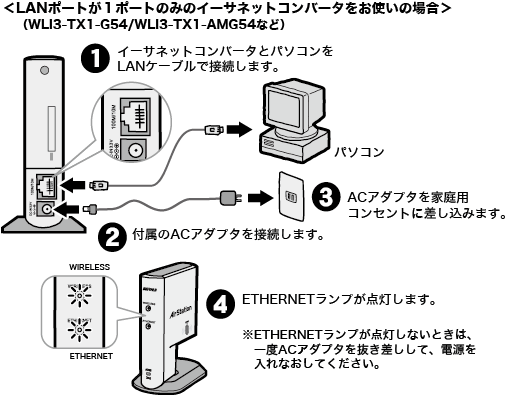
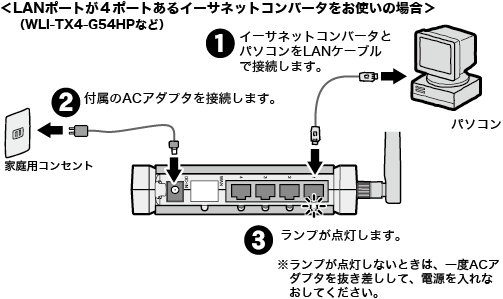
パソコンとイーサネットコンバータを接続します。


2.
イーサネットコンバータマネージャを起動します。

[スタート]-[(すべての)プログラム]-[BUFFALO]-[イーサネットコンバータ]-[イーサネットコンバータマネージャ]を選択します。

3.
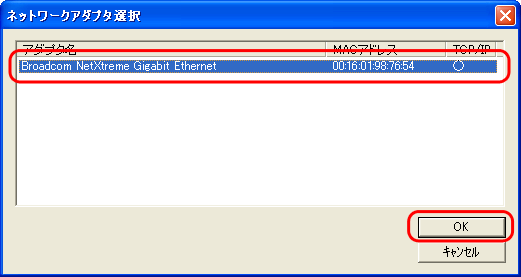
お使いのLANアダプタを選択して、[OK]をクリックします。


4.
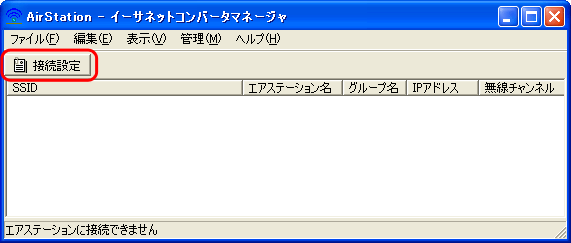
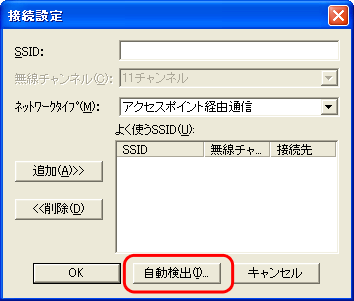
[接続設定]をクリックします。


5.
[自動検出]をクリックします。


6.
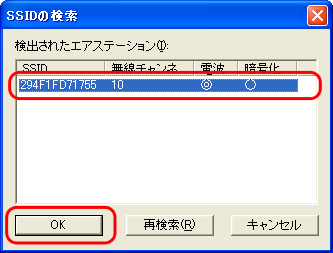
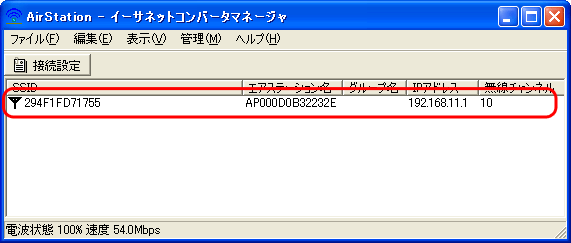
接続するAirStationを選択し、[OK]をクリックします。


7.
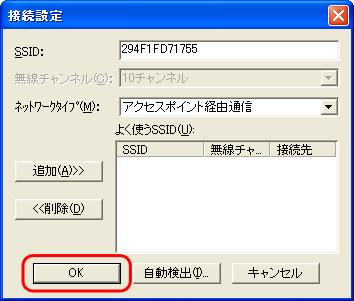
[OK]をクリックします。


8.
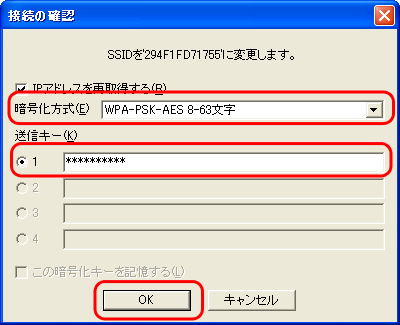
AirStationに設定されている暗号キーを入力し、[OK]をクリックします。

AirStationに設定されている暗号化方式/暗号キーを入力し、[OK]をクリックします。


9.
AirStationが表示されます。


以上で設定は完了です。
これでAirStationと無線で通信できるようになります。
ここまでの手順が完了したら、イーサネットコンバータをパソコンから取り外し、ゲーム機/デジタル家電/プリンタに接続します。


■ 
ゲーム機/デジタル家電/プリンタへの接続
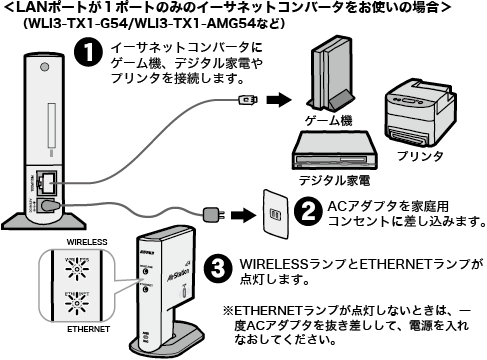
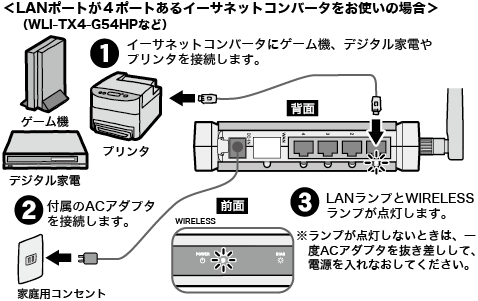
設定が完了したイーサネットコンバータとゲーム機/デジタル家電/プリンタを接続します。


1.
ゲーム機/デジタル家電/プリンタとイーサネットコンバータを接続します。


2.
パソコンをAirStationに接続します。

3.
AirStation経由でパソコンとイーサネットコンバータが通信できることを確認します。

AirStationに接続されたWindowsパソコンから、[スタート]-[(すべての)プログラム]-[BUFFALO]-[イーサネットコンバータ]-[イーサネットコンバータマネージャ]を選択します。

イーサネットコンバータマネージャが起動して、自動的に検索が始まります。
4.
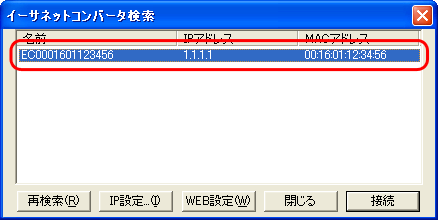
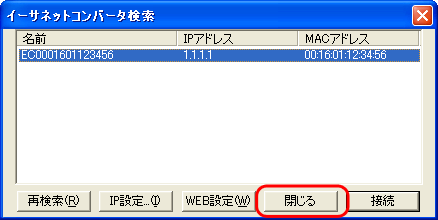
イーサネットコンバータが表示されることを確認します。


5.
[閉じる]をクリックします。


以上で接続は完了です。
これでAirStationとゲーム機/デジタル家電/プリンタが無線で通信できるようになります。