無線パソコンから設定する
最初にAirStationの暗号化設定を変更してイーサネットコンバータの設定をおこないます。イーサネットコンバータの設定が完了したら、AirStationの暗号化設定を元に戻します。
以下の手順で設定をおこなってください。
 |
設定をおこなうには、イーサネットコンバータマネージャが必要です。
「イーサネットコンバータマネージャのインストール」を参照して、事前にインストールをおこなってください。 |
|
■
|
AirStationの暗号化設定の無効化
|
|
|
イーサネットコンバータは、出荷時設定で近くのAirStationと自動的に接続する設定になっています。ただし、AirStationに暗号化の設定がされていると通信できませんので、暗号化設定を一時的に「使用しない」に設定してください。
※ その他、AirStationは下記の状態(出荷時設定と同じ)である必要があります。 ・MACアドレス制限 : 制限しない ・ANY接続 : 許可する |
||


|
■
|
イーサネットコンバータの設定
|
|
|
AirStationの暗号化設定を変更したら、イーサネットコンバータとゲーム機/デジタル家電/プリンタを接続し、必要な設定をおこないます。
|
||
|
1.
|
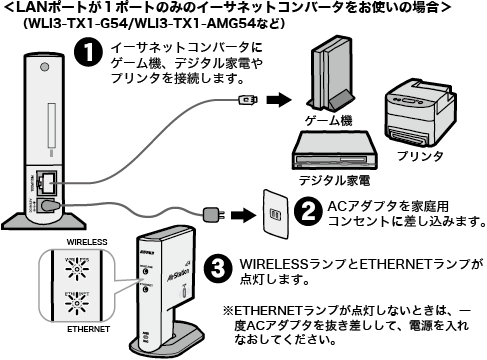
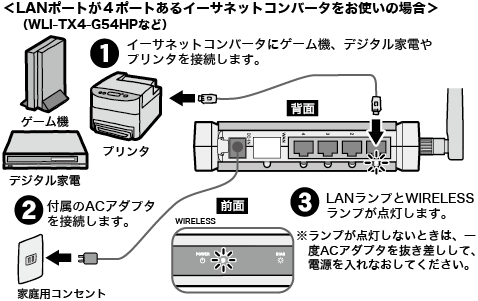
ゲーム機/デジタル家電/プリンタとイーサネットコンバータを接続します。
|
||
|
|
 |
||
|
|
 |
||
|
2.
|
イーサネットコンバータマネージャを起動します。
|
||
|
|
[スタート]-[(すべての)プログラム]-[BUFFALO]-[イーサネットコンバータ]-[イーサネットコンバータマネージャ]を選択します。
|
||
|
3.
|
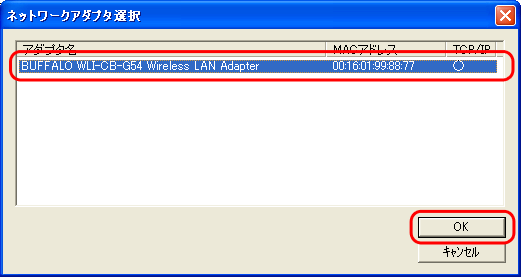
お使いの無線LANアダプタを選択して、[OK]をクリックします。
|
||
|
|
 |
||
|
4.
|
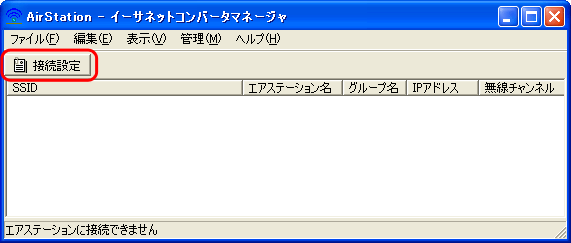
[接続設定]をクリックします。
|
||
|
|
 |
||
|
5.
|
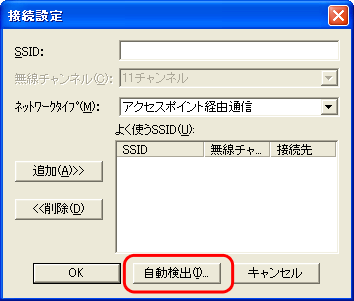
[自動検出]をクリックします。
|
||
|
|
 |
||
|
6.
|
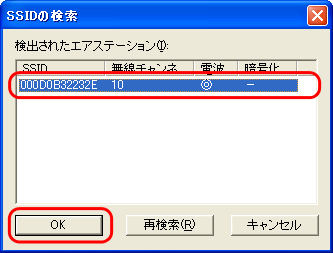
接続するAirStationを選択し、[OK]をクリックします。
|
||
|
|
 |
||
|
7.
|
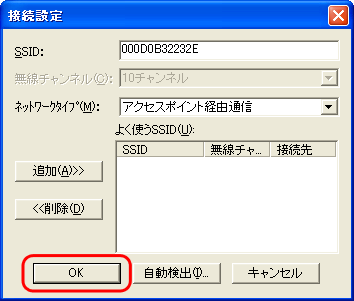
[OK]をクリックします。
|
||
|
|
 |
||
|
8.
|
AirStationに設定する暗号キーを入力し、[OK]をクリックします。
|
||
|
|
AirStationに設定する暗号化方式/暗号キーを入力し、[OK]をクリックします。
|
||
|
|
 |
||
|
9.
|
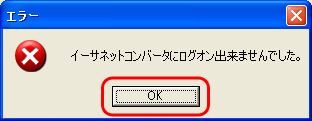
「イーサネットコンバータにログオン出来ませんでした」と表示されたら、[OK]をクリックします。
|
||
|
|
 |
||
|
10.
|
「イーサネットコンバータが見つかりませんでした」と表示されたら、[いいえ]をクリックします。
|
||
|
|
この段階では、イーサネットコンバータとAirStationの暗号化設定が異なるため、以下のようなエラーメッセージが表示されますが、[いいえ]をクリックして続行してください。
|
||
|
|
 |
||
|
11.
|
検索が終了したら、イーサネットコンバータマネージャを閉じます。
|
||
|
|
以上で設定は完了です。
この後、上記の手順8で設定した暗号キーをAirStationにも設定すると無線で通信できるようになります。 |
||
|
■
|
AirStationの暗号化の再設定
|
|
|
AirStationに暗号キーを設定し、イーサネットコンバータと正しく通信できるか確認します。
|
||
|
1.
|
「イーサネットコンバータの設定」の手順8で設定した暗号キーをAirStationにも設定します。
|
||
|
|
|||
|
2.
|
AirStationに再接続します。
|
||
|
|
AirStationの暗号化設定を変更したため、設定するパソコンとAirStationが通信できない状態となります。
お使いの機器のマニュアルを参照して、パソコンをAirStationに再接続してください。 |
||
|
|
|
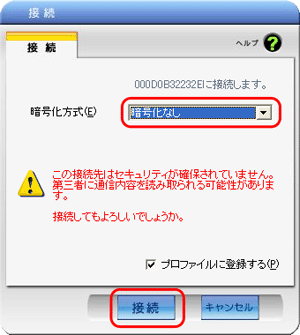
クライアントマネージャ3をお使いの場合は、以下の手順でAirStationに再接続できます。
|
|
|
|
1.画面右下のタスクトレイにあるアイコンを右クリックして、[検索を行う]を選択します。
|
||
|
|
 |
||
|
|
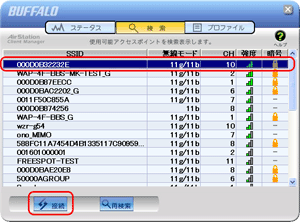
2.AirStationのネットワーク名(SSID)を選択し、[接続]をクリックします。
|
||
|
|
 |
||
|
|
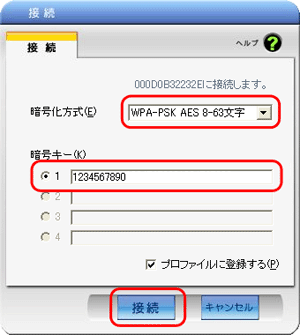
3.AirStationに設定した暗号キーを入力し、[接続]をクリックします。
|
||
|
|
 |
||
|
|
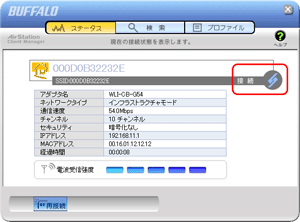
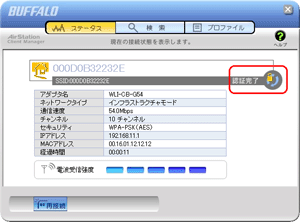
4.「認証完了」(または「接続」)と表示されたことを確認します。
|
||
|
|
 |
||
|
3.
|
イーサネットコンバータマネージャを起動します。
|
||
|
|
[スタート]-[(すべての)プログラム]-[BUFFALO]-[イーサネットコンバータ]-[イーサネットコンバータマネージャ]を選択します。
|
||
|
4.
|
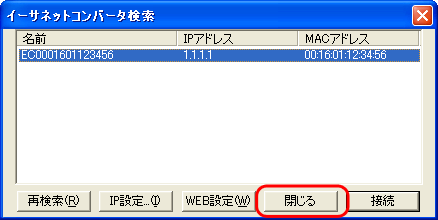
イーサネットコンバータが表示されたら、設定は完了です。
[閉じる]をクリックして、イーサネットコンバータマネージャを終了します。 |
||
|
|
 |
||