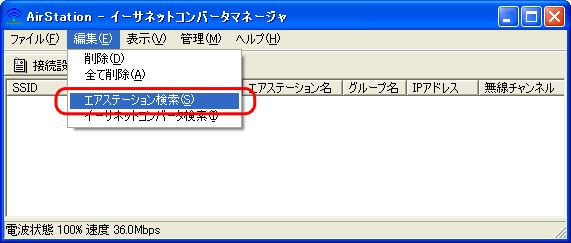
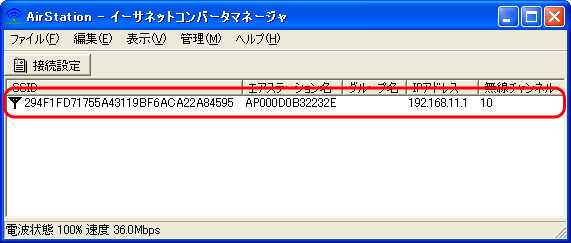
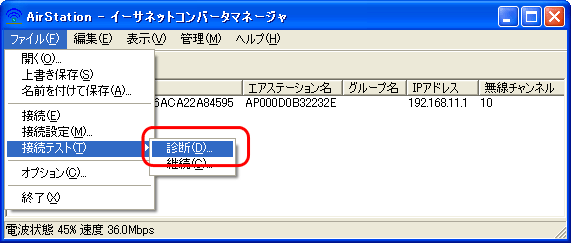
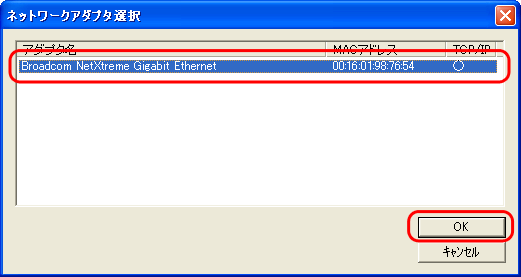
イーサネットコンバータマネージャで接続状態を確認する Windowsパソコンをお使いの場合は、イーサネットコンバータマネージャを使って、以下の手順で接続状態を確認することができます。 イーサネットコンバータマネージャがパソコンにインストールされていない場合は、以下の手順をおこなう前にインストールしてください。 インストール手順は、「イーサネットコンバータマネージャのインストール」を参照してください。 1. イーサネットコンバータマネージャを起動します。 [スタート]-[(すべての)プログラム]-[BUFFALO]-[イーサネットコンバータ]-[イーサネットコンバータマネージャ]を選択します。 以下の画面が表示されたら、お使いのLANアダプタを選択します。 2. AirStationを検索します。 [編集]-[エアステーション検索]を選択します。 3. AirStationが表示されることを確認します。 4. 接続状態を確認します。 [ファイル]-[接続テスト]-[診断]を選択します。 接続テストが開始されますので、送信パケット数が100になるまでお待ちください。 5. 接続テストの結果が表示されます。 接続状態 電波状態 最適 最適 良好 良好 悪い 問題あり 最悪 悪い 通信不可 接続状態と電波状態の結果を総合的に判断して、診断結果が表示されます。 良好: 総合的に問題ありません。 不適合: 不安定な状態であることを示します。 電波状態が悪い場合は、以下の対策を試みてください。 1.無線パソコンをAirStationに近づけます。 (ただし、30cm以内には近づけないでください) 2.AirStationの位置を変更します。 3.AirStationと無線パソコン間の見通しをよくします。 4.AirStation、無線パソコンの近くに電子レンジ等の 電波発生源がないことを確認します。
Windowsパソコンをお使いの場合は、イーサネットコンバータマネージャを使って、以下の手順で接続状態を確認することができます。