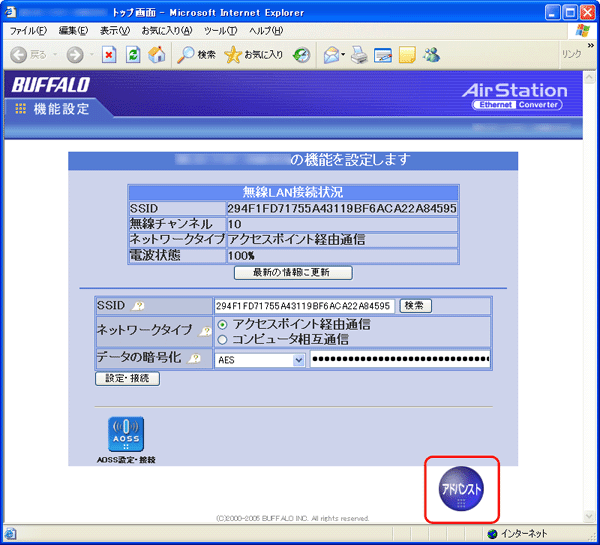
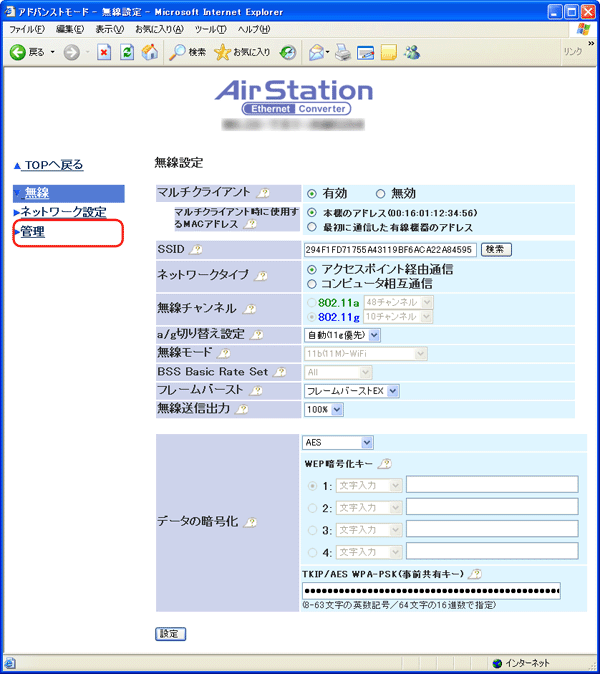
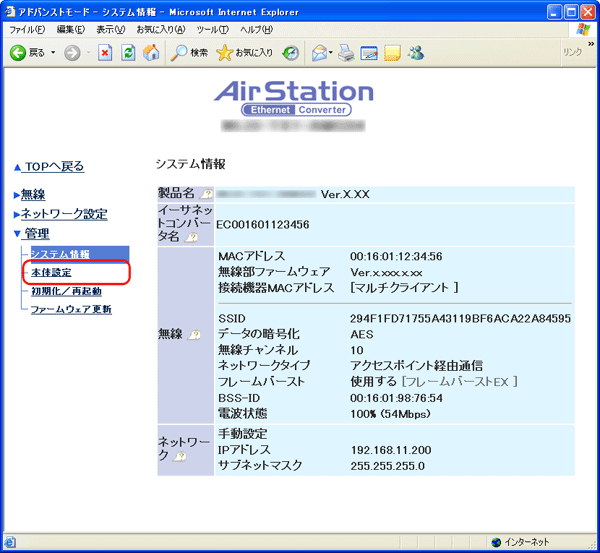
設定画面のパスワードを設定する イーサネットコンバータの設定画面のパスワードを設定します。パスワードを設定すると、イーサネットコンバータの管理者だけが設定内容を変更できるようになります。 1. イーサネットコンバータの設定画面を表示します。 設定画面を表示する 2. アドバンスト情報画面を表示します。 [アドバンスト]をクリックします。 3. 画面左の[管理]をクリックします。 4. 画面左の[本体設定]をクリックします。 5. 設定するパスワードを入力します。 [管理パスワード]に新しいパスワードを入力して[設定]をクリックします。パスワードとして入力できるのは、半角英数字と”_”(アンダーバー)の組み合わせで最大8文字です。大文字,小文字は別の文字として認識されます。 パスワードを忘れてしまった場合は、イーサネットコンバータの設定初期化スイッチを押すと、パスワードなしの状態(出荷時設定)に戻すことができます。ただし、パスワード以外の設定もすべて出荷時設定に戻りますので、ご注意ください。 設定初期化スイッチについては、別紙のマニュアルを参照してください。 「設定を保存しています...完了」と表示されたら、設定は完了です。 「WEB設定画面(イーサネットコンバータ)」に戻る
イーサネットコンバータの設定画面のパスワードを設定します。パスワードを設定すると、イーサネットコンバータの管理者だけが設定内容を変更できるようになります。