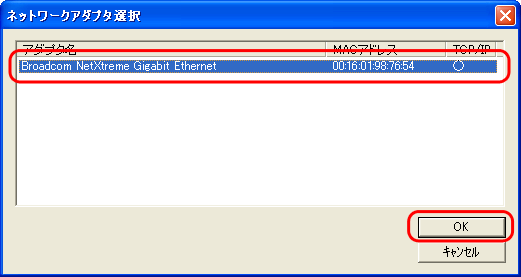
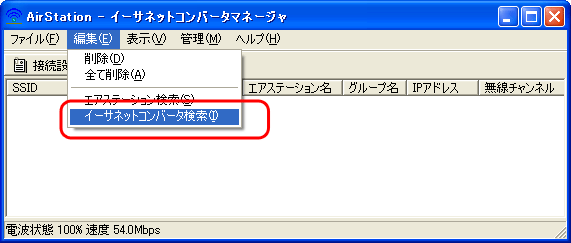
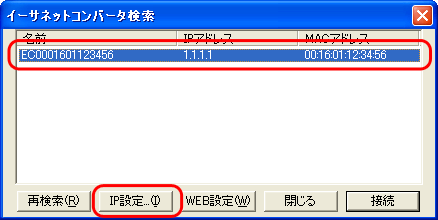
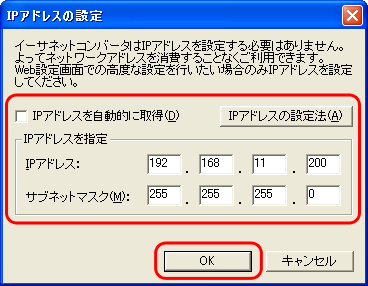
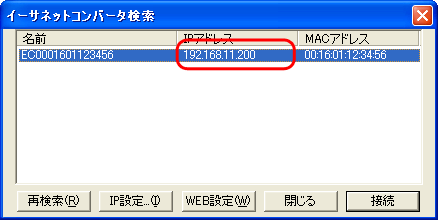
イーサネットコンバータマネージャでIPアドレスを変更する Windowsパソコンをお使いの場合は、イーサネットコンバータマネージャを使って、以下の手順でイーサネットコンバータのIPアドレスを変更することができます。 イーサネットコンバータマネージャがパソコンにインストールされていない場合は、以下の手順をおこなう前にインストールしてください。 インストール手順は、「イーサネットコンバータマネージャのインストール」を参照してください。 1. イーサネットコンバータマネージャを起動します。 [スタート]-[(すべての)プログラム]-[BUFFALO]-[イーサネットコンバータ]-[イーサネットコンバータマネージャ]を選択します。 以下の画面が表示されたら、お使いのLANアダプタを選択します。 2. イーサネットコンバータを検索します。 [編集]-[イーサネットコンバータ検索]を選択します。 3. 設定する機器を選択します。 設定する機器を選択し、[IP設定]をクリックします。 4. IPアドレスを変更します。 変更するIPアドレスを入力し、[OK]をクリックします。 5. IPアドレスが設定されたことを確認します。 IPアドレス欄に設定したIPアドレスが表示されることを確認します。 6. [閉じる]をクリックして、イーサネットコンバータマネージャを終了します。 以上で設定は完了です。
Windowsパソコンをお使いの場合は、イーサネットコンバータマネージャを使って、以下の手順でイーサネットコンバータのIPアドレスを変更することができます。