設定画面を表示する 設定画面は、以下の手順で表示できます。手順は、WindowsパソコンとMacintoshで異なります。
設定画面は、以下の手順で表示できます。手順は、WindowsパソコンとMacintoshで異なります。
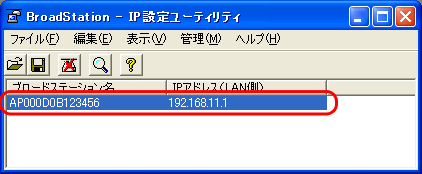
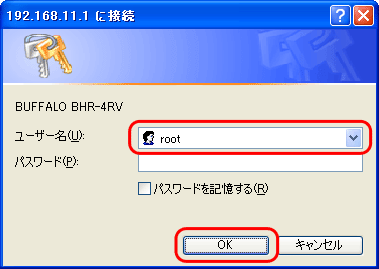
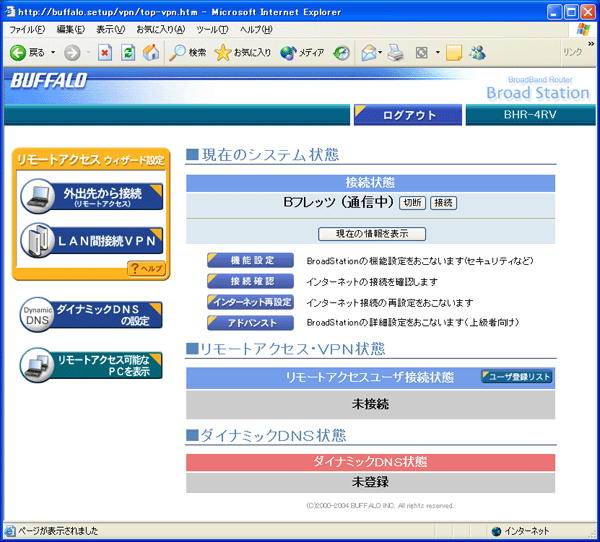
1. IP設定ユーティリティを起動します。 [スタート]-[(すべての)プログラム]-[BUFFALO]-[ブロードステーションユーティリティ]-[IP設定ユーティリティ]を選択します。 2. BroadStationを検索します。 ブロードステーション検索ボタン()をクリックします。 3. パスワード入力画面を表示します。 表示されたBroadStationをダブルクリックします。 4. BroadStationの設定画面を表示します。 ユーザー名欄に「root」と入力し、パスワード欄を空欄にしたまま[ログイン]をクリックします。 ・ BroadStationにパスワードを設定している場合は、ユーザー名欄に「root」、パスワード欄に設定したパスワードを入力して[OK]をクリックしてください。 ・ パスワードの設定方法は、「設定画面のパスワードを設定する」を参照してください。 設定画面が表示されます。 BroadStationの設定画面についてさらにご覧になりたい方は「BroadStationの設定画面 」へ戻ってください。 「各種設定の変更と確認」を参照の方は、本書を表示しているブラウザの[戻る]をクリックして設定手順に戻り、続きの説明をご覧ください。