無線の信号を暗号化する(TKIP/AES)
次世代セキュリティ「TKIP」、「AES」によって無線パケットを暗号化することで、WEPよりも強固な無線LAN環境を構築します。
暗号化の強度 汎用性 WEP 低 高 TKIP | | AES 高 低
 |
TKIP、AESを使用する場合、以下の制限があります。
|
|
|
・
|
Windowsのバージョンが「WindowsXP Service Pack 1」である必要があります。
WindowsXP(Service Pack 1がインストールされていないもの)およびWindows2000/Me/98/95/NT4.0環境では、2003年11月現在、TKIP、AESは使用できません。(AirStation側のTKIP、AESは設定できますが、クライアントマネージャが対応していないため通信ができません)。 |
|
|
・
|
無線方式が802.11gである必要があります。
802.11aの場合、本製品ではTKIP、AESを使用できません。 |
|
|
・
|
無線アダプタがTKIP、AESに対応している必要があります。TKIP、AESの対応については、弊社ホームページの製品情報(http://buffalo.jp/products/catalog/network/wireless.html)でご確認ください。
|
|
|
・
|
AirStationに接続できる無線パソコンは12台以下です。13台以上同時に接続した場合、通信が不安定になります。
|
|
|
・
|
TKIP、AESは、同一の無線方式でWEPと併用することはできません。
|
|
|
・
|
WDS/リピータ機能を使用する(AirStation同士で通信する)場合は、暗号化をOFFにするか、WEPを使用してください。
TKIP、AESを使用すると、通信できません。 |
|
|
・
|
無線パソコンから設定した場合は、すべての無線パソコンが、いったんAirStationに接続できなくなります。その場合は、各パソコンをAirStationに接続し直してください。接続方法は、「AirStationに再接続する」を参照してください。
|
|
|
■
|
WPAサポート修正プログラムのダウンロード
|
TKIP、AESを使用するには、WindowsXPの「Wireless Protected Access(WPA)サポート修正プログラム」が必要です。以下の手順でインストールしてください。
|
|
メンテナンス等により、Windows Updateからサポート修正プログラムをインストールできないことがあります。
Windows Updateからインストールできない場合は、Microsoftのホームページ(http://support.microsoft.com/default.aspx?scid=kb;ja;815485)からサポート修正プログラムをダウンロードして、インストールしてください。 |
| 1. |
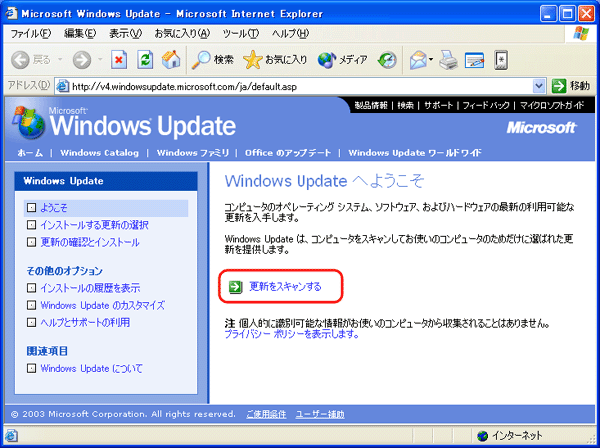
Windows Update(http://windowsupdate.microsoft.com/)にアクセスします。 |
||
| 2. |
サポート修正プログラムを検索します。 |
||
| [更新をスキャンする]をクリックします。 |
|||
| |
 |
||
| 3. |
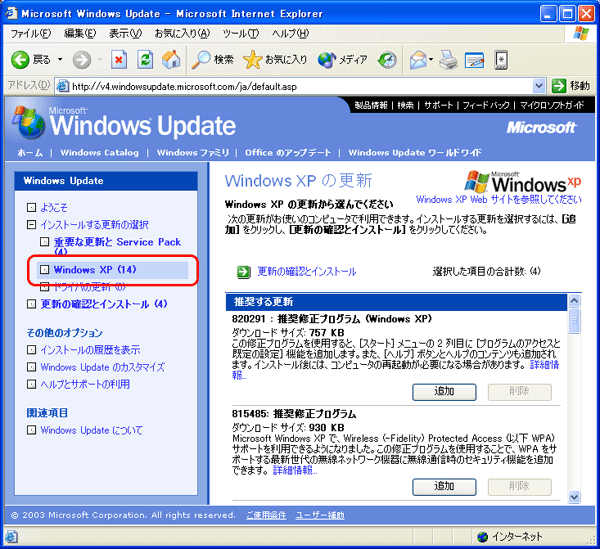
画面左の[Windows XP]をクリックします。 |
||
|
|
 |
||
| 4. |
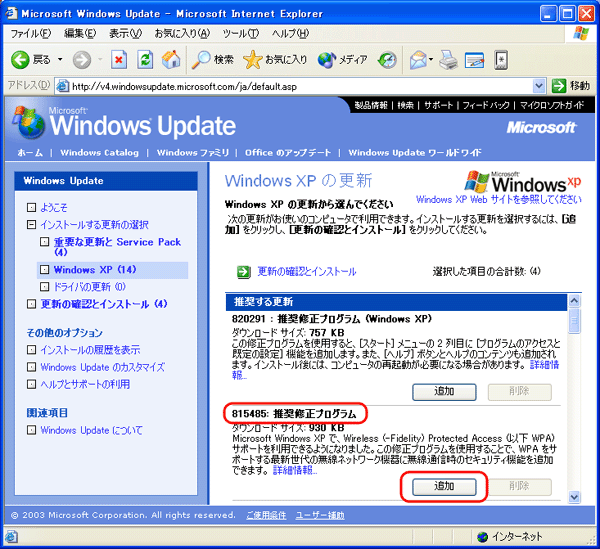
WPAサポート修正プログラムを選択します。 |
||
|
「815485:推奨修正プログラム」欄にある[追加]をクリックします。
※ 「815485:推奨修正プログラム」が表示されていない場合は、すでにインストールされています。以下の「■ AirStationの設定」に進んでください。 |
|||
 |
|||
|
5.
|
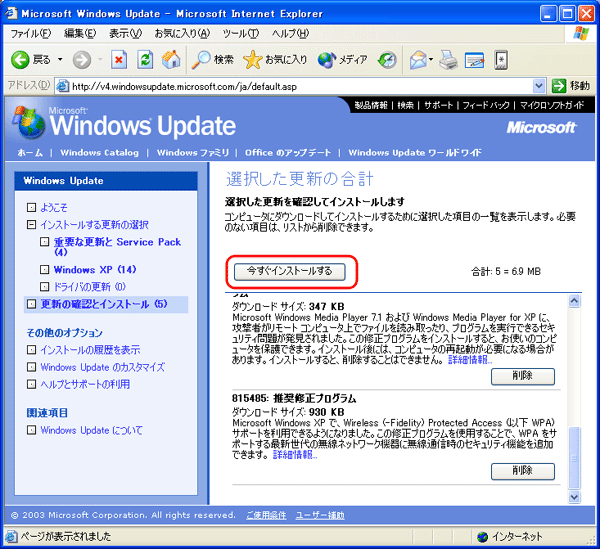
WPAサポート修正プログラムをインストールします。
|
||
|
[今すぐインストールする]をクリックします。
|
|||
 |
|||
|
6.
|
「使用許諾契約」画面が表示されたら、内容を確認し同意できる場合は[同意する]をクリックします。
|
||
|
インストールが開始されます。
|
|||
以上でWPAサポート修正プログラムのインストールは完了です。
|
■
|
AirStationの設定
|
「Wireless Protected Access(WPA)サポート修正プログラム」をインストールしたら、AirStationの設定をします。
|
1.
|
AirStationの設定画面を表示します。
|
|||||||||
|
2.
|
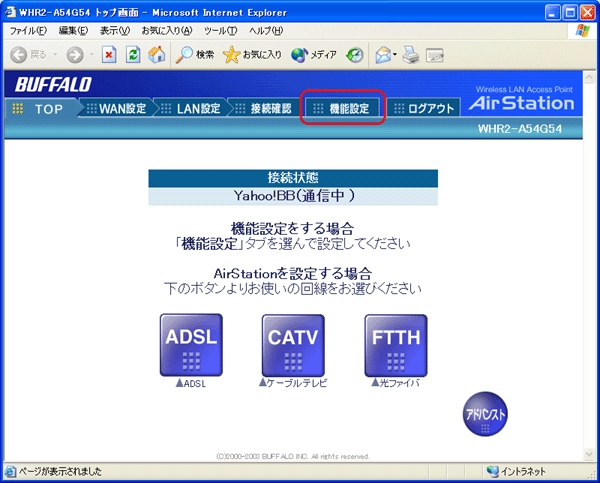
機能設定画面を表示します。
|
|||||||||
|
[機能設定]をクリックします。
|
||||||||||
|
|
 |
|||||||||
|
3.
|
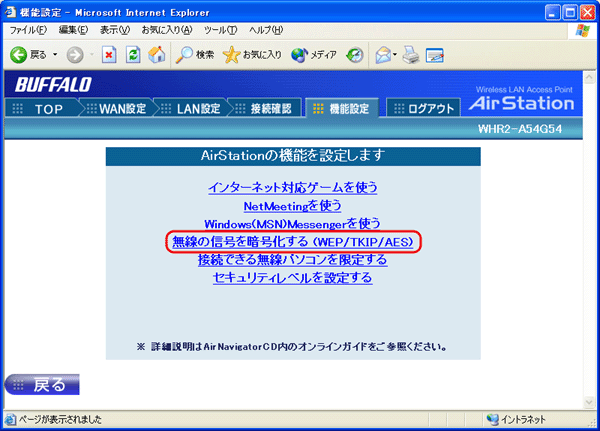
「無線の信号を暗号化する」画面を表示します。
|
|||||||||
|
|
[無線の信号を暗号化する(WEP/TKIP/AES)]をクリックします。
|
|||||||||
|
|
 |
|||||||||
|
4.
|
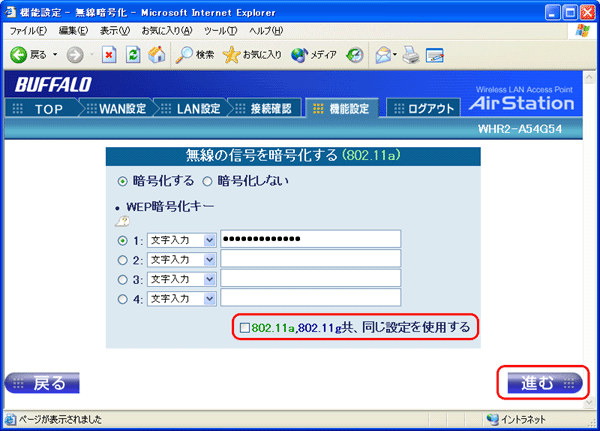
「802.11a、802.11g共、同じ設定を使用する」のチェックマークを外して、[進む]をクリックします。
|
|||||||||
|
|
 |
|||||||||
|
5.
|
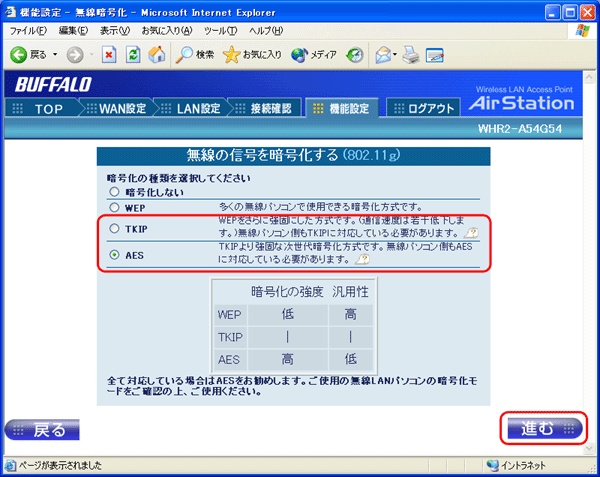
暗号化の種類を選択します。
|
|||||||||
|
[AES](もしくは[TKIP])を選択して[進む]をクリックします。
ご使用になる無線アダプタが[AES]に対応していない場合は、[TKIP]を選択してください。 |
||||||||||
|
|
・
|
WHR2-A54G54/Pに付属している無線アダプタ(WLI-CB-AG54)は、TKIP、AESのどちらにも対応しています(2003年11月現在、802.11gのみ対応)。
|
||||||||
|
・
|
上記以外の無線アダプタについては、弊社ホームページの製品情報(http://buffalo.jp/products/catalog/network/wireless.html)で対応をご確認ください。
|
|||||||||
 |
||||||||||
|
6.
|
事前共有キーを設定します。
|
|||||||||
|
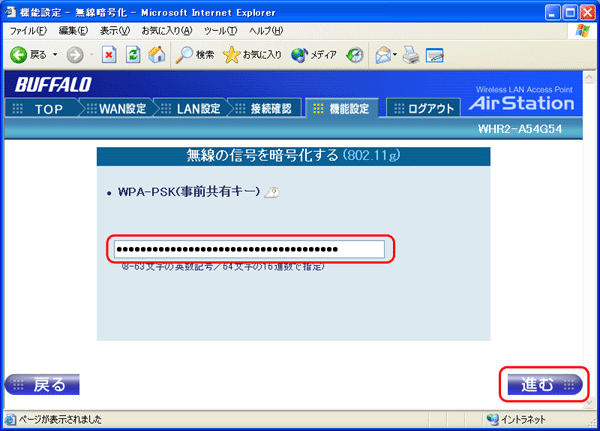
事前共有キーを文字入力または16進数で入力し、[進む]をクリックします。
|
||||||||||
 |
||||||||||
|
7.
|
設定された内容を確認します。
|
|||||||||
|
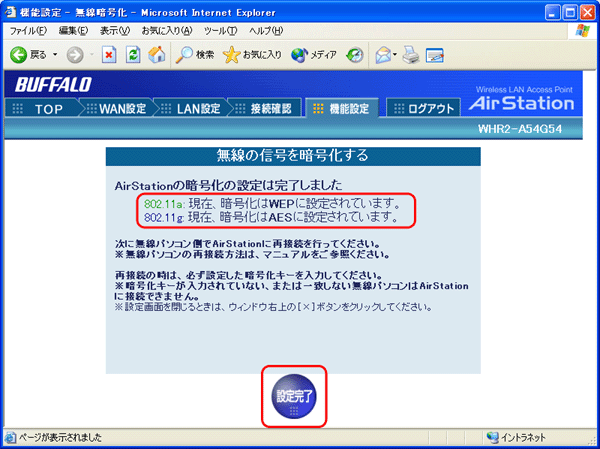
「AirStationの暗号化の設定は完了しました」と表示されたら、暗号化の設定は完了です。
802.11gの暗号化が「AES」(またはTKIP)になっていることを確認し、[設定完了]をクリックしてください。 |
||||||||||
 |
||||||||||
|
8.
|
無線パソコンからAirStationに再接続します。
|
|||||||||
|
暗号設定した場合は、必ず無線接続するパソコン側へも手順6で設定した事前共有キーを設定してください。事前共有キーを入力しないと、AirStationと通信できません。
AirStationへの接続方法については、「AirStationに再接続する」を参照してください。 |
||||||||||

| 「セキュリティを強化したい 」へ戻る |