AirStationに再接続する


無線パソコンから暗号化(TKIP/AES)を設定した場合、すべての無線パソコンがいったんAirStationに接続できなくなります。
ここでは、無線パソコンから暗号化(TKIP/AES)を設定した後、再度AirStationに接続する手順を説明します。


1.
[スタート]-[(すべての)プログラム]-[MELCO INC]-[エアステーションユーティリティ]-[クライアントマネージャ]を選択します。
2.
[ファイル]-[オプション]を選択します。
3.
「WindowsXP標準ユーティリティを使用する」にチェックマークをつけて、[OK]をクリックします。
4.
クライアントマネージャを終了します。
5.
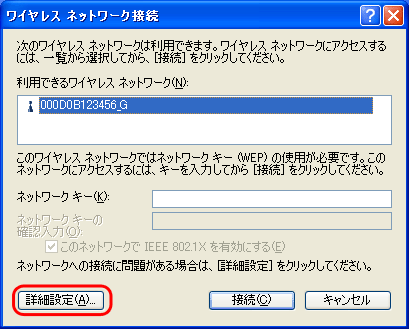
タスクトレイにあるネットワーク接続アイコン( )を右クリックし、[利用できるワイヤレスネットワークの表示]を選択します。
6.
[詳細設定]をクリックします。


7.
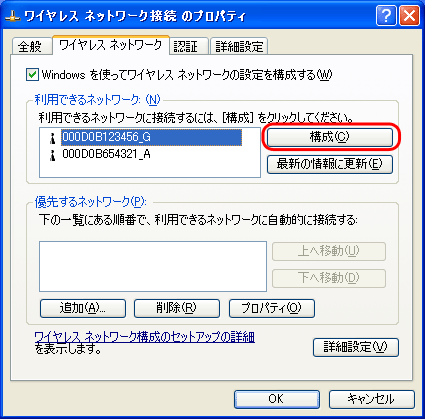
[構成]をクリックします。


8.
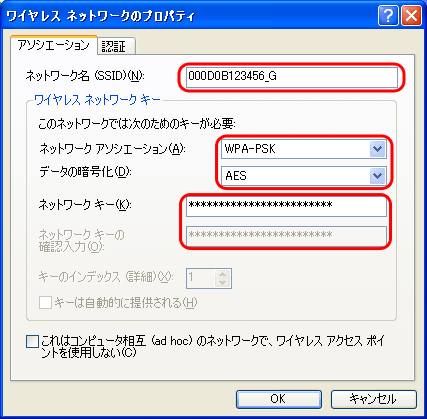
ワイヤレスネットワークの設定をします。

「ネットワーク名」欄にAirStationのESS-ID(出荷時のESS-IDは、「らくらく!セットアップシート」に記載されています)を入力します。

「ネットワーク アソシエーション」欄に「WPA-PSK」、「データの暗号化」欄に「AES」(AirStationの設定がTKIPの場合は、「TKIP」)を選択します。

「ネットワークキー」欄に事前共有キーを入力します。(ネットワークキーは、「***」で表示されます)
「ネットワークキーの確認入力」欄にも同じキーを入力してください。

すべての設定したら、[OK]をクリックします。


9.
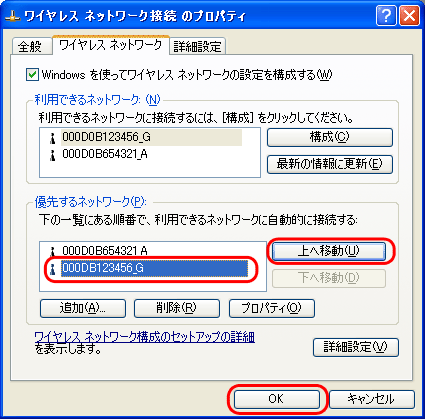
「優先するネットワーク」に上記で「構成」したESS-IDが表示されます。
ESS-IDを選択し、[上へ移動]をクリックしてリストの一番上に移動させ、[OK]をクリックします。

「優先するネットワーク」にESS-IDが一つしかない場合、そのまま[OK]をクリックしてください。


10.
「ワイヤレスネットワーク接続に接続しました」と表示されることを確認します。


以上で設定は完了です。