アクセスできる無線接続パソコンを指定する
無線パソコンからのAirStationへの接続を制限します。この設定を行うと、登録した無線パソコンだけが、AirStationを経由してインターネットに接続したり、有線(ケーブル)接続したパソコンと通信したりすることができます。

| 1. |
AirStationの設定画面を表示します。 |
| 2. |
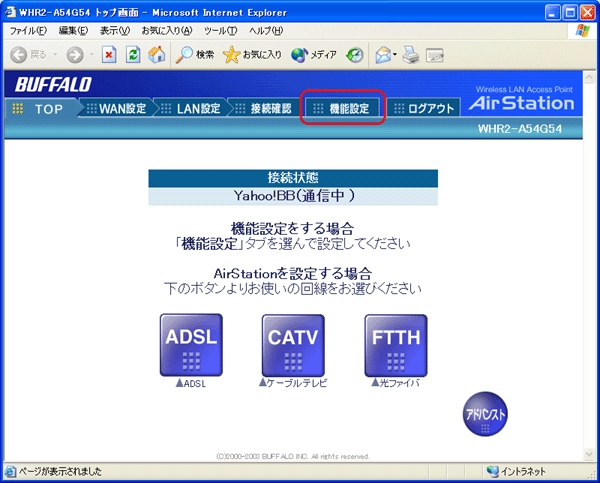
機能設定画面を表示します。 |
| [機能設定]をクリックします。 |
|
|
|
| 3. |
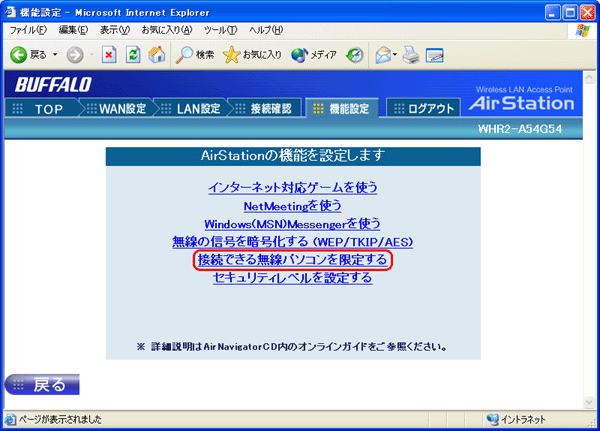
「接続できる無線パソコンを限定する」画面を表示します。 |
| [接続できる無線パソコンを限定する]をクリックします。 |
|
|
|
| 4. |
無線で接続できるパソコンと、接続できないパソコンを指定します。 |
|
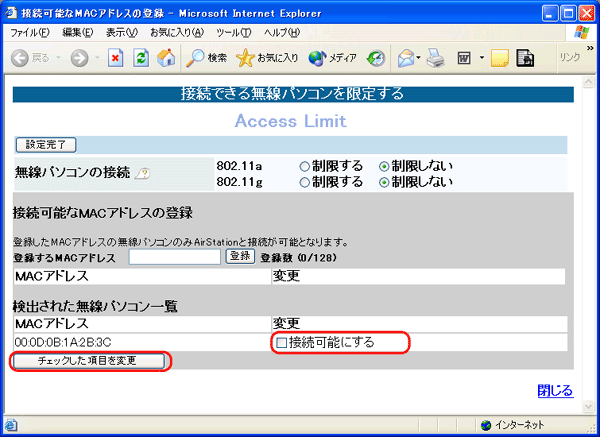
[検出された無線パソコン一覧]には、現在接続されている無線パソコンのMACアドレスが表示されています。ここで、接続可能にするパソコンのMACアドレスを確認して[接続可能にする]にチェックマークを付けます。接続不可にするパソコンは、チェックマークを外したままにしておきます。
全てのチェックが終わったら[チェックした項目を変更]ボタンをクリックします。 [接続可能にする]と設定した無線パソコンを接続不可に変更する場合は、[接続不可にする]をチェックして、[チェックした項目を変更]ボタンをクリックします。 |
|
 無線接続パソコンのMACアドレスは、AirNavigatorの「困ったときは」-「無線アダプタで困ったとき」-「無線アダプタのMACアドレスを確認したい」を参照してください。 無線接続パソコンのMACアドレスは、AirNavigatorの「困ったときは」-「無線アダプタで困ったとき」-「無線アダプタのMACアドレスを確認したい」を参照してください。 |
|
|
|
|
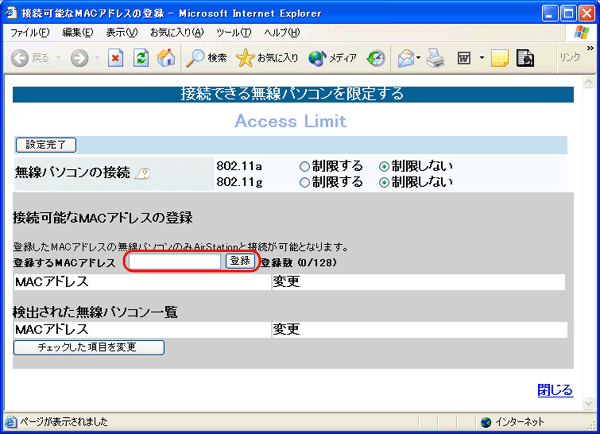
[検出された無線パソコン一覧]に表示されていないパソコンを接続可能にする場合は、[登録するMACアドレス]に接続するパソコンのMACアドレスを入力し、[登録]をクリックします。MACアドレスを入力するときは、2桁ずつコロン(:)で区切って入力します。登録できるMACアドレスは128個までです。
|
|
|
|
|
5.
|
設定を有効にします。
|
|
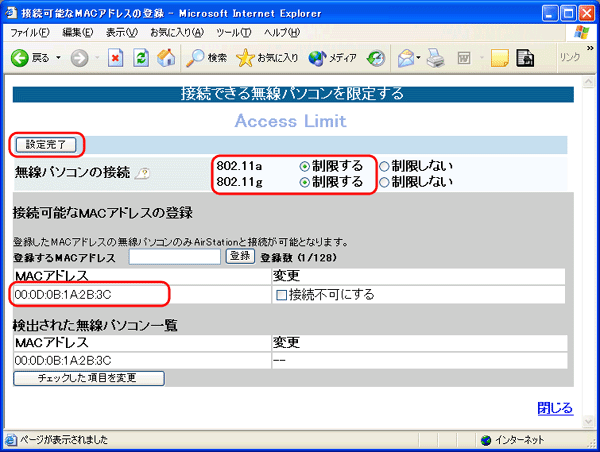
手順4で登録した無線パソコンのMACアドレスが表示されていることを確認し、[制限する]を選択して、[設定完了]をクリックします。
|
|
 |
| 「セキュリティを強化したい 」へ戻る |