設定画面を表示する(Windows XP/2000/Me/98/95)
Windows XP/2000/Me/98/95をお使いの場合は、以下の手順で設定画面を表示してください。
 |
イーサネットコンバータマネージャがパソコンにインストールされていない場合は、以下の手順をおこなう前にインストールしてください。
インストール手順は、「イーサネットコンバータマネージャのインストール」を参照してください。 |
|
1.
|
イーサネットコンバータマネージャを起動します。
|
||
|
|
[スタート]-[(すべての)プログラム]-[BUFFALO]-[イーサネットコンバータ]-[イーサネットコンバータマネージャ]を選択します。
イーサネットコンバータマネージャが起動し、自動的にイーサネットコンバータが検索されます。 |
||
|
|
|
イーサネットコンバータをパソコンのLANポートに直接接続している場合は、以下の手順でイーサネットコンバータの検索をおこなってください。
|
|
|
|
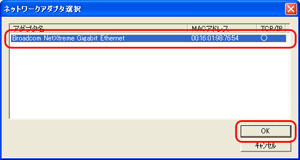
1.お使いのLANアダプタを選択し、[OK]をクリックします。
|
||
|
|
 |
||
|
|
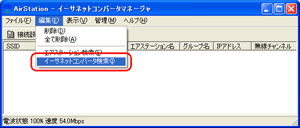
2.[編集]-[イーサネットコンバータ検索]を選択します。
|
||
|
|
 |
||
|
2.
|
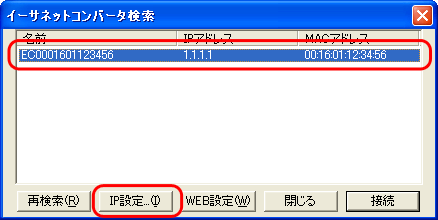
検索されたイーサネットコンバータを選択します。
|
||
|
|
検索されたイーサネットコンバータを選択して、[IP設定]をクリックします。
|
||
|
|
 |
||
|
3.
|
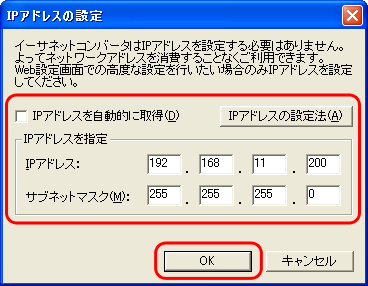
IPアドレスを設定します。
|
||
|
|
イーサネットコンバータのIPアドレスを入力して、[OK]をクリックします。
|
||
|
|
 |
||
|
4.
|
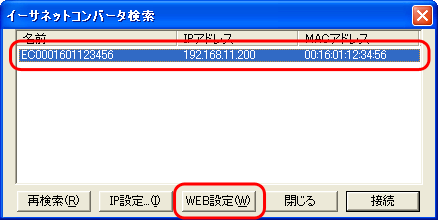
設定画面を表示するイーサネットコンバータを選択します。
|
||
|
|
IPアドレスを設定したイーサネットコンバータを選択し、[WEB設定]をクリックします。
|
||
|
|
 |
||
|
5.
|
設定画面を表示します。
|
||
|
|
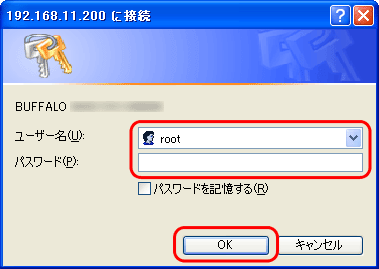
ユーザー名欄に「root」と入力し、パスワード欄を空欄にしたまま[OK]をクリックします。
|
||
|
|
|
・イーサネットコンバータにパスワードを設定している場合は、ユーザー名欄に「root」、
パスワード欄に設定したパスワードを入力して[OK]をクリックしてください。 ・パスワードの設定方法は、「設定画面のパスワードを設定する」を参照してください。 |
|
|
|
 |
||
|
|
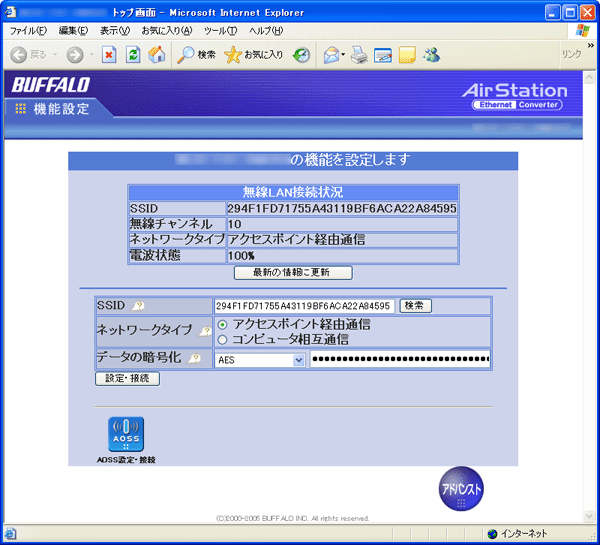
設定画面が表示されます。
|
||
|
|
 |
||
|
「WEB設定画面(イーサネットコンバータ)」に戻る
|