設定画面を表示する(Mac OS 8.6~9.2)
Mac OS 8.6~9.2をお使いの場合は、以下の手順で設定画面を表示してください。
 |
Mac OS 9.0/9.1を使用している場合は、Open Transportを最新バージョンにアップデートしてください。最新バージョンはアップルコンピュータ社ホームページ(http://www.apple.com/jp/)からダウンロードできます。Open Transportについての詳細は、アップルコンピュータ社のサポートページ(http://www.apple.com/jp/support/)をご参照ください。
|
|
1.
|
TCP/IPの設定画面を表示します。
|
||
|
|
[アップルメニュー]-[コントロールパネル]-[TCP/IP]を選択します。
|
||
|
2.
|
TCP/IPの設定をおこないます。
|
||
|
|
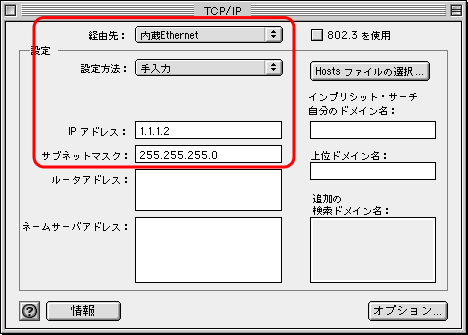
以下のように設定します。
経由先 : 内蔵Ethernet 設定方法 : 手入力 IPアドレス : 1.1.1.2 サブネットマスク : 255.255.255.0 |
||
|
|
 |
||
|
3.
|
Mac OSを再起動します。
|
||
|
4.
|
設定画面を表示します。
|
||
|
|
WEBブラウザを起動し、アドレス欄に「http://1.1.1.1」(出荷時設定の場合)と入力し、[Enter]キーを押します。
ユーザ名とパスワードの入力画面が表示されたら、ユーザ名欄に「root」、パスワード欄を空欄にしたまま[OK]をクリックします。 |
||
|
|
|
・イーサネットコンバータにパスワードを設定している場合は、ユーザー名欄に「root」、
パスワード欄に設定したパスワードを入力して[OK]をクリックしてください。 ・パスワードの設定方法は、「設定画面のパスワードを設定する」を参照してください。 |
|
|
|
以上で、設定画面が表示されます。
|
||
|
「WEB設定画面(イーサネットコンバータ)」に戻る
|