個人向け商品
Wi-Fi(無線LAN)
有線LAN
HDD(ハードディスク)・NAS
SSD
ブルーレイ/DVD/CDドライブ
メモリー
USBメモリー
メモリーカード・カードリーダー/ライター
映像/音響機器
ケーブル
マウス・キーボード・入力機器
Webカメラ・ヘッドセット
スマートフォンアクセサリー
タブレットアクセサリー
電源関連用品
アクセサリー・収納
テレビアクセサリー
その他周辺機器
個人向け商品 商品一覧
法人向け商品
法人向け商品トップ
法人向けWi-Fi(無線LAN)
法人向け有線LAN
法人向けルーター
法人向けNAS・HDD
法人向けメモリー・組込み/OEM
法人向けUSBメモリー
法人向け液晶ディスプレイ
法人向けケーブル
法人向けマウス・キーボード・入力機器
法人向けヘッドセット
法人向けスマートフォンアクセサリー
法人向けタブレットアクセサリー
法人向け電源関連用品
法人向けアクセサリー・収納
オフィスサプライ
データ消去
法人向け商品 商品一覧
法人向けサービス一覧
教えてバッファロー
教えてバッファロートップ
商品の選び方
もっと活用!
困った!知りたい!そんな時に
基礎知識・用語集
特集
デジラボ
サービス
サービストップ
ご購入時のサービス
ご購入後のサービス
法人のお客様向けサービス
データ復旧サービス
サポート
サポートトップ
よくある質問
ダウンロード
対応情報
修理サービス
お問合せ
カタログ
お知らせ
ユーザー登録
付属品の購入
会社情報
会社情報トップ
会社概要
経営コンセプト
事業分野
社会・環境活動
社史
プレスリリース
採用情報
IR・投資家情報
IR・投資家情報トップ
IRニュース
IRライブラリー
IRカレンダー
経営方針
財務情報
株式情報
コーポレート・ガバナンス
ログイン
マイページ(個人のお客様)
法人ポータル(法人のお客様)
VARパートナー(販売店様)
キキNavi(法人ユーザー様)
キキNavi(保守・管理会社様)
法人のお客様
よくあるご質問
各種ダウンロード
個人のお客様
重要なお知らせ
長期間ご利用がないマイページユーザーID削除についてのご案内
一覧へ
公開日: 2019/02/20 14:06
更新日: 2022/11/22 18:24
ID: 124141016
関連FAQ
LINE・チャットで画像を送る方法
お使いのパソコン、スマホ、OSの種類によってスクリーンショットの撮り方が異なります。 下記から選択してください。 ※タブ名をクリックすると詳細が表示されます。
Windows
Mac
iPhone
Android
1. 撮影する画面を開きます。
2. キーボードの「Print Screen」キーを押します。(※図1)
※図1
「Print Screen」キーは「Prt Sc」と省略されていることがあります。
ノートパソコンの場合、機種によっては「Fn」キーを押しながら「Print Screen」キーを押す場合もあります。(※図2)
※図2
Windows8/8.1の場合
1) 「Windows」キーと「Print Screen」キーを同時に押します。(※図3) 2) 「スクリーンショットフォルダ(※)」にスクリーンショットが保存されていることを確認します。
※図3
スクリーンショットフォルダの開き方 1) 「Windows」キーを押しながら「E」キーを押して「エクスプローラー」を表示します。 2) ライブラリ>ピクチャをクリックします。
3. 「ペイント」ソフトを開きます。
「ペイント」ソフトの場所
Windows10の場合
1) 画面左側の「スタート」(Windowsマーク)をクリックします。 2) アプリ一覧から「Windowsアクセサリ」をクリックします。 3) 「ペイント」をクリックします。
Windows7以前の場合
1) 画面左下の「スタート」(Windowsマーク)をクリックします。 2) 「アクセサリ」をクリックします。 3) 「ペイント」をクリックします。
4. 画面左上にある「貼り付け」ボタンをクリックします。
5. 手順1で表示させた画像が貼り付けられます。
6. 左上のメニューボタンをクリックし、「名前を付けて保存」、「JPEG画像」を選択します。
7. 任意のファイル名を入れて、デスクトップなどわかりやすい場所に保存します。
以上で保存完了です。
1. 撮影する画面を表示させます。
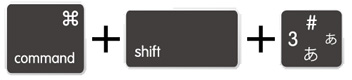
2. 「command」+「Shift」+「3」を同時に押します。(※図1)
3. デスクトップにスクリーンショットが保存されていることを確認します。
以上で完了です。
機種によってスクリーンショットの撮り方が異なります。 下記から選択してください。
ホームボタン(画面外の丸いボタン)がある場合は「iPhone8以前の場合」をご覧下さい。
iPhone 8以前の場合
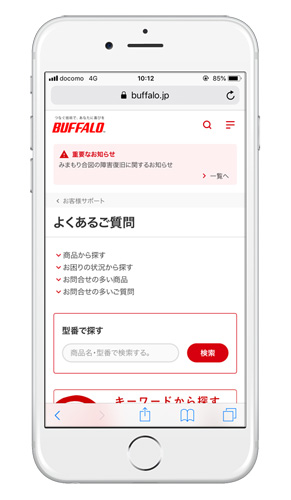
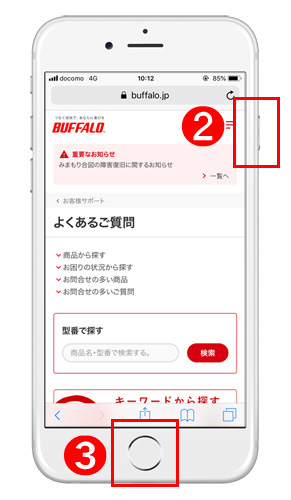
2. 上部のボタン、またはサイドボタンを長押しします。
3. すぐにホームボタンをクリックし、指を離します。
4. 写真APPにスクリーンショットが保存されていることを確認します。
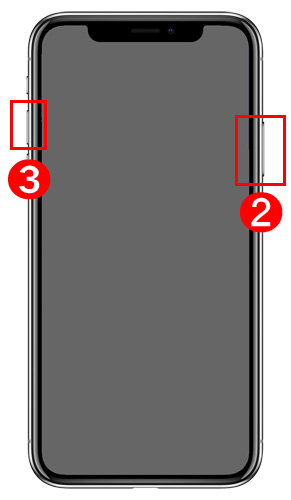
iPhoneX 以降の場合
2. 本体右側にある「サイドボタン」を長押しします。
3. 本体左側にある音量を上げるボタンを押し、両方のボタンから指を離します。
4. 写真APPに画像が保存されていることを確認します。
お使いの機種・Androidのバージョンによってスクリーンショットの撮り方が異なります。 下記は「Pixel 3」を使った場合の手順です。
1. 撮影する画面を開き、「電源ボタン」を1~2秒長押しします。
2. 下図のような画面が表示されたら「スクリーンショット」をタップします。
この手順で実行できない場合は「音量小ボタン」と「電源ボタン」を同時に数秒長押しします。
3. 「フォトアプリ」にスクリーンショットが保存されていることを確認します。
アルバム「Screenshots」に保存されている場合があります。
LINEでのお問合せがかんたん・便利です
商品をお持ちのお客様は、ユーザー登録いただくことで各種サービスをより簡単にご利用いただけるほか、当社から重要なお知らせや最新情報をお届けいたします。
チャット
アンケート
ご記入いただいた内容に基づきFAQを改善した場合、Twitterにてご案内することがあります。なお、内容に関しましてこちらからの返信はいたしかねますので予めご了承ください。(個人情報の書き込みはご遠慮ください。)