Wi-Fi(無線LAN)
 有線LAN
有線LAN HDD(ハードディスク)・NAS
 SSD
SSD ブルーレイ/DVD/CDドライブ
 メモリー
メモリー USBメモリー
 メモリーカード・カードリーダー/ライター
 映像/音響機器
 ケーブル
ケーブル マウス・キーボード・入力機器
 Webカメラ・ヘッドセット
 スマートフォンアクセサリー
 タブレットアクセサリー
 電源関連用品
 アクセサリー・収納
 テレビアクセサリー
 その他周辺機器
 法人向けWi-Fi(無線LAN)
 法人向け有線LAN
 法人向けルーター
 法人向けNAS・HDD
 SSD
SSD ブルーレイ/DVD/CDドライブ
 法人向けメモリー・組込み/OEM
 法人向けUSBメモリー
 メモリーカード・カードリーダー/ライター
 映像/音響機器
 法人向け液晶ディスプレイ
 法人向けケーブル
 法人向けマウス・キーボード・入力機器
 法人向けヘッドセット
 法人向けスマートフォンアクセサリー
 法人向けタブレットアクセサリー
 法人向け電源関連用品
 法人向けアクセサリー・収納
 テレビアクセサリー
 オフィスサプライ
 その他周辺機器
 データ消去
データ消去


一部の端末がWi-Fiに接続できません
Q
認証方式を「WPA2/WPA3」に設定したSSIDに接続できる端末と、接続できない端末があります
一部のパソコンやスマートフォン、ゲーム機がWi-Fiに接続できません
WPA3に設定したSSIDに接続できません
A
通常、認証方式を「WPA2/WPA3」を使用した場合、WPA2に対応した端末はWPA2に接続され、WPA3に対応した端末はWPA3で接続されます。
ただし、端末側の仕様により、認証方式「WPA2/WPA3」では接続できない場合があります。
その場合は、下記のいずれかの設定を行ってください。
端末側の設定をWPA2もしくはWPA3に固定する
Wi-Fiルーターの設定画面で認証方式を「WPA2」に設定する
参考情報
Wi-Fiルーターで認証方式を変更する手順は下記をご確認ください。
1. Wi-Fiルーターの設定画面を表示します。
2. ホーム画面から「無線LAN」を選択します。
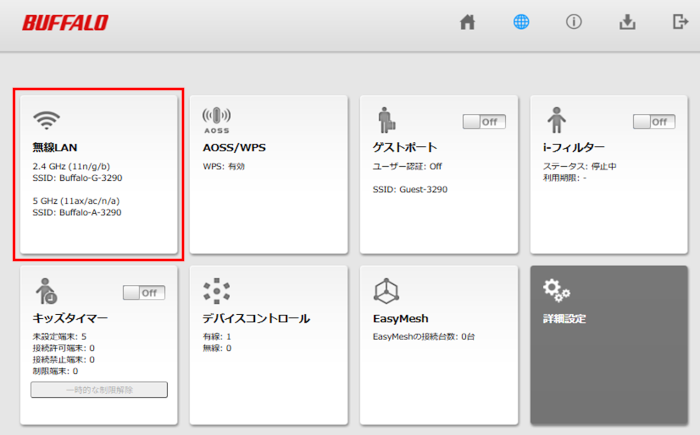
3. 変更したいSSIDの暗号化モードを変更し、「設定」ボタンを押します。
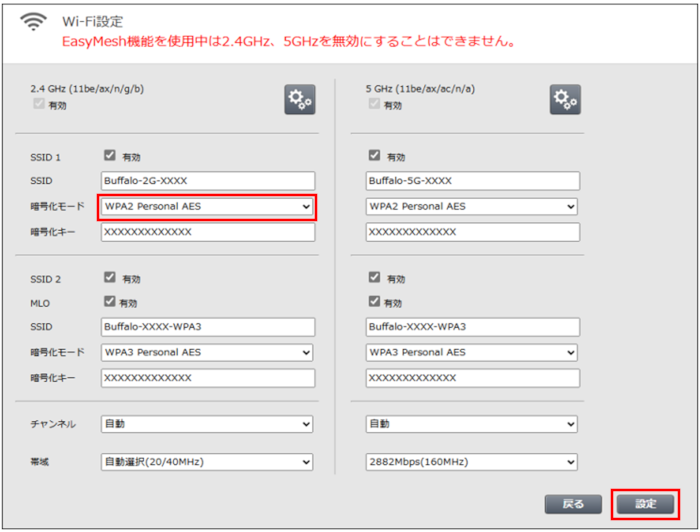
※画像は一例です
上記を行っても改善しない場合、接続する端末のIPアドレスを自動割り当て(DHCP)から固定に変更し、改善されるかご確認ください。
例
192.168.11. 2 (DHCP) → 192.168.11. 88 (固定)
4番目の数値(赤字)を65~254の値に変更します。(例 2→88)
IPアドレスを固定する方法
以上
このご質問の対象となる商品・OS・接続機器を表示
商品
OS・接続機器
解決できないときは
LINEでのお問合せがかんたん・便利です