個人向け商品
Wi-Fi(無線LAN)
有線LAN
HDD(ハードディスク)・NAS
SSD
ブルーレイ/DVD/CDドライブ
メモリー
USBメモリー
メモリーカード・カードリーダー/ライター
映像/音響機器
ケーブル
マウス・キーボード・入力機器
Webカメラ・ヘッドセット
スマートフォンアクセサリー
タブレットアクセサリー
電源関連用品
アクセサリー・収納
テレビアクセサリー
その他周辺機器
個人向け商品 商品一覧
法人向け商品
法人向け商品トップ
法人向けWi-Fi(無線LAN)
法人向け有線LAN
法人向けルーター
法人向けNAS・HDD
法人向けメモリー・組込み/OEM
法人向けUSBメモリー
法人向け液晶ディスプレイ
法人向けケーブル
法人向けマウス・キーボード・入力機器
法人向けヘッドセット
法人向けスマートフォンアクセサリー
法人向けタブレットアクセサリー
法人向け電源関連用品
法人向けアクセサリー・収納
オフィスサプライ
データ消去
法人向け商品 商品一覧
法人向けサービス一覧
教えてバッファロー
教えてバッファロートップ
商品の選び方
もっと活用!
困った!知りたい!そんな時に
基礎知識・用語集
特集
デジラボ
サービス
サービストップ
ご購入時のサービス
ご購入後のサービス
法人のお客様向けサービス
データ復旧サービス
サポート
サポートトップ
よくある質問
ダウンロード
対応情報
修理サービス
お問合せ
カタログ
お知らせ
ユーザー登録
付属品の購入
会社情報
会社情報トップ
会社概要
経営コンセプト
事業分野
社会・環境活動
社史
プレスリリース
採用情報
IR・投資家情報
IR・投資家情報トップ
IRニュース
IRライブラリー
IRカレンダー
経営方針
財務情報
株式情報
コーポレート・ガバナンス
ログイン
マイページ(個人のお客様)
法人ポータル(法人のお客様)
VARパートナー(販売店様)
キキNavi(法人ユーザー様)
キキNavi(保守・管理会社様)
法人のお客様
よくあるご質問
各種ダウンロード
個人のお客様
重要なお知らせ
【更新】【重要】PHP脆弱性対応に伴う一部サービスの停止について(10/27更新)
一覧へ
公開日: 2025/10/28 17:25
更新日: 2025/11/04 11:04
ID: 124165656
楽曲ファイルのバックアップと復元方法を教えてください
楽曲をバックアップする方法
楽曲ファイルを復元する方法
以下手順でアプリ内のすべての楽曲と、アプリで作成したプレイリストがバックアップされます。
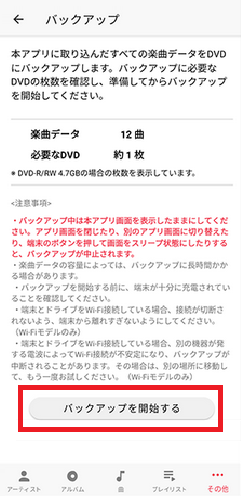
事前にバックアップに必要なDVDの枚数を確認してください。下記手順6でバックアップ画面を表示すると、バックアップに必要なDVDの枚数の目安を確認できます。
バックアップにかかる時間の目安は、DVD1枚(4.7GB)あたり約10~15分です。バックアップする楽曲ファイル、使用環境によって実際の時間と大きく異なる場合があります。
バックアップ開始前にスマートフォン端末が十分に充電されていることを確認してください。
「楽曲リンク(Android/Fire OS)」の機能で表示した、端末内および端末に挿入されたSDカード内の楽曲は、バックアップされません。
バックアップ中はドライブを動かさないでください。バックアップ中にドライブを動かすとDVDに傷が付く恐れがあります。
バックアップ中は本アプリ画面を表示したままにしてください。アプリ画面を閉じたり画面を切り替えたり、スマートフォンをスリープ状態にしたりすると、バックアップが中止されます。
【Wi-Fiモデル】端末とドライブのWi-Fi接続が切断されないよう、端末から離れすぎないようにしてください。
【Wi-Fiモデル】別の機器が発する電波によって端末とドライブのWi-Fi接続が不安定になり、バックアップが中断されることがあります。その場合は、別の場所に移動してもう一度お試しください。
1. 端末をドライブに接続します。
2. バックアップ先として使用するDVDをドライブにセットします。
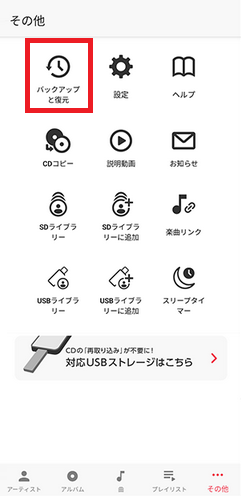
3. アプリ画面の「その他」(※図1)をタップします。
※図1
4. [バックアップと復元]をタップします。
5. [バックアップ]をタップします。
6. [バックアップを開始する]をタップし、画面の表示に従って操作します。
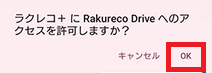
7. ドライブへのアクセスの許可を求めるメッセージが表示される場合があります。その場合は、アクセスを許可してください。
メッセージの内容はお使いの端末によって異なります。
※ 画像は一例です
8. [開始]をタップします。
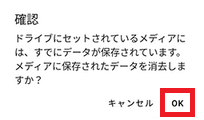
別売のDVD-RWを使用する場合、すでに別のデータが保存されていると確認画面(※図2)が表示されます。データを削除して問題なければ[OK]をタップしてください。
バックアップに必要なDVDが複数枚である場合、バックアップ中に以下の画面(※図3)が表示されます。新しいDVDをセットして[OK]をタップしてください。
※図2
※図3
9. バックアップが完了したら[OK]をタップしてください。
この手順では、アプリ内の楽曲データをすべて消去してからバックアップした楽曲データを復元します。バックアップ後に取り込んだ楽曲データは消去されますのでご注意ください。
復元中はドライブを動かさないでください。復元中にドライブを動かすと、DVDに傷が付く恐れがあります。
復元中は本アプリ画面を表示したままにしてください。アプリ画面を閉じたり画面を切り替えたり、スマートフォンをスリープ状態にしたりすると、復元が中止されます。
復元を開始する前に端末が十分に充電されていることを確認してください。
楽曲データの容量によっては復元に長時間かかる場合があります。
【Wi-Fiモデル】別の機器が発する電波によって、端末とドライブのWi-Fi接続が不安定になり復元が中断されることがあります。その場合は、別の場所に移動してもう一度お試しください。
端末の容量が不足しているとすべて曲を復元できません。
2. バックアップを保存したDVDをドライブにセットします。
5. [復元]をタップします。
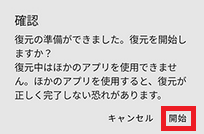
6. [すべて消去してから復元]をタップすると、復元が開始します。
複数のDVDから復元する場合、復元中に以下の画面が表示されます。バックアップ時に使用した次のメディアをセットして、[OK]をタップしてください。
9. 復元が完了したら[OK]をタップしてください。
このご質問の対象となる商品・OS・接続機器を表示
LINEでのお問合せがかんたん・便利です
商品をお持ちのお客様は、ユーザー登録いただくことで各種サービスをより簡単にご利用いただけるほか、当社から重要なお知らせや最新情報をお届けいたします。
チャット
アンケート
ご記入いただいた内容に基づきFAQを改善した場合、Twitterにてご案内することがあります。なお、内容に関しましてこちらからの返信はいたしかねますので予めご了承ください。(個人情報の書き込みはご遠慮ください。)
 Wi-Fi(無線LAN)
 有線LAN
有線LAN HDD(ハードディスク)・NAS
 SSD
SSD ブルーレイ/DVD/CDドライブ
 メモリー
メモリー USBメモリー
 メモリーカード・カードリーダー/ライター
 映像/音響機器
 ケーブル
ケーブル マウス・キーボード・入力機器
 Webカメラ・ヘッドセット
 スマートフォンアクセサリー
 タブレットアクセサリー
 電源関連用品
 アクセサリー・収納
 テレビアクセサリー
 その他周辺機器
 法人向けWi-Fi(無線LAN)
 法人向け有線LAN
 法人向けルーター
 法人向けNAS・HDD
 SSD
SSD ブルーレイ/DVD/CDドライブ
 法人向けメモリー・組込み/OEM
 法人向けUSBメモリー
 メモリーカード・カードリーダー/ライター
 映像/音響機器
 法人向け液晶ディスプレイ
 法人向けケーブル
 法人向けマウス・キーボード・入力機器
 法人向けヘッドセット
 法人向けスマートフォンアクセサリー
 法人向けタブレットアクセサリー
 法人向け電源関連用品
 法人向けアクセサリー・収納
 テレビアクセサリー
 オフィスサプライ
 その他周辺機器
 データ消去
データ消去