Wi-Fi(無線LAN)
 有線LAN
有線LAN HDD(ハードディスク)・NAS
 SSD
SSD ブルーレイ/DVD/CDドライブ
 メモリー
メモリー USBメモリー
 メモリーカード・カードリーダー/ライター
 映像/音響機器
 ケーブル
ケーブル マウス・キーボード・入力機器
 Webカメラ・ヘッドセット
 スマートフォンアクセサリー
 タブレットアクセサリー
 電源関連用品
 アクセサリー・収納
 テレビアクセサリー
 その他周辺機器
 法人向けWi-Fi(無線LAN)
 法人向け有線LAN
 法人向けルーター
 法人向けNAS・HDD
 SSD
SSD ブルーレイ/DVD/CDドライブ
 法人向けメモリー・組込み/OEM
 法人向けUSBメモリー
 メモリーカード・カードリーダー/ライター
 映像/音響機器
 法人向け液晶ディスプレイ
 法人向けケーブル
 法人向けマウス・キーボード・入力機器
 法人向けヘッドセット
 法人向けスマートフォンアクセサリー
 法人向けタブレットアクセサリー
 法人向け電源関連用品
 法人向けアクセサリー・収納
 テレビアクセサリー
 オフィスサプライ
 その他周辺機器
 データ消去
データ消去


NAS Navigator2からLinkStation/TeraStationの共有フォルダーが開けません(Mac)
Q
詳細
NAS Navigator2で共有フォルダーを開くことができません
NAS Navigator2で「共有フォルダを開く」が動作しません
NAS Navigator2でNASのアイコンをダブルクリックしても共有フォルダーが開けません
A
macOSのバージョンによって、NAS Navigator2から共有フォルダーが開けなくなる現象が確認されています。下記代替方法でNASの共有フォルダーを開くことができます。
1. NAS Navigator2を起動します。

Dock内の[NAS Navigator2]アイコン(※図1)をクリックします。

※図1
2. 共有フォルダーを開たいLinkStation/TeraStationのホスト名とIPアドレスを確認します。
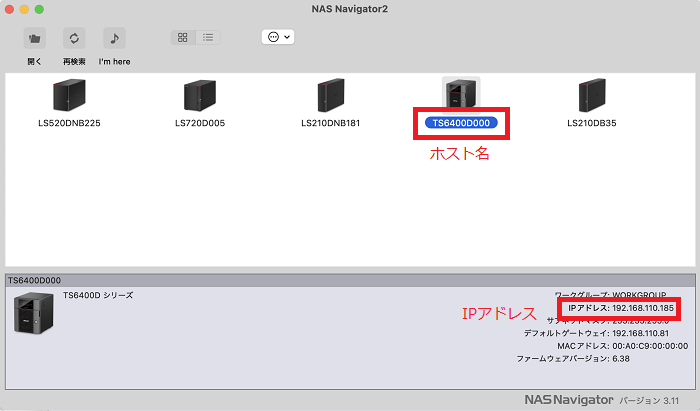
※ 画像は一例です
3. Finderアイコン (※図2) をクリックして [Finder] を表示します。

※図2
4. [移動]-[サーバへ接続]の順にクリックします。
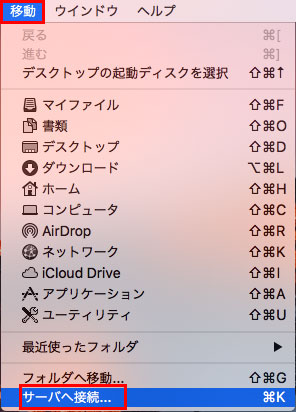
※ 画像は一例です
5. 表示される「サーバーへ接続」画面に、手順2で確認した<ホスト名>を以下のように入力します。
smb://<ホスト名>.local/
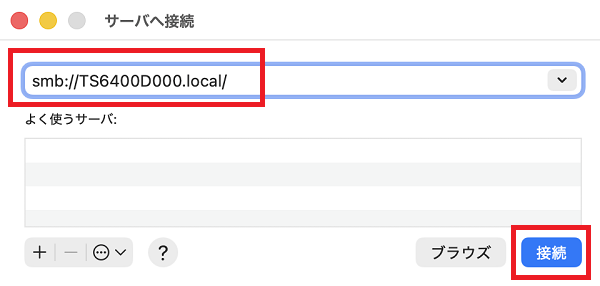
※ 画像は一例です
<ホスト名>で接続に失敗する場合は、<IPアドレス>での接続をお試しください。
smb://<IPアドレス>/
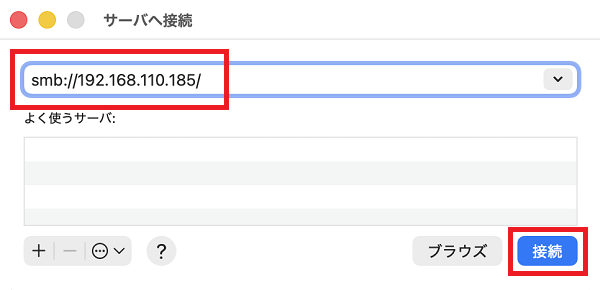
※ 画像は一例です
6. [接続]をクリックします。
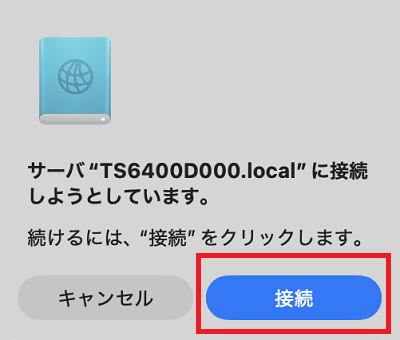
※ 画像は一例です
7. LinkStation/TeraStationのユーザー情報(名前とパスワード)を入力、または[ゲスト]を選択して[接続]をクリックします。
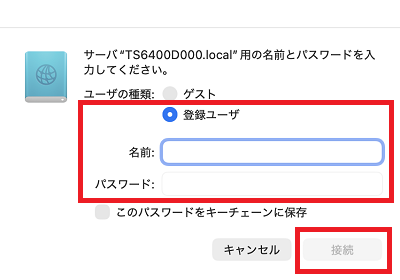
※ 画像は一例です
8. 表示される一覧から、開きたい共有フォルダーを選択します。
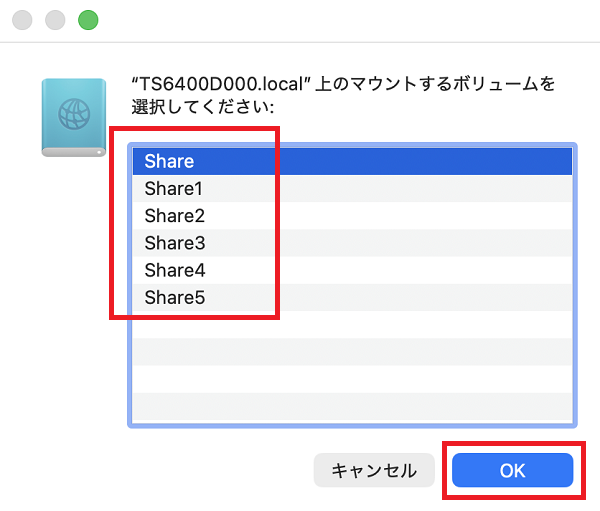
※ 画像は一例です
9. 選択した共有フォルダーが表示されます。
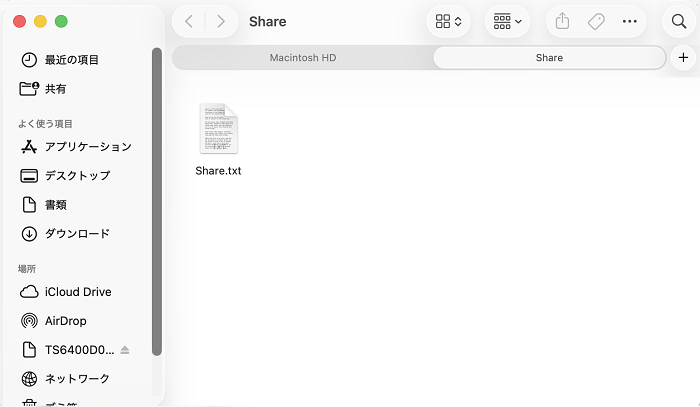
※ 画像は一例です
以上で共有フォルダーを開く手順は完了です。
このご質問の対象となる商品・OS・接続機器を表示
商品
OS・接続機器
解決できないときは
LINEでのお問合せがかんたん・便利です