 Wi-Fi(無線LAN)
 有線LAN
有線LAN HDD(ハードディスク)・NAS
 SSD
SSD ブルーレイ/DVD/CDドライブ
 メモリー
メモリー USBメモリー
 メモリーカード・カードリーダー/ライター
 映像/音響機器
 ケーブル
ケーブル マウス・キーボード・入力機器
 Webカメラ・ヘッドセット
 スマートフォンアクセサリー
 タブレットアクセサリー
 電源関連用品
 アクセサリー・収納
 テレビアクセサリー
 その他周辺機器
 法人向けWi-Fi(無線LAN)
 法人向け有線LAN
 法人向けルーター
 法人向けNAS・HDD
 SSD
SSD ブルーレイ/DVD/CDドライブ
 法人向けメモリー・組込み/OEM
 法人向けUSBメモリー
 メモリーカード・カードリーダー/ライター
 映像/音響機器
 法人向け液晶ディスプレイ
 法人向けケーブル
 法人向けマウス・キーボード・入力機器
 法人向けヘッドセット
 法人向けスマートフォンアクセサリー
 法人向けタブレットアクセサリー
 法人向け電源関連用品
 法人向けアクセサリー・収納
 テレビアクセサリー
 オフィスサプライ
 その他周辺機器
 データ消去
データ消去


TeraStation WSSを再起動する方法
Q
詳細
TeraStation WSSを再起動する方法がわかりません
WSシリーズのTeraStationを再起動する手順を教えてください
A
下記のいずれかの方法をお試しください。
ダイアログやアイコンの表示は、お使いのTeraStation WSSに搭載されているOSによって異なります。
方法1:[スタート]メニューからシャットダウンメニューを呼び出す方法
1. [スタート]ボタン(※図1)をクリックします。

※図1
2. 電源アイコン(※図2)をクリックします。

※図2
3. [再起動]をクリックします。
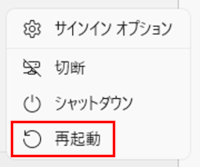
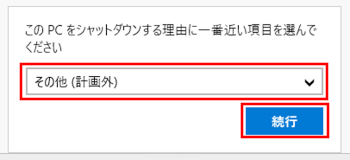
- 4. 再起動する理由を選択し、[続行]をクリックします。
方法2:[スタート]ボタンからシャットダウンメニューを呼び出す方法
1. [スタート]ボタン(※図1)を右クリックします。

※図1
2. [シャットダウンまたはサインアウト(U)]にマウスカーソルを合わせます。
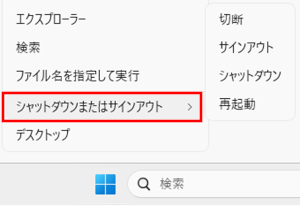
3. [再起動(R)]をクリックします。
4. 再起動する理由を選択し、[続行]をクリックします。
方法3:デスクトップからシャットダウンメニューを呼び出す方法
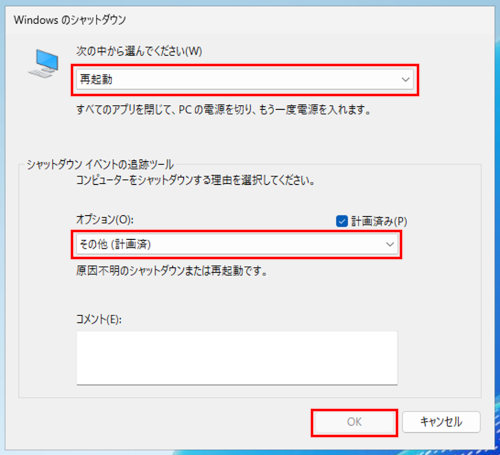
1. タスクバーの右端をクリックし、デスクトップを表示します。
2. Altキーを押しながらF4キーを押します。
3. 表示された[Windowsのシャットダウン]ダイアログで[再起動]を選択し、再起動する理由を選択して[OK]をクリックします。
方法4:[ファイル名を指定して実行]から再起動する方法
1. [スタート]ボタン(※図1)を右クリックします。

※図1
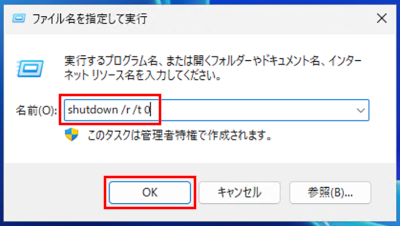
2. [ファイル名を指定して実行]をクリックします。
3. [ファイル名を指定して実行]ダイアログの[名前(O)]に以下のコマンドを入力し、[OK]をクリックします。
shutdown /r /t 0
以上
このご質問の対象となる商品・OS・接続機器を表示
商品
OS・接続機器
解決できないときは
LINEでのお問合せがかんたん・便利です