 Wi-Fi(無線LAN)
 有線LAN
有線LAN HDD(ハードディスク)・NAS
 SSD
SSD ブルーレイ/DVD/CDドライブ
 メモリー
メモリー USBメモリー
 メモリーカード・カードリーダー/ライター
 映像/音響機器
 ケーブル
ケーブル マウス・キーボード・入力機器
 Webカメラ・ヘッドセット
 スマートフォンアクセサリー
 タブレットアクセサリー
 電源関連用品
 アクセサリー・収納
 テレビアクセサリー
 その他周辺機器
 法人向けWi-Fi(無線LAN)
 法人向け有線LAN
 法人向けルーター
 法人向けNAS・HDD
 SSD
SSD ブルーレイ/DVD/CDドライブ
 法人向けメモリー・組込み/OEM
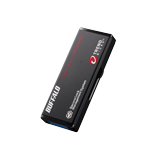 法人向けUSBメモリー
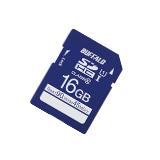 メモリーカード・カードリーダー/ライター
 映像/音響機器
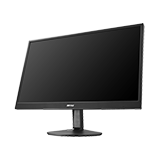 法人向け液晶ディスプレイ
 法人向けケーブル
 法人向けマウス・キーボード・入力機器
 法人向けヘッドセット
 法人向けスマートフォンアクセサリー
 法人向けタブレットアクセサリー
 法人向け電源関連用品
 法人向けアクセサリー・収納
 テレビアクセサリー
 オフィスサプライ
 その他周辺機器
 データ消去
データ消去


正しいパスワードを入力しても、TeraStation WSSのパスワード認証に失敗します(NAS Navigator2)
Q
詳細
NAS Navigator2でTeraStation WSSのIPアドレス変更、またはI'm hereを実行すると、正しいパスワードを入力しているにも関わらず「パスワードが正しくありません」と表示されます
対象商品
WSH5020N5シリーズ
WS5020N5シリーズ
WSH5020N2シリーズ
WS5020N2シリーズ
WSH5020N9シリーズ
WS5020N9シリーズ
A
TeraStation WSSに設定しているパスワードが64文字以上の場合、NAS Navigator2からTeraStation WSSへの認証に失敗して、正しいパスワードを入力しても「パスワードが正しくありません」と表示されることがあります。
本現象が発生した場合は、以下のいずれかの方法で対応してください。
TeraStation WSSのパスワードを63文字以下に変更する
リモートデスクトップでTeraStation WSSに接続してIPアドレス変更、またはI'm hereを行う
パスワードを変更する方法


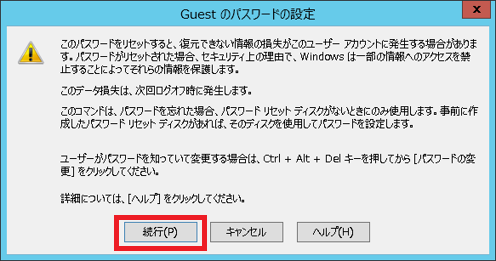
リモートデスクトップからI'm hereを実行する方法
1. リモートデスクトップでTeraStation WSSに接続します。
2. タスクトレイの[Buffalo Dashboard](※図2)をクリックします。

※図2
3. [I'm here]ボタンをクリックします。
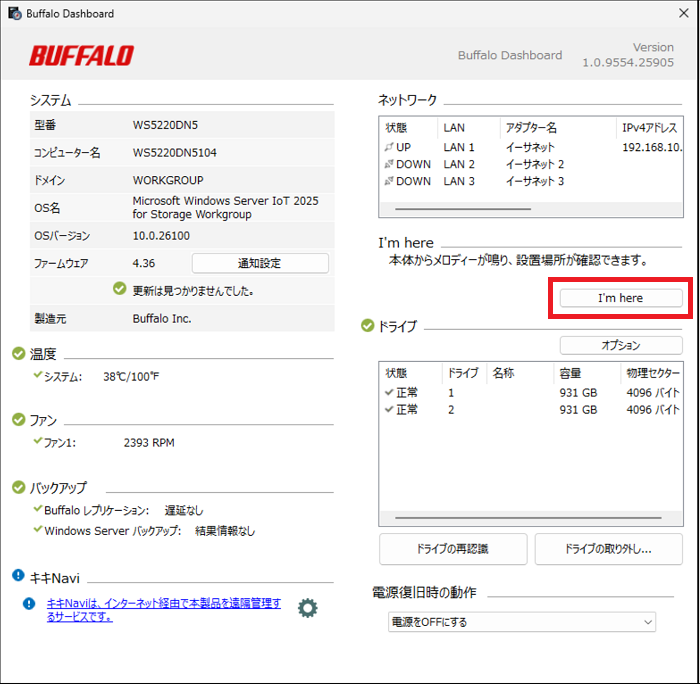
※ 画像は一例です
以上
リモートデスクトップからIPアドレスを変更する方法
2. [スタート(※図1)]メニューから[サーバーマネージャー]をクリックして、画面左側の[ローカルサーバー]をクリックします。

※図1
3. [プロパティ]内のイーサネット欄に表示されている項目をクリックします。
4. 使用しているイーサネットをダブルクリックして、[プロパティ]をクリックします。
NICチーミングを使用している場合はそちらをダブルクリックします
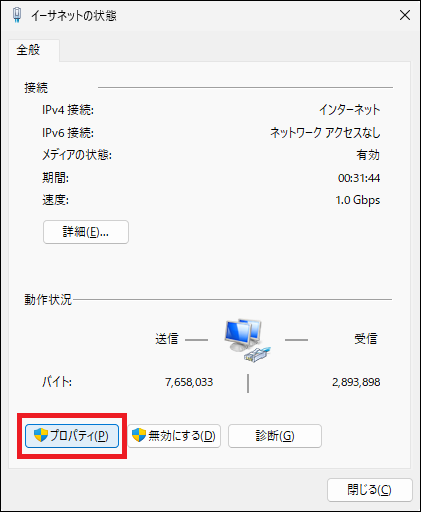
5. [インターネット プロトコル バージョン 4(TCP/IPv4)]をダブルクリックします。
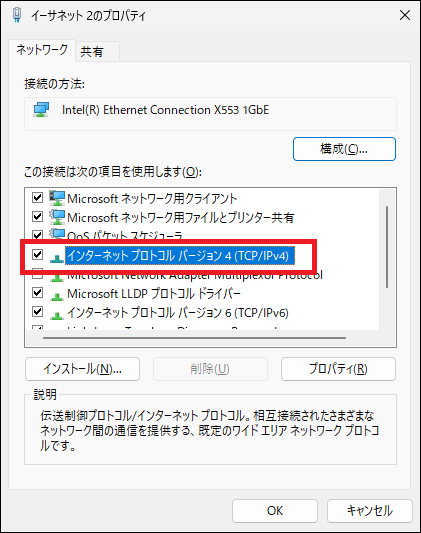
※ 画像は一例です
6. IPアドレス、サブネットマスク、デフォルトゲートウェイを設定して、[OK]-[閉じる]をクリックします。
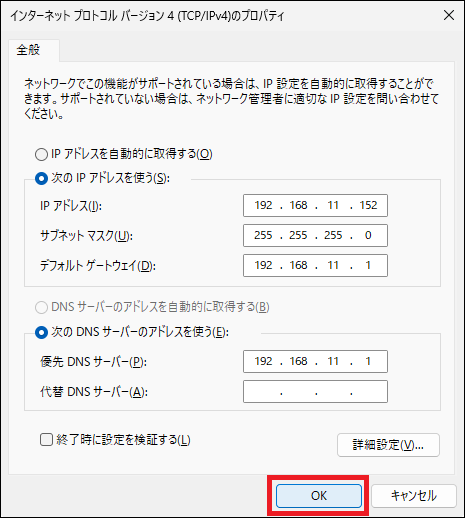
※ 画像は一例です
IPアドレスを変更すると、リモートデスクトップ接続が切断されることがあります。 切断された場合は、変更後のIPアドレスで再度リモートデスクトップ接続してください。
以上
このご質問の対象となる商品・OS・接続機器を表示
商品
OS・接続機器
解決できないときは
LINEでのお問合せがかんたん・便利です