 Wi-Fi(無線LAN)
 有線LAN
有線LAN HDD(ハードディスク)・NAS
 SSD
SSD ブルーレイ/DVD/CDドライブ
 メモリー
メモリー USBメモリー
 メモリーカード・カードリーダー/ライター
 映像/音響機器
 ケーブル
ケーブル マウス・キーボード・入力機器
 Webカメラ・ヘッドセット
 スマートフォンアクセサリー
 タブレットアクセサリー
 電源関連用品
 アクセサリー・収納
 テレビアクセサリー
 その他周辺機器
 法人向けWi-Fi(無線LAN)
 法人向け有線LAN
 法人向けルーター
 法人向けNAS・HDD
 SSD
SSD ブルーレイ/DVD/CDドライブ
 法人向けメモリー・組込み/OEM
 法人向けUSBメモリー
 メモリーカード・カードリーダー/ライター
 映像/音響機器
 法人向け液晶ディスプレイ
 法人向けケーブル
 法人向けマウス・キーボード・入力機器
 法人向けヘッドセット
 法人向けスマートフォンアクセサリー
 法人向けタブレットアクセサリー
 法人向け電源関連用品
 法人向けアクセサリー・収納
 テレビアクセサリー
 オフィスサプライ
 その他周辺機器
 データ消去
データ消去


Windows 11でこれまで使用できていた商品が認識されなくなり、「raidfilt.sys は Windows ドライバー ポリシーに合格しません」と表示されます
Q
RAID管理ユーティリティをインストールしたWindows 11で、これまで使用できていた対象商品が認識されなくなりました。
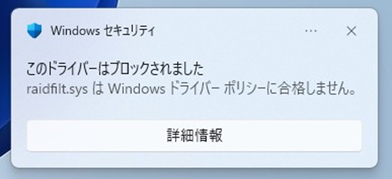
Windows セキュリティに以下のメッセージが表示されます。
「このドライバーはブロックされました。raidfilt.sys は Windows ドライバー ポリシーに合格しません。」
A
制限事項
本手順を実施した環境では、RAID管理ユーティリティを使用できません。
1. RAID管理ユーティリティをアンインストールする
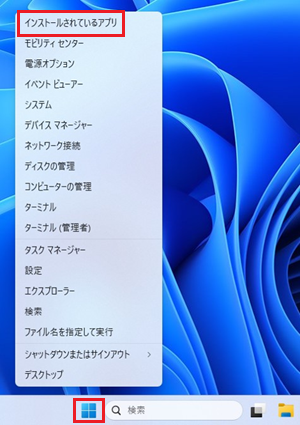
1) スタートボタン(図1)を右クリックし、[インストールされているアプリ]をクリックします。

図1
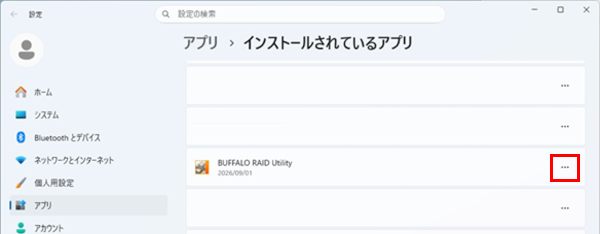
2) [BUFFALO RAID Utility]の右側にある[…]をクリックします。
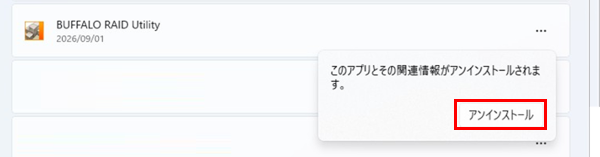
3) [アンインストール]をクリックします。

4) 確認画面が表示されたら、[アンインストール]をクリックします。
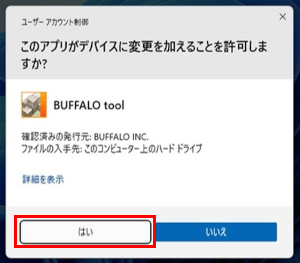
5) 「このアプリがデバイスに変更を加えることを許可しますか?」と表示されたら、[はい]をクリックします。
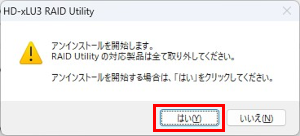
6) 画面の案内に従って対象商品をPCから取り外し、[はい]をクリックします。
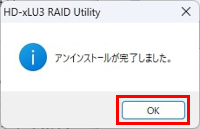
7) 「アンインストールが完了しました。」と表示されたら、[OK]をクリックします。
8) アンインストールは完了です。
2. 対象商品のデバイスをアンインストールする
誤操作防止のため、操作する対象商品以外の外付けHDD・SSDなどはPCから取り外してください。
1) 対象商品を1台だけPCに接続します。
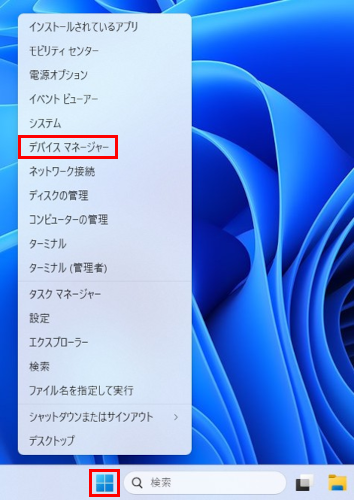
2) スタートボタン(図1)を右クリックし、[デバイス マネージャー]をクリックします。

図1
3) [ディスク ドライブ]をダブルクリックします。
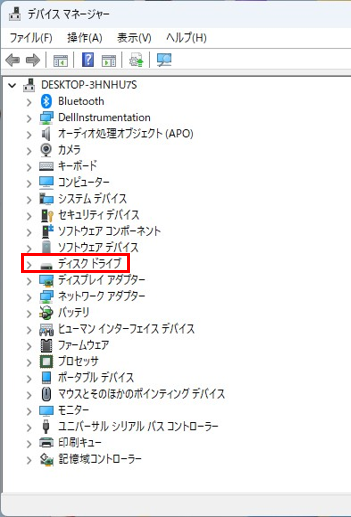
4) 対象商品の「BUFFALO ***** USB Device」に黄色の警告マークが付いていることを確認します。

デバイスマネージャーに表示されるデバイス名は商品によって異なります。お使いの商品のマニュアルをご確認ください。
5) 対象商品を右クリックし、[デバイスのアンインストール]をクリックします。
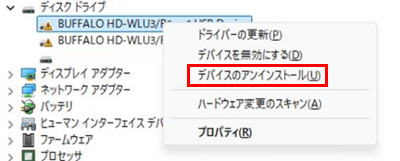
6) 確認画面が表示されたら、[アンインストール]をクリックします。
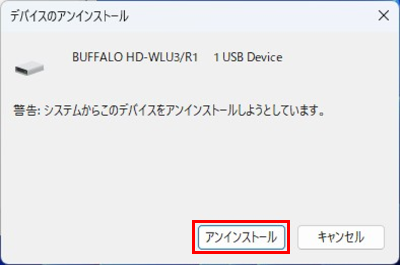
7) 同じ対象商品名のデバイスが複数表示されている場合は、黄色の警告マークが付いているデバイスについて手順5~6を繰り返します。
8) 対象商品をPCから取り外し、再度接続します。
9) [デバイス マネージャー]で対象商品の黄色の警告マークが表示されなくなったことを確認します。

以上
このご質問の対象となる商品・OS・接続機器を表示
商品
OS・接続機器
解決できないときは
LINEでのお問合せがかんたん・便利です