 Wi-Fi(無線LAN)
 有線LAN
有線LAN HDD(ハードディスク)・NAS
 SSD
SSD ブルーレイ/DVD/CDドライブ
 メモリー
メモリー USBメモリー
 メモリーカード・カードリーダー/ライター
 映像/音響機器
 ケーブル
ケーブル マウス・キーボード・入力機器
 Webカメラ・ヘッドセット
 スマートフォンアクセサリー
 タブレットアクセサリー
 電源関連用品
 アクセサリー・収納
 テレビアクセサリー
 その他周辺機器
 法人向けWi-Fi(無線LAN)
 法人向け有線LAN
 法人向けルーター
 法人向けNAS・HDD
 SSD
SSD ブルーレイ/DVD/CDドライブ
 法人向けメモリー・組込み/OEM
 法人向けUSBメモリー
 メモリーカード・カードリーダー/ライター
 映像/音響機器
 法人向け液晶ディスプレイ
 法人向けケーブル
 法人向けマウス・キーボード・入力機器
 法人向けヘッドセット
 法人向けスマートフォンアクセサリー
 法人向けタブレットアクセサリー
 法人向け電源関連用品
 法人向けアクセサリー・収納
 テレビアクセサリー
 オフィスサプライ
 その他周辺機器
 データ消去
データ消去


TeraStationをドライブセットアップでEMモードから復旧させる方法
Q
詳細
TeraStationをドライブセットアップでEMモードから復旧させる方法
対象商品
TS7010シリーズ
TS5020シリーズ
TS3030シリーズ
A
以下の手順にてシステムの復旧をお試しください。
手順1. 商品をドライブセットアップモードで起動します
1. 商品が起動している場合は電源ボタンを3秒間長押ししてシャットダウンします。
2. ファンクションボタンを押したままTeraStationの電源を入れます。
ファンクションボタンは10秒間押し続けてください。
設定復元USBドライブ、設定初期化USBドライブが接続されている場合は、起動前に必ず取り外してください。
手順.2 ドライブセットアップでファームウェアを再インストールします
1. インフォコード「I61」が表示されているTeraStationのWeb設定画面を表示します。
以下のドライブセットアップ画面が表示されます。
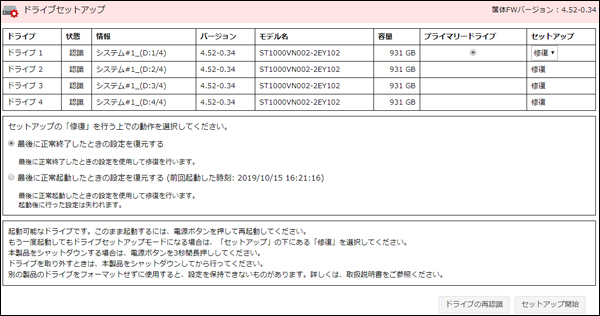
2. 「セットアップ」の下の「修復」が選択されていることを確認して、[セットアップ開始(OK)]をクリックします。
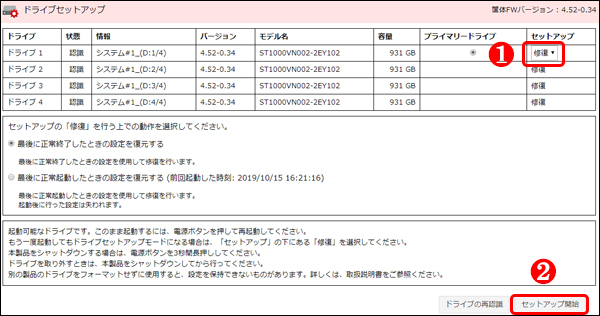
3.「通信の確認」画面が表示されます。表示されている数字を正確に入力し、[OK]をクリックします。
4.ファームウェアが再インストールされます。完了したら、[OK]をクリックします。
5. TeraStationは、自動的にシャットダウンします。電源ランプが消灯したら、電源ボタンを押して起動します。
以上です。
このご質問の対象となる商品・OS・接続機器を表示
商品
OS・接続機器
解決できないときは
LINEでのお問合せがかんたん・便利です