Wi-Fi(無線LAN)
 有線LAN
有線LAN HDD(ハードディスク)・NAS
 SSD
SSD ブルーレイ/DVD/CDドライブ
 メモリー
メモリー USBメモリー
 メモリーカード・カードリーダー/ライター
 映像/音響機器
 ケーブル
ケーブル マウス・キーボード・入力機器
 Webカメラ・ヘッドセット
 スマートフォンアクセサリー
 タブレットアクセサリー
 電源関連用品
 アクセサリー・収納
 テレビアクセサリー
 その他周辺機器
 法人向けWi-Fi(無線LAN)
 法人向け有線LAN
 法人向けルーター
 法人向けNAS・HDD
 SSD
SSD ブルーレイ/DVD/CDドライブ
 法人向けメモリー・組込み/OEM
 法人向けUSBメモリー
 メモリーカード・カードリーダー/ライター
 映像/音響機器
 法人向け液晶ディスプレイ
 法人向けケーブル
 法人向けマウス・キーボード・入力機器
 法人向けヘッドセット
 法人向けスマートフォンアクセサリー
 法人向けタブレットアクセサリー
 法人向け電源関連用品
 法人向けアクセサリー・収納
 テレビアクセサリー
 オフィスサプライ
 その他周辺機器
 データ消去
データ消去


時刻が正常に表示されません(TeraStation)
Q
詳細
TeraStationの時刻が正常に表示されません
A
TeraStationの時刻情報は、内部の蓄電池のようなもので保持されています。一定の時間、電源断の状態が続くと時刻情報を保持できなくなります。表示の時刻が実際の時刻より戻ってしまった場合は、設定画面から時刻の設定を行ってください。
設定画面から時刻を設定する方法
1. TeraStationの設定画面を表示します。
表示された設定画面によって操作方法が異なります。
ご利用の商品の設定画面を確認してください。
設定画面の色、デザインは機種によって異なる場合があります。類似しているものを選択してください。
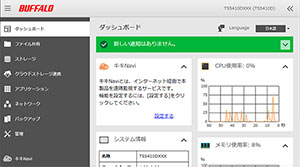
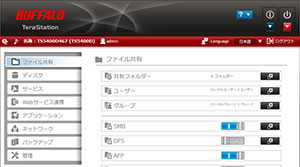
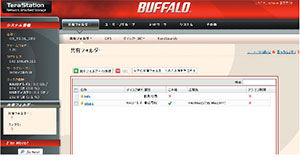
設定画面1
TeraStationをiSCSIドライブとして使用している場合、設定を変更するには設定画面で「ストレージ」-「iSCSI」のスイッチがOFFになっていることを確認してください。ONになっているときは、クリックしてOFFに変更する必要があります。設定変更完了後は、ONに戻してください。
2. 設定画面で[管理]をクリックします。

3. 「名称/時刻/言語」の横にある設定アイコン(※図1)をクリックします。


4. [編集]をクリックします。
5. [時刻]タブをクリックし、日時を設定します。
出荷時設定ではデフォルトのNTPサーバーを使用して、自動的に時刻を補正するよう設定されています。バックアップやスリープタイマーなど、正確な時刻で運用する必要がある場合は、NTP機能を使用することをおすすめします。
NTP機能を使用しないときは、「無効にする」を選択し日時を入力します。[設定中のPCから時刻を取得]をクリックすると、入力欄に設定画面にアクセスしているPCの日時が入力されます。
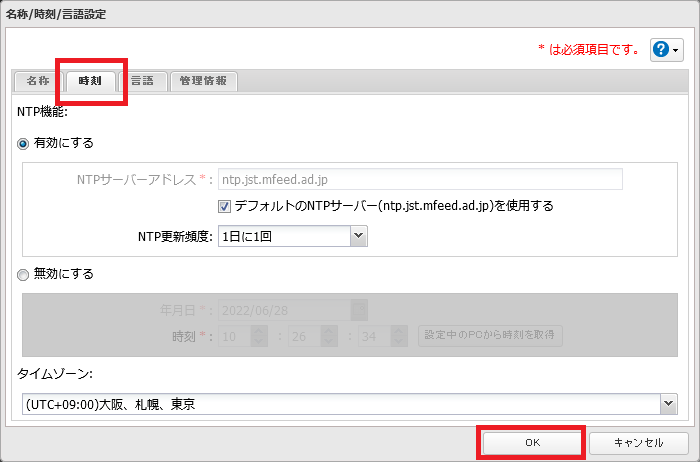
6. [OK]をクリックします。
設定画面2
TeraStationをiSCSIハードディスクとして使用している場合、設定を変更するには設定画面で「ストレージ」-「iSCSI」のスイッチがOFFになっていることを確認してください。ONになっているときは、クリックしてOFFに変更する必要があります。設定変更完了後は、ONに戻してください。
2. [管理]をクリックします。

3. 「名称/時刻/言語」の横にある設定アイコン(※図1)をクリックします。


4. [編集]をクリックします。
5. [時刻]タブをクリックして日時を設定します。
初期設定ではデフォルトのNTPサーバーを使用して、自動的に時刻を補正するよう設定されています。バックアップやスリープタイマーなど、正確な時刻で運用する必要がある場合は、NTP機能を使用することをおすすめします。
NTP機能を使用しないときは、「無効にする」を選択し日時を入力します。[設定中のPCから時刻を取得]をクリックすると、入力欄に設定画面にアクセスしているPCの日時が入力されます。
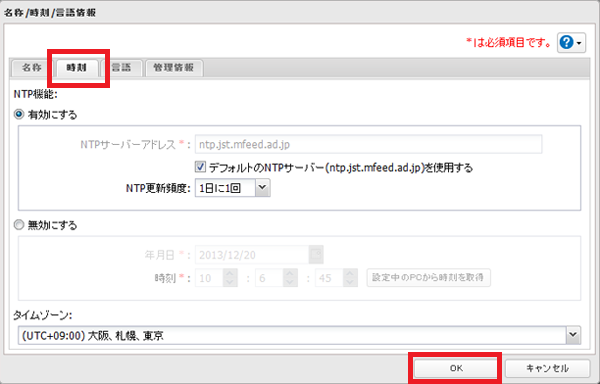
6. [OK]をクリックします。
設定画面3
2. [システム]-[基本]-[時刻設定]をクリックします。
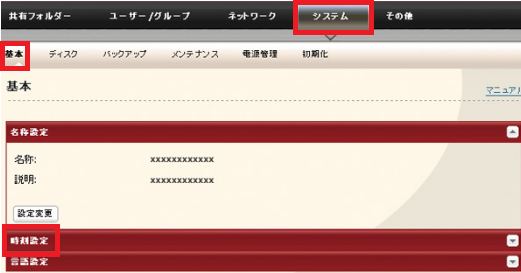
3. [設定変更]をクリックします。
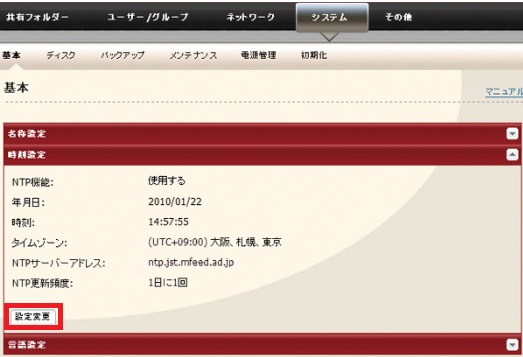
4. 時刻を設定します。
[設定中のPCから時刻を取得]をクリックすると、入力欄にPCの時刻が入力されます。
NTPサーバーを指定すると、自動的に時刻を修正する設定にできます。
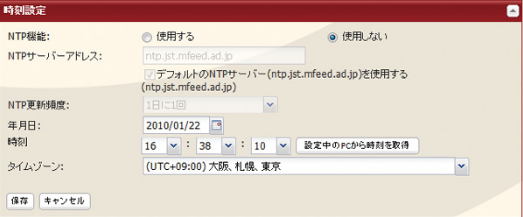
5. [保存]をクリックします。
このご質問の対象となる商品・OS・接続機器を表示
商品
OS・接続機器
解決できないときは
LINEでのお問合せがかんたん・便利です