 Wi-Fi(無線LAN)
 有線LAN
有線LAN HDD(ハードディスク)・NAS
 SSD
SSD ブルーレイ/DVD/CDドライブ
 メモリー
メモリー USBメモリー
 メモリーカード・カードリーダー/ライター
 映像/音響機器
 ケーブル
ケーブル マウス・キーボード・入力機器
 Webカメラ・ヘッドセット
 スマートフォンアクセサリー
 タブレットアクセサリー
 電源関連用品
 アクセサリー・収納
 テレビアクセサリー
 その他周辺機器
 法人向けWi-Fi(無線LAN)
 法人向け有線LAN
 法人向けルーター
 法人向けNAS・HDD
 SSD
SSD ブルーレイ/DVD/CDドライブ
 法人向けメモリー・組込み/OEM
 法人向けUSBメモリー
 メモリーカード・カードリーダー/ライター
 映像/音響機器
 法人向け液晶ディスプレイ
 法人向けケーブル
 法人向けマウス・キーボード・入力機器
 法人向けヘッドセット
 法人向けスマートフォンアクセサリー
 法人向けタブレットアクセサリー
 法人向け電源関連用品
 法人向けアクセサリー・収納
 テレビアクセサリー
 オフィスサプライ
 その他周辺機器
 データ消去
データ消去


NTP(Network Time Protocol)の設定方法(Wi-Fi/有線ルーター)
Q
詳細
NTP(Network Time Protocol)の設定方法
対象商品
Wi-Fiルーター
有線ルーター
A
設定方法は以下のとおりです。
1. Wi-Fi/有線ルーターに接続しているパソコンで、設定画面を表示します。
表示された設定画面によって操作方法が異なります。
ご利用の商品の設定画面を確認してください。
設定画面の色、デザインは機種によって異なる場合があります。類似しているものを選択してください。
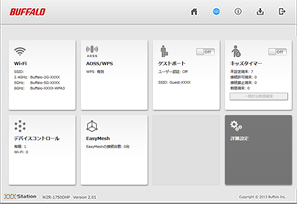
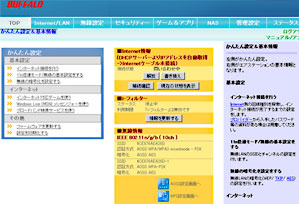
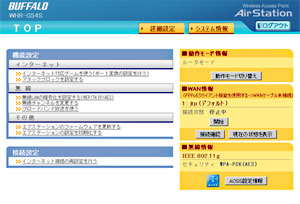
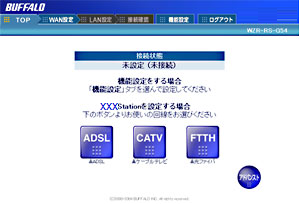
設定画面1
2. [詳細設定]をクリックします。
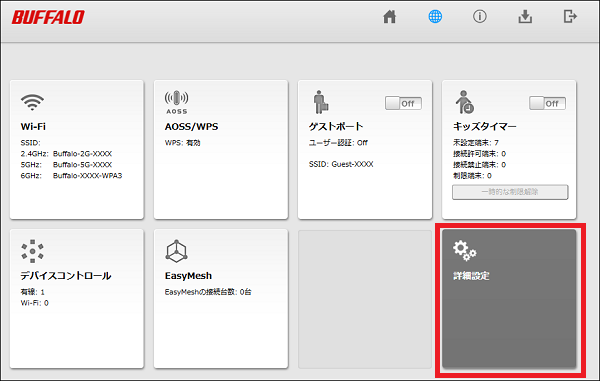
※ 画像は一例です
3. [管理]-[システム設定]を開き、[NTP機能]の[使用する]にチェックを入れ、サーバー名(※1)・確認時間を入力します。
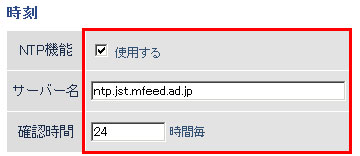
4. 画面右下の[設定]をクリックし、設定画面を閉じます。
以上
設定画面2
2. [管理設定]-[NTP]を開き、[NTP機能]の[使用する]にチェックを入れ、サーバー名(※1)・確認時間を入力します。
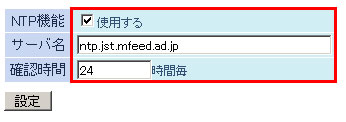
※ 画像は一例です
3. [設定]をクリックし、設定画面を閉じます。
以上
※1.
以下3つは「インターネットマルチフィード株式会社」で提供されているNTPサーバのアドレスです。(2015年12月現在)
ntp1.jst.mfeed.ad.jp
ntp2.jst.mfeed.ad.jp
ntp3.jst.mfeed.ad.jp
詳しくは、インターネットマルチフィード株式会社のWEBサイトをご参照ください
このご質問の対象となる商品・OS・接続機器を表示
商品
OS・接続機器
解決できないときは
LINEでのお問合せがかんたん・便利です