 Wi-Fi(無線LAN)
 有線LAN
有線LAN HDD(ハードディスク)・NAS
 SSD
SSD ブルーレイ/DVD/CDドライブ
 メモリー
メモリー USBメモリー
 メモリーカード・カードリーダー/ライター
 映像/音響機器
 ケーブル
ケーブル マウス・キーボード・入力機器
 Webカメラ・ヘッドセット
 スマートフォンアクセサリー
 タブレットアクセサリー
 電源関連用品
 アクセサリー・収納
 テレビアクセサリー
 その他周辺機器
 法人向けWi-Fi(無線LAN)
 法人向け有線LAN
 法人向けルーター
 法人向けNAS・HDD
 SSD
SSD ブルーレイ/DVD/CDドライブ
 法人向けメモリー・組込み/OEM
 法人向けUSBメモリー
 メモリーカード・カードリーダー/ライター
 映像/音響機器
 法人向け液晶ディスプレイ
 法人向けケーブル
 法人向けマウス・キーボード・入力機器
 法人向けヘッドセット
 法人向けスマートフォンアクセサリー
 法人向けタブレットアクセサリー
 法人向け電源関連用品
 法人向けアクセサリー・収納
 テレビアクセサリー
 オフィスサプライ
 その他周辺機器
 データ消去
データ消去


メール通知の設定方法(TeraStation)
公開日:
更新日:
ID: 16239
Q
メール通知の設定方法
対象商品
本ページ末尾の『このご質問の対象となる「商品・OS・接続機器」を表示』をクリックして確認してください。
A
TeraStationの設定を変更したときや異常が発生したとき、指定のメールアドレスにメッセージを送信するよう設定できます。
以下よりご利用の商品を選んで手順を確認してください。
TS-2RZシリーズのファームウェア Ver.1.40以前をご利用の場合は「TS-X/Vシリーズ」タブを選択してください。
選択するとタブの下に表示されます。
対象商品(シリーズ)
TS7010
TS6000
TS5020
TS5010
TS3030
TS3020
TS3010
1. 設定画面を表示します。
2. [管理]をクリックします。

3. 「メール通知」の横にあるボタン(※図1または図2)をクリックし、 表示をONにします。

※図1 / 図2(OFF)

※図1 / 図2(ON)

※ 画像は一例です
4. 「メール通知」の横にあるアイコン(※図3または図4)をクリックします。

※図3 / 図4
5. [編集]をクリックします。
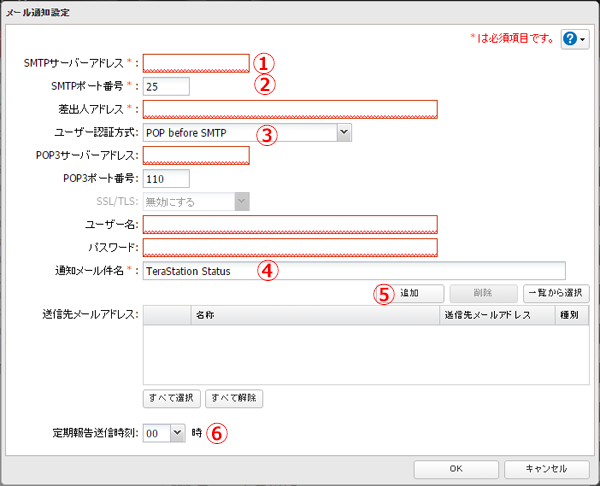
6. 各項目を入力します。
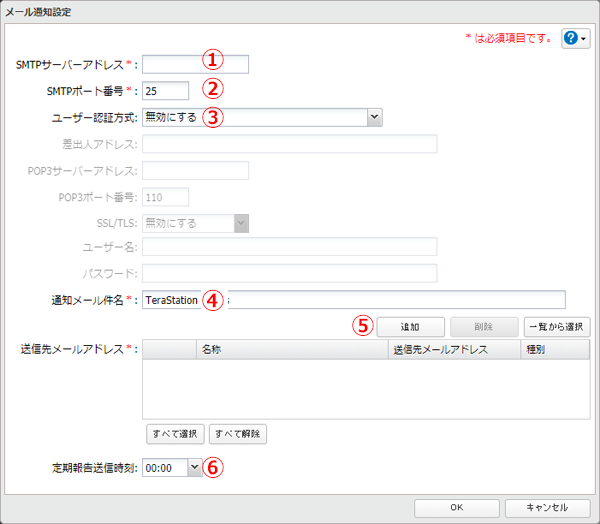
※ 画像は一例です
1.SMTPサーバーアドレス
SMTPサーバーアドレスを入力します。
2.SMTPポート番号
SMTPポート番号を入力します。
3.ユーザー認証方式
選択します。 ※1
4.通知メールの件名
入力します。 ※2
5.送信先メールアドレス
6.定期報告送信時刻
メールを送信する時刻を選択します。
※1.
「無効にする」以外を選択したときは、「差出人メールアドレス」と、認証で使用するユーザー名、パスワードを入力してください。シングルクォーテーション(’)が入ったパスワードは使用できません。
「POP before SMTP」を使用するときは、POP3サーバーアドレス、POP3ポート番号を入力してください。
「LOGIN(SMTP-AUTH)」、「CRAM-MD5(SMTP-AUTH/CRAM-MD5)」を選択した場合、保護された接続を使用するときはその保護方式を選択してください。
※2.
半角英数字を入力してください。それ以外の文字は正しく表示できないことがあります。
※3.
商品にユーザーを作成した場合にメールアドレスも入力しているときは、[一覧から選択]をクリックすると設定したメールアドレスを選択できます。
最大5つのアドレスまで追加できます。誤ったメールアドレスを入力しないようにご注意ください。
Gmail/Yahoo!メール/Microsoft 365 を利用する場合はこちらのFAQ をご確認ください。
7. [OK]をクリックし、テストメールを送信するか選択します。
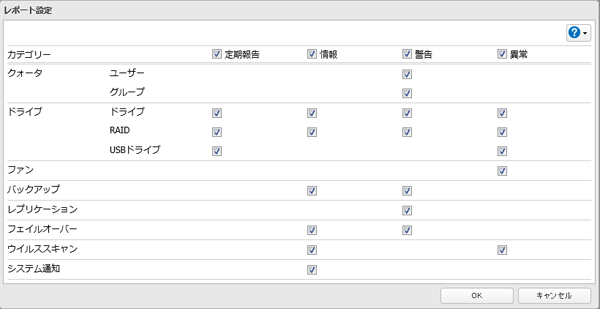
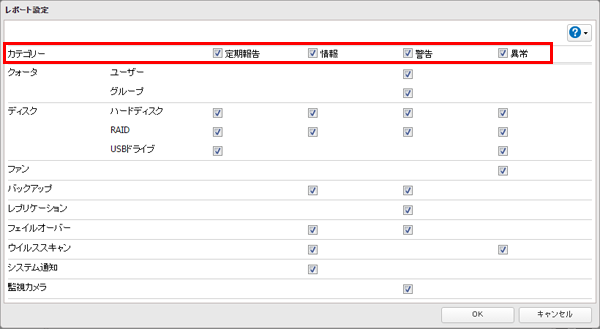
8. 通知メールを送信する機能を変更するには、[レポート詳細設定]をクリックしてください。
表示された画面で通知する機能のチェックボックスにチェックマークを入れたり外したりして設定できます。
※ 画像は一例です
各カテゴリーの重要度の違いは以下のとおりです。
定期報告
商品の稼働時間や使用状況などの情報を含むメールが送信されます。
情報
容量情報やバックアップタスクの開始/終了通知など現在の状態を含むメールが送信されます。
警告
商品に異常が発生しているときに異常の内容を含むメールが送信されます。このメールは、商品に異常は発生していますがそのまま使用できる場合に送信されます。メールに記載された対策を早めに行うことをおすすめします。
異常
商品に異常が発生しているときに異常の内容を含むメールが送信されます。このメールは、商品に発生している異常により正常にお使いいただけない場合に送信されます。すぐにメールに記載された対策を行うことをおすすめします。
設定は以上です。
定期報告されるメールの例
件名 [定期報告]TeraStation Status:
定期報告
[TeraStation情報]
TeraStation名称: TSxxxxxxxx (TSxxxx)
シリアル番号: 12345678901234
時刻: 2016/07/19 12:00:00
IPアドレス: 192.168.200.114
設定画面: http://192.168.200.114/
連続稼動時間 : 00:49:53
[ドライブ利用状況]
RAIDアレイ1使用量 : 78720 kB / 943618816 kB(使用率0%)
[RAIDアレイ状態]
RAIDアレイがデグレードモードで動作中です。
対象商品(シリーズ)
TS5000
TS5000N
1. 設定画面を表示します。
2. [管理]をクリックします。

3. 「メール通知」の横にあるボタン(※図1)をクリックし、 表示をONにします。

※図1

4. 「メール通知」の横にあるアイコン(※図2)をクリックします。

※図2
5. [編集]をクリックします。
6. 各項目を入力します。
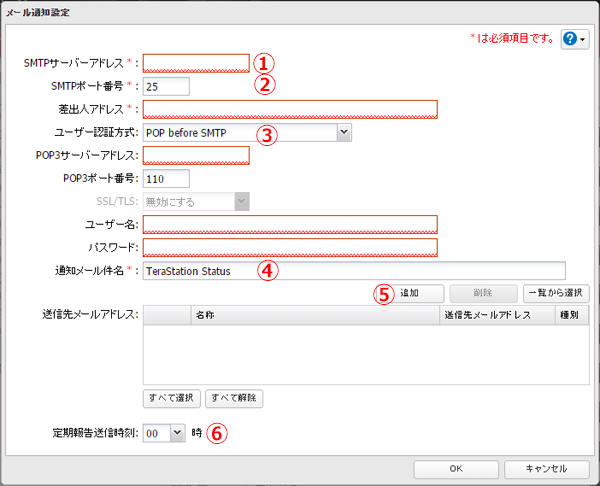
1. SMTPサーバーアドレス
SMTPサーバーアドレスを入力します。
2. SMTPポート番号
SMTPポート番号を入力します。
3. ユーザー認証方式
選択します ※1
4. 通知メールの件名
入力します ※2
5. 送信先メールアドレス
[追加]をクリックし、「送信先メールアドレス」の下の空欄をクリックしてメールアドレスを入力します。 ※3
6. 定期報告送信時刻
メールを送信する時刻を選択します。
※1.
「無効にする」以外を選択したときは、「差出人メールアドレス」と、認証で使用するユーザー名、パスワードを入力してください。シングルクォーテーション(’)が入ったパスワードは使用できません。
「POP before SMTP」を使用するときは、POP3サーバーアドレス、POP3ポート番号を入力してください。
「LOGIN(SMTP-AUTH)」、「CRAM-MD5(SMTP-AUTH/CRAM-MD5)」を選択した場合、保護された接続を使用するときはその保護方式を選択してください。
※2.
半角英数字を入力してください。それ以外の文字は正しく表示できないことがあります。
※3.
商品にユーザーを作成した場合にメールアドレスも入力しているときは、[一覧から選択]をクリックすると設定したメールアドレスを選択できます。
最大5つのアドレスまで追加できます。誤ったメールアドレスを入力しないようにご注意ください。
Gmail/Yahoo!メール/Microsoft 365 を利用する場合はこちらのFAQ をご確認ください。
7. [OK]をクリックし、テストメールを送信するか選択します。
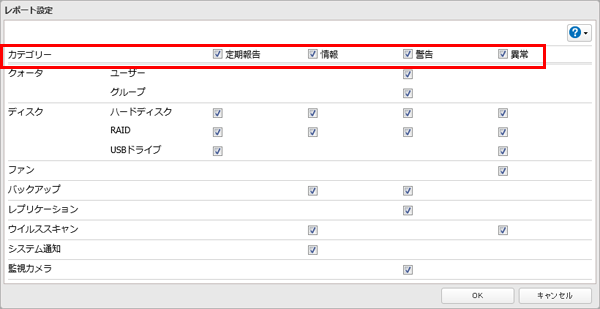
8. 通知メールを送信する機能を変更するには、[レポート詳細設定]をクリックしてください。
表示された画面で通知する機能のチェックボックスにチェックマークを入れたり外したりして設定できます。
各カテゴリーの重要度の違いは以下のとおりです。
定期報告
商品の稼働時間や使用状況などの情報を含むメールが送信されます。
情報
容量情報やバックアップタスクの開始/終了通知など現在の状態を含むメールが送信されます。
警告
商品に異常が発生しているときに異常の内容を含むメールが送信されます。このメールは、商品に異常は発生していますがそのまま使用できる場合に送信されます。メールに記載された対策を早めに行うことをおすすめします。
異常
商品に異常が発生しているときに異常の内容を含むメールが送信されます。このメールは、商品に発生している異常により正常にお使いいただけない場合に送信されます。すぐにメールに記載された対策を行うことをおすすめします。
以上でメール通知機能の設定は完了です。
定期報告されるメールの例
件名 [定期報告] TeraStation Status:
定期報告
[TeraStation情報]
TeraStation名称: TSxxxxx
時刻: 2012/05/07 12:00:01
IPアドレス: 19.16.200.114
設定画面: http://19.16.200.114/
連続稼動時間 : 00:49:53
[ハードディスク利用状況]
RAIDアレイ1使用量 : 78720 kbytes / 943618816 kbytes (使用率 0%)
(iSCSIとして使用している領域は、[ハードディスク利用状況]に表示されません。)
[RAIDアレイ状態]
RAIDアレイがデグレードモードで動作中です。
商品と同一ネットワーク上にメールサーバーが設置されているときを除いて、メール通知機能を使用するときはLAN1端子を使用してください。LAN2端子はデフォルトゲートウェイを設定できないため、同一ネットワーク以外にメールサーバーがある場合、メール通知機能を使用できません。
対象商品(シリーズ)
TS3000
TS3000N
1. 設定画面を表示します。
2. [管理]をクリックします。

3. 「メール通知」の横にあるボタン(※図1)をクリックし、 表示をONにします。


4. 「メール通知」の横にあるアイコン(※図2)をクリックします。

※図2
5. [編集]をクリックします。
6. 各項目を入力します。
1.SMTPサーバーアドレス
SMTPサーバーアドレスを入力します。
2.SMTPポート番号
SMTPポート番号を入力します。
3.ユーザー認証方式
選択します ※1
4.通知メールの件名
入力します ※2
5.送信先メールアドレス
[追加]をクリックし、「送信先メールアドレス」の下の空欄をクリックしてメールアドレスを入力します。 ※3
6.定期報告送信時刻
メールを送信する時刻を選択します。
※1.
[無効にする]以外を選択したときは、[差出人メールアドレス]と、認証で使用するユーザー名、パスワードを入力してください。シングルクォーテーション(’)が入ったパスワードは使用できません。
[POP before SMTP]を使用するときは、POP3サーバーアドレス、POP3ポート番号を入力してください。
[LOGIN(SMTP-AUTH)]、[CRAM-MD5(SMTP-AUTH/CRAM-MD5)]を選択した場合、保護された接続を使用するときは、その保護方式を選択してください。
※2.
半角英数字を入力してください。それ以外の文字は正しく表示できないことがあります。
※3.
商品にユーザーを作成した場合にメールアドレスも入力しているときは、[一覧から選択]をクリックすると設定したメールアドレスを選択できます。
最大5つのアドレスまで追加できます。誤ったメールアドレスを入力しないようにご注意ください。
Gmail/Yahoo!メール/Microsoft 365 を利用する場合はこちらのFAQ をご確認ください。
7. [OK]をクリックし、テストメールを送信するか選択します。
8. 通知メールを送信する機能を変更するには、[レポート詳細設定]をクリックしてください。
表示された画面で通知する機能のチェックボックスにチェックマークを入れたり外したりして設定できます。
各カテゴリーの重要度の違いは以下のとおりです。
定期報告
商品の稼働時間や使用状況などの情報を含むメールが送信されます。
情報
容量情報やバックアップタスクの開始/終了通知など現在の状態を含むメールが送信されます。
警告
商品に異常が発生しているときに異常の内容を含むメールが送信されます。このメールは、商品に異常は発生していますがそのまま使用できる場合に送信されます。メールに記載された対策を早めに行うことをおすすめします。
異常
商品に異常が発生しているときに異常の内容を含むメールが送信されます。このメールは、商品に発生している異常により正常にお使いいただけない場合に送信されます。すぐにメールに記載された対策を行うことをおすすめします。
以上でメール通知機能の設定は完了です。
定期報告されるメールの例
件名 [定期報告] TeraStation Status:
定期報告
[TeraStation情報]
TeraStation名称: TSxxxxx
時刻: 2012/05/07 12:00:01
IPアドレス: 19.16.200.114
設定画面: http://19.16.200.114/
連続稼動時間 : 00:49:53
[ハードディスク利用状況]
RAIDアレイ1使用量 : 78720 kbytes / 943618816 kbytes (使用率 0%)
[RAIDアレイ状態]
RAIDアレイがデグレードモードで動作中です。
商品と同一ネットワーク上にメールサーバーが設置されているときを除いて、メール通知機能を使用するときはLAN1端子を使用してください。LAN2端子はデフォルトゲートウェイを設定できないため、同一ネットワーク以外にメールサーバーがある場合、メール通知機能を使用できません。
対象商品(シリーズ)
TS1400
1. 設定画面を表示します。

3. 「メール通知」の横にあるボタン(※図1)をクリックし、 表示をONにします。


4. 「メール通知」の横にあるアイコン(※図2)をクリックします。

※図2
5. [編集]をクリックします。
6. 各項目を入力します。
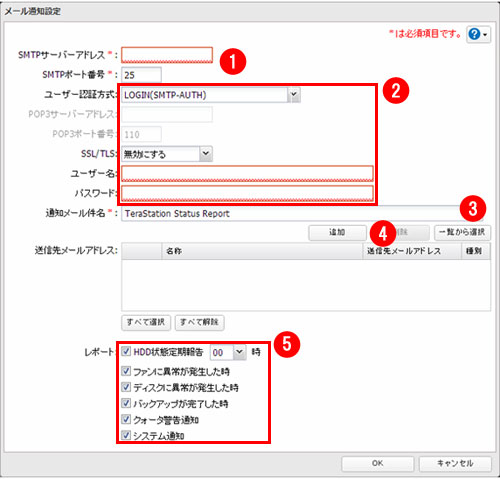
1.SMTPサーバーアドレス
SMTPサーバーアドレスを入力
2.SMTPポート番号
SMTPポート番号を入力
2.ユーザー認証方式
ユーザー認証方式を選択 ※1
3.通知メールの件名
通知メールの件名入力 ※2
4.追加
クリックして「送信先メールアドレス」の下の空欄をクリックしてメールアドレスを入力 ※3
5.レポート
通知メールを送信するタイミングを選択
※1.
「無効にする」以外を選択したときは、「差出人メールアドレス」と、認証で使用するユーザー名、パスワードを入力してください。シングルクォーテーション(')が入ったパスワードは使用できません。
「POP before SMTP」を使用するときは、POP3サーバーアドレス、POP3ポート番号を入力してくださ
い。
「LOGIN(SMTP-AUTH)」、「CRAM-MD5(SMTP-AUTH/CRAM-MD5)」を選択した場合、保護された接続を使用するときはその保護方式を選択してください。
※2.
半角英数字にしてください。それ以外では文字化けすることがあります。
※3.
最大5つのアドレスまで追加できます。誤ったメールアドレスを入力しないようにご注意ください。
ユーザーを作成したときに メールアドレスも入力している場合は、[一覧から選択]をクリックすると設定したメールアドレスを選択できます。
※4.
以下を参照ください。
HDD状態定期報告
ハードディスク状態を定期的に送信します。これを選択したときは、送信する時刻を選択します。
ファンに異常が発生した時
ファンに異常が発生したときに送信します。
ディスクに異常が発生した時
ハードディスクに異常が発生したときに送信します。
バックアップが完了した時
バックアップが完了したときに送信します。
クォータ警告通知
クォータの容量制限を超えているときは、HDD状態定期報告で指定した時刻に送信します。
システム通知
システムの起動、シャットダウン時、RAID構成変更時に送信します。
Gmail/Yahoo!メール/Microsoft 365 を利用する場合はこちらのFAQ をご確認ください。
7. [OK]をクリックし、テストメールを送信するか選択します。
設定は以上です。
定期報告されるメールの例
件名 TeraStation Status Report: 定期報告
定期報告
[TeraStation情報]
TeraStation名称: TSxxxxx
LAN1 MACアドレス: 00:00:00:00:00:00
時刻: 2014/07/30 12:00:01
IPアドレス: 192.168.200.114
設定画面: http://192.168.200.114/
連続稼動時間: 00:49:53
[ハードディスク使用状況]
RAIDアレイ1: 78720/943618816 kB(使用率: 0%)
[DISK エラー発生状況]
ディスク 1: 0
ディスク 2: 0
ディスク 3: 0
ディスク 4: 0
対象商品(シリーズ)
TS-2RZH
TS-2RZH
1. 設定画面を表示します。
2. [管理]をクリックします。

3. 「メール通知」の横にあるボタン(※図1)をクリックし、 表示をONにします。

※図1

4. 「メール通知」の横にあるアイコン(※図2)をクリックします。

※図2
5. [編集]をクリックします。
6. 各項目を入力します。
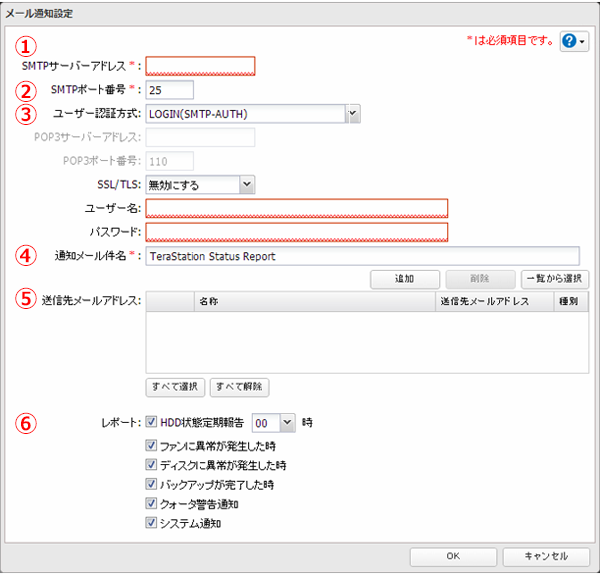
1.SMTPサーバーアドレス
SMTPサーバーアドレスを入力
2.SMTPポート番号
SMTPポート番号を入力
3.ユーザー認証方式
ユーザー認証方式を選択 ※1
4.通知メールの件名
通知メールの件名入力 ※2
5.送信先メールアドレス
追加をクリックしてメールアドレスを入力 ※3
6.レポート ※4
定期報告メールを送信する時刻を選択します。
※1.
「無効にする」以外を選択したときは、「差出人メールアドレス」と、認証で使用するユーザー名、パスワードを入力してください。シングルクォーテーション(')が入ったパスワードは使用できません。
「POP before SMTP」を使用するときは、POP3サーバーアドレス、POP3ポート番号を入力してくださ
い。
「LOGIN(SMTP-AUTH)」、「CRAM-MD5(SMTP-AUTH/CRAM-MD5)」を選択した場合、保護された接続を使用するときはその保護方式を選択してください。
※2.
半角英数字にしてください。それ以外では文字化けすることがあります。
※3.
最大5つのアドレスまで追加できます。誤ったメールアドレスを入力しないようにご注意ください。
ユーザーを作成したときに メールアドレスも入力している場合は、[一覧から選択]をクリックすると設定したメールアドレスを選択できます。
※4.
以下を参照ください。
HDD状態定期報告
ハードディスク状態を定期的に送信します。これを選択したときは、送信する時刻を選択します。
システム通知
システムの起動、シャットダウン時、RAID構成変更時に送信します。
ディスクに異常が発生した時
ハードディスクに異常が発生したときに送信します。
ファンに異常が発生した時
ファンに異常が発生したときに送信します。
バックアップが完了した時
バックアップが完了したときに送信します。
クォータ警告通知
クォータの容量制限を超えているときは、HDD状態定期報告で指定した時刻に送信します。
Gmail/Yahoo!メール/Microsoft 365 を利用する場合はこちらのFAQ をご確認ください。
7. [OK]をクリックし、テストメールを送信するか選択します。
8. 通知メールを送信する機能を変更するには、[レポート詳細設定]をクリックしてください。
表示された画面で通知する機能のチェックボックスにチェックマークを入れたり外したりして設定できます。
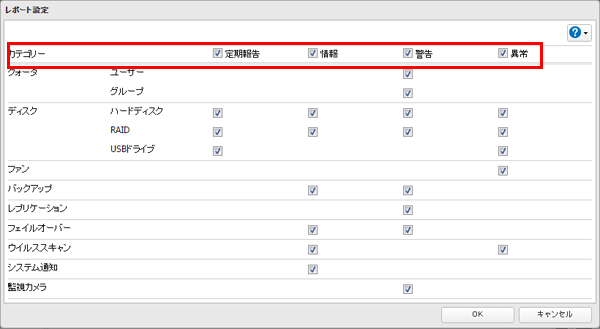
各カテゴリーの重要度の違いは以下のとおりです。
定期報告
商品のの稼働時間や使用状況などの情報を含むメールが送信されます。
情報
容量情報やバックアップタスクの開始/終了通知など現在の状態を含むメールが送信されます。
警告
商品に異常が発生しているときに異常の内容を含むメールが送信されます。このメールは、商品に異常は発生していますがそのまま使用することができる場合に送信されます。メールに記載された対策を早めに行うことをおすすめします。
異常
商品に異常が発生しているときに異常の内容を含むメールが送信されます。このメールは、商品に発生している異常により正常にお使いいただけない場合に送信されます。すぐにメールに記載された対策を行うことをおすすめします。
以上でメール通知機能の設定は完了です。
定期報告されるメールの例
件名 [定期報告]]TeraStation Status:
定期報告
[TeraStation情報]
TeraStation名称: TSxxxxx
時刻: 2012/05/07 12:00:01
IPアドレス: 19.16.200.114
設定画面: http://19.16.200.114/
連続稼動時間: 00:49:53
[ハードディスク利用状況]
RAIDアレイ1使用量: 78720 kbytes / 943618816 kbytes (使用率0%)
(iSCSIとして使用している領域は、[ハードディスク利用状況]に表示されません。)
[RAIDアレイ状態]
RAIDアレイがデグレードモードで動作中です。
対象商品(シリーズ)
TS-X
TS-V
1. 設定画面を表示します。
2. [システム] - [メンテナンス]をクリックします。
3. メール通知設定の[設定変更]をクリックします。
4. 各項目を入力します。
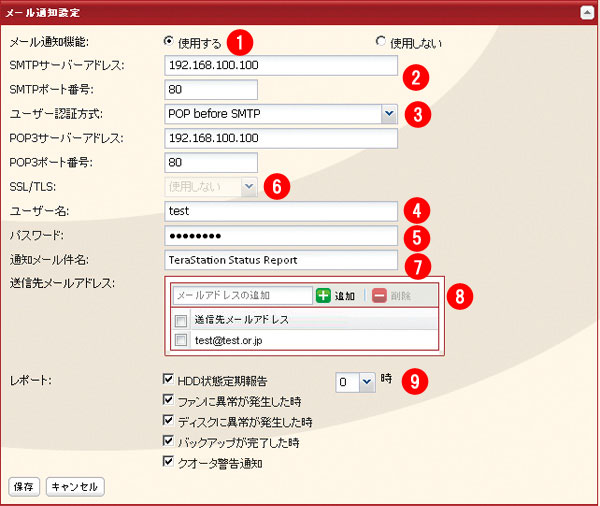
1.メール通知機能
[使用する]
2.SMTPサーバアドレス
「POP before SMTP」を使用する場合POP3サーバーアドレスを入力
2.SMTPポート番号
「POP before SMTP」を使用する場合POP3ポート番号を入力
3.ユーザー認証方式
選択します
4.ユーザー名
認証で使用するユーザー名を入力
5.パスワード
認証で使用するパスワードを入力 ※1
6.SSL/TLS
保護された接続を使用する場合その方式を選択
7.通知メールの件名
通知メールの件名を入力 ※2
8. 送信先メールアドレス
送信先メールアドレスを入力 ※3
9.レポート
送信条件設定を選択 ※4
※1.
パスワードに '(シングルクォーテーション)を使用することはできません。
※2.
半角英数字にしてください。それ以外では文字化けすることがあります。
※3.
最大5つのアドレスまで送信できます。誤ったメールアドレスを入力しないようご注意ください。
※4.
以下を参照ください。
HDD状態定期報告
指定時刻にハードディスク状態を送信します。
ファンに異常が発生した時
ファンに異常が発生したときに送信します。
ディスクに異常が発生した時
ハードディスクに異常が発生したときに送信します。
バックアップが完了した時
バックアップが完了したときに送信します。
クォータ警告通知
クォータの容量制限を超えているときは、HDD状態定期報告で指定した時刻に送信します。
Gmail/Yahoo!メール/Microsoft 365 を利用する場合はこちらのFAQ をご確認ください。
5. 保存をクリックします。
設定は以上です。
メールの例1 (「HDD状態定期報告」を選択した場合)
TeraStation Status Report: 定期報告: 情報:
[TeraStation情報]
TeraStation名称: TS-xxxxx
時刻:2 009/03/2300:00:01
IPアドレス: 172.16.37.62
設定画面: http://172.16.37.62/
連続稼動時間: 13:51:57
ハードディスク使用状況
ディスク1使用量: 80116kbytes/975464216kbytes(使用率0%)
DISKエラー発生状況(状況説明、対応方法)
クオータ使用状況(クオータ設定時のみ)
メールの例2(「ディスクに異常が発生した時」を選択した場合)
TeraStation Status Report:DISKエラー通知:異常:ディスクマウント失敗
DISKエラー通知
HDDでエラーが発生しました。
エラー発生ディスク: ディスク1
ディスクがマウントできませんでした。
メールの例3(「ファンに異常が発生した時」を選択した場合)
TeraStation Status Report: FANエラー通知:異常:FANが停止しました。
FANエラー通知
FANが停止しました。
内部温度が閾値を超えたため、シャットダウンします。
システム温度: 52[℃]
このご質問の対象となる商品・OS・接続機器を表示
商品
OS・接続機器
解決できないときは
LINEでのお問合せがかんたん・便利です