 Wi-Fi(無線LAN)
 有線LAN
有線LAN HDD(ハードディスク)・NAS
 SSD
SSD ブルーレイ/DVD/CDドライブ
 メモリー
メモリー USBメモリー
 メモリーカード・カードリーダー/ライター
 映像/音響機器
 ケーブル
ケーブル マウス・キーボード・入力機器
 Webカメラ・ヘッドセット
 スマートフォンアクセサリー
 タブレットアクセサリー
 電源関連用品
 アクセサリー・収納
 テレビアクセサリー
 その他周辺機器
 法人向けWi-Fi(無線LAN)
 法人向け有線LAN
 法人向けルーター
 法人向けNAS・HDD
 SSD
SSD ブルーレイ/DVD/CDドライブ
 法人向けメモリー・組込み/OEM
 法人向けUSBメモリー
 メモリーカード・カードリーダー/ライター
 映像/音響機器
 法人向け液晶ディスプレイ
 法人向けケーブル
 法人向けマウス・キーボード・入力機器
 法人向けヘッドセット
 法人向けスマートフォンアクセサリー
 法人向けタブレットアクセサリー
 法人向け電源関連用品
 法人向けアクセサリー・収納
 テレビアクセサリー
 オフィスサプライ
 その他周辺機器
 データ消去
データ消去


IEEE802.1X認証対応クライアントを利用してEAP-TLS環境に接続する方法(Windows 11/10/8.1/8)
Q
詳細
IEEE802.1X認証対応クライアントを取り付けたWindowsから、EAP-TLS環境に接続する方法
802.1X認証環境でIEEE802.1X認証対応クライアントを利用して接続する場合
対象OS
Windows 11
Windows 10
Windows 8.1
Windows 8
A
下記手順で接続を行います。
1. ネットワーク管理者から配布されたCA証明書ファイルをパソコンにインストールします。
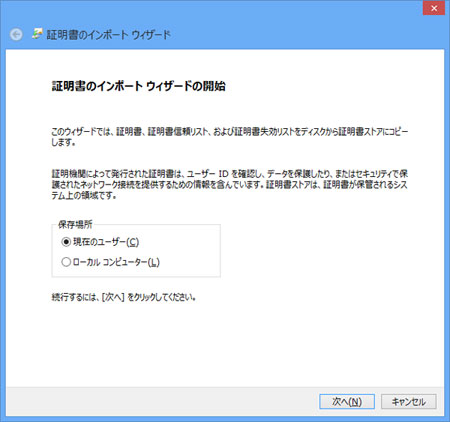
※ 画像は一例です
CA証明書ファイルのインストール方法についての詳細は、ネットワーク管理者にご確認ください。
2. CA証明書ファイルのインストールが完了したら、「ネットワークと共有センター」表示します。
Windows 11
タスクバーの検索ボックス(※図1)、または検索アイコン(※図2)から検索画面を表示して「cp」または「コントロール」と入力します。表示された検索結果から[コントロールパネル]を選択します。(「カテゴリ」表示で)「ネットワークとインターネット」ー「ネットワークと共有センター」をクリックします。
Windows 10
タスクバーのWindowsアイコン(※図3)を右クリック(またはキーボードの[Windows]+[X]キーを押す)して[設定]を選択して、「ネットワークとインターネット」ー「ネットワークと共有センター」 をクリックします。
Windows 8.1
デスクトップ画面の左下のスタートボタンの上で右クリックし、[コントロールパネル]を選択します。カテゴリ表示の状態で、[ネットワークとインターネット]ー「ネットワークと共有センター」をクリックします。

※図1

※図2 ※図3
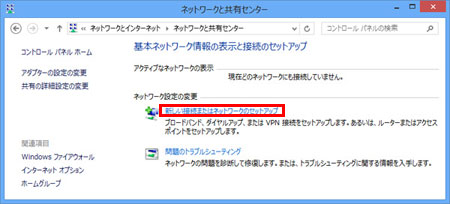
3. [新しい接続またはネットワークのセットアップ]をクリックします。
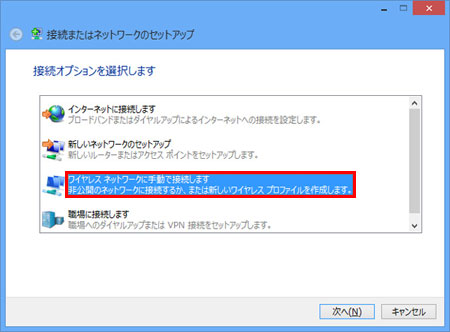
4. 「ワイヤレスネットワークに手動で接続します」を選択し、[次へ]をクリックします。
5. 接続先のアクセスポイントのネットワーク名(SSID)を入力し、セキュリティ設定をして、[次へ]をクリックします。
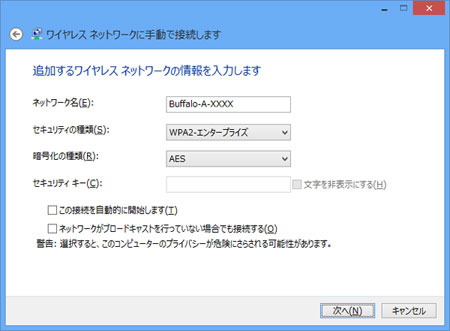
「ネットワーク名」や「セキュリティの種類」、「暗号化の種類」についての詳細は、ネットワーク管理者にご確認ください。
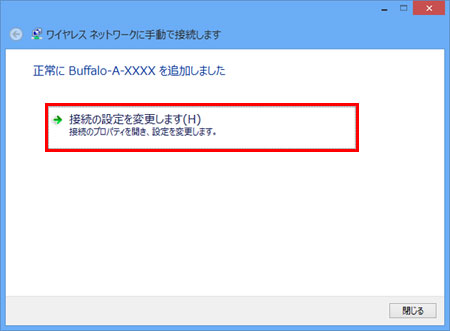
6. 「接続の設定を変更します」をクリックします。
7. 「セキュリティ」タブを選択します。
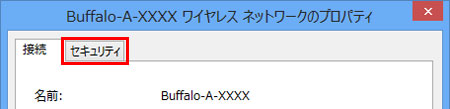
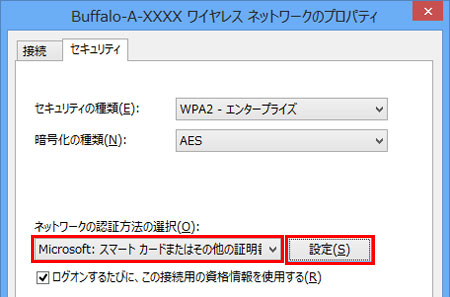
8. ネットワークの認証方法の選択で「Microsoft: スマートカードまたはその他の証明書」を選択し、[設定]をクリックします。
9. 必要な項目を設定して[OK]をクリックします。
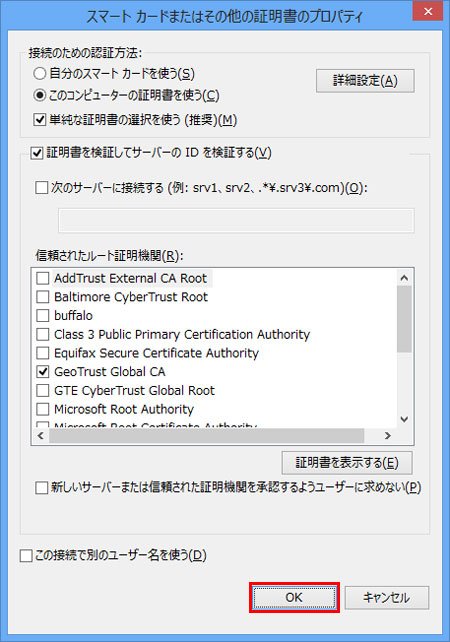
設定内容についての詳細は、ネットワーク管理者にご確認ください。
10. [OK]をクリックします。
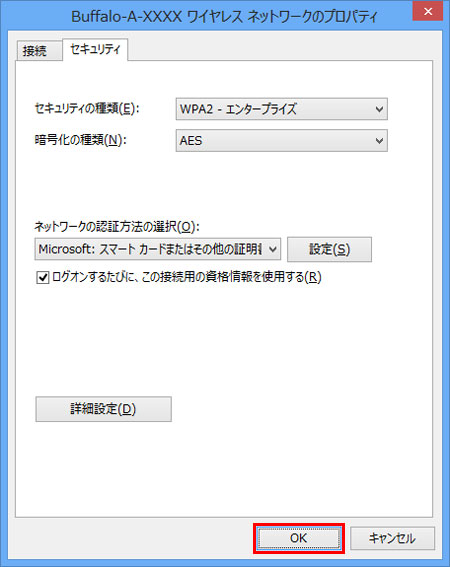
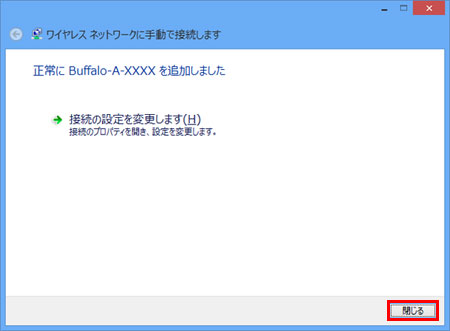
11. [閉じる]をクリックします。
12. Wi-Fi設定の画面を表示します。
タスクバーのネットワークアイコン(※図1)をクリックしてWi-Fiの一覧を表示します。

※図1
Windows 11
表示された画面のWi-Fiアイコンの隣の矢印(※図2)をクリックします。
Windows 8.1/8
デスクトップ画面を表示してください。

※図2
13. アクセスポイントに接続します。
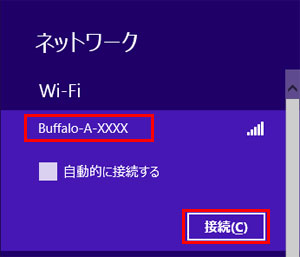
以上で設定は完了です。
このご質問の対象となる商品・OS・接続機器を表示
商品
OS・接続機器
解決できないときは
LINEでのお問合せがかんたん・便利です