個人向け商品
Wi-Fi(無線LAN)
有線LAN
HDD(ハードディスク)・NAS
SSD
ブルーレイ/DVD/CDドライブ
メモリー
USBメモリー
メモリーカード・カードリーダー/ライター
映像/音響機器
ケーブル
マウス・キーボード・入力機器
Webカメラ・ヘッドセット
スマートフォンアクセサリー
タブレットアクセサリー
電源関連用品
アクセサリー・収納
テレビアクセサリー
その他周辺機器
個人向け商品 商品一覧
法人向け商品
法人向け商品トップ
法人向けWi-Fi(無線LAN)
法人向け有線LAN
法人向けルーター
法人向けNAS・HDD
法人向けメモリー・組込み/OEM
法人向けUSBメモリー
法人向け液晶ディスプレイ
法人向けケーブル
法人向けマウス・キーボード・入力機器
法人向けヘッドセット
法人向けスマートフォンアクセサリー
法人向けタブレットアクセサリー
法人向け電源関連用品
法人向けアクセサリー・収納
オフィスサプライ
データ消去
法人向け商品 商品一覧
法人向けサービス一覧
教えてバッファロー
教えてバッファロートップ
商品の選び方
もっと活用!
困った!知りたい!そんな時に
基礎知識・用語集
特集
デジラボ
サービス
サービストップ
ご購入時のサービス
ご購入後のサービス
法人のお客様向けサービス
データ復旧サービス
サポート
サポートトップ
よくある質問
ダウンロード
対応情報
修理サービス
お問合せ
カタログ
お知らせ
ユーザー登録
付属品の購入
会社情報
会社情報トップ
会社概要
経営コンセプト
事業分野
社会・環境活動
社史
プレスリリース
採用情報
IR・投資家情報
IR・投資家情報トップ
IRニュース
IRライブラリー
IRカレンダー
経営方針
財務情報
株式情報
コーポレート・ガバナンス
ログイン
マイページ(個人のお客様)
法人ポータル(法人のお客様)
VARパートナー(販売店様)
キキNavi(法人ユーザー様)
キキNavi(保守・管理会社様)
法人のお客様
よくあるご質問
各種ダウンロード
個人のお客様
重要なお知らせ
長期間ご利用がないマイページユーザーID削除についてのご案内
一覧へ
公開日: 2018/11/09 13:46
更新日: 2025/10/02 14:25
ID: 16456
TeraStationにWindows Update(更新プログラム)を適用する方法
更新方法によって手順が異なります。下記よりご選択ください。
更新プログラムを自動更新で適用する方法
更新プログラムを手動で適用する方法
1.対象のTeraStationへ管理者ユーザーでリモートログインします。
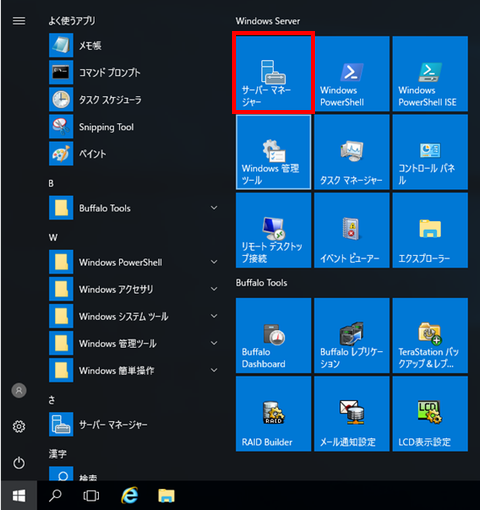
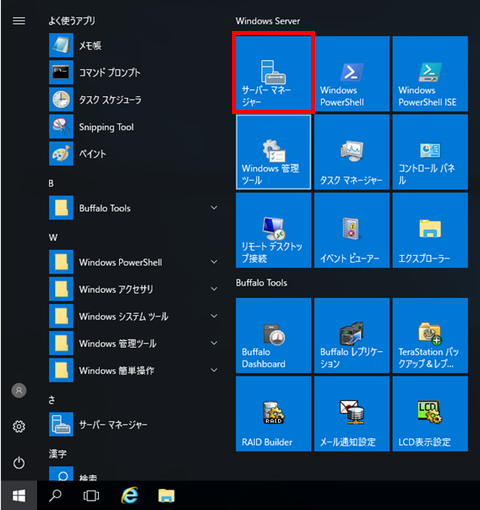
2.スタート画面のタイルから[サーバー マネージャー]をクリックします。
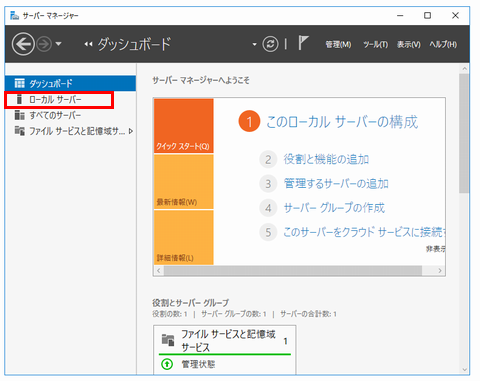
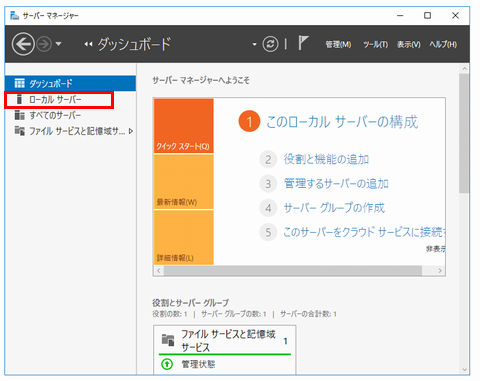
3.左側のメニューから「ローカルサーバー」をクリックします。
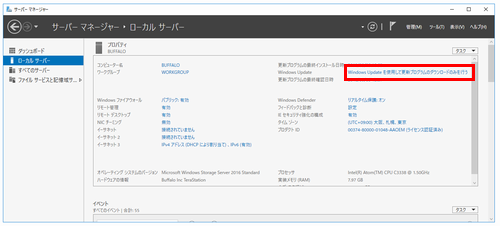
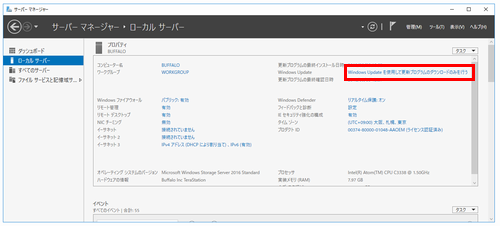
4.プロパティ内の「Windows Update」欄に表示されている 「Windows Update を使用して更新プログラムのダウンロードのみを行う」をクリックします。
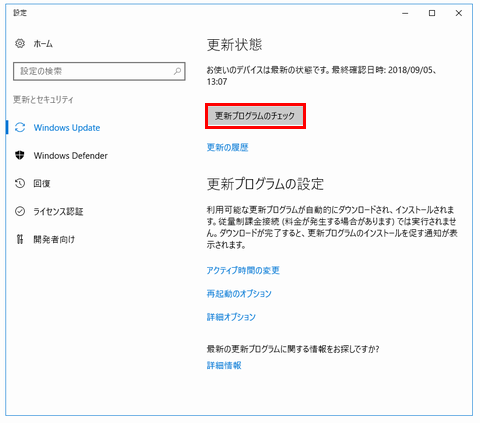
5.[更新プログラムのチェック]をクリックします。
6.更新プログラムが利用可能な場合は、画面の指示に従って更新プログラムをインストールしてください。
Windows Updateの自動更新に失敗する場合、Windows Updateのサーバーが混雑している可能性があります。 しばらく時間を置いてからWindows Updateを再実行し、正常に完了するかどうかご確認ください。 時間を置いても失敗する場合は、更新プログラムを手動で適用する方法をお試しください。
1.インストールに失敗した更新プログラムを確認します。
1) 対象のTeraStationへ管理者ユーザーでリモートログインします。
2) スタート画面のタイルから「サーバー マネージャー」をクリックします。
3) 左側のメニューから「ローカルサーバー」をクリックします。
4) プロパティ内の「Windows Update」欄に表示されている「Windows Update を使用して更新プログラムのダウンロードのみを行う」をクリックします。
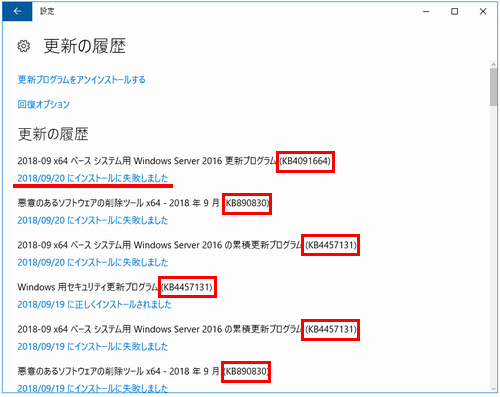
5) 「更新の履歴」をクリックします。
6) インストールに失敗した更新プログラムが存在する場合「20yy/mm/dd にインストールに失敗しました」と表示されます。
失敗した更新プログラムの末尾にある更新プログラムの番号「KBxxxxxxx」を確認します。
更新プログラムによっては前提となるサービススタック更新プログラム(SSU,KBxxxxxxx)が必要な場合があります。 前提となるSSUがインストールされていない場合、更新プログラムのインストールに失敗する可能性があります。 下記の方法で各更新プログラムの内容を確認し、前提となるSSUが存在する場合はSSUを先にインストールしてください。
2.サービススタック更新プログラムの要否を確認します。
1) お使いのパソコンからMicrosoft社のサポートサイトへアクセスします。 https://support.microsoft.com/ja-jp/help/4000825
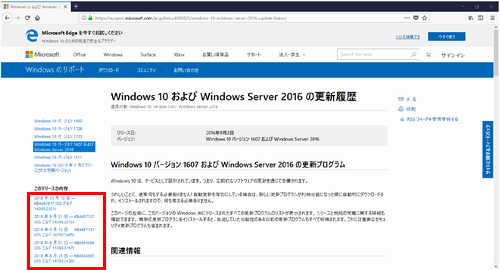
2) 左側メニューのリリースされた更新プログラム一覧より、インストールに失敗した更新プログラムをクリックします。
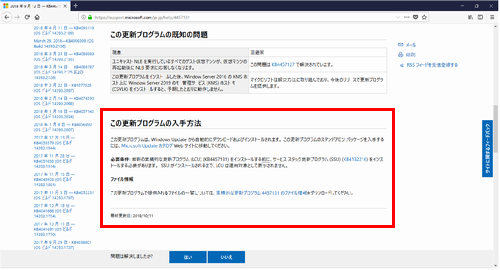
3) 表示された記事末尾の「この更新プログラムの入手方法」項目を確認します。
4) SSUに関する記載がないか確認します。
5) 必要条件としてSSUが記載されている場合、以降の手順でインストール済みか確認します。
6) 対象のTeraStationへ管理者ユーザーでリモートログインします。
7) デスクトップ左下の「Windowsを検索」入力ボックスに「cmd」と入力します。
8) 表示された検索結果から「コマンドプロンプト」をクリックします。
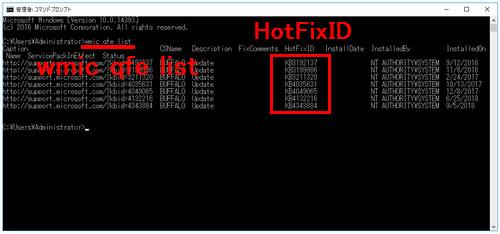
9) 以下のコマンドをコピーし、コマンドプロンプトに右クリックで貼り付けます。
wmic qfe list
10) Enterを入力しコマンドを実行します。出力結果の「HotFixID」がインストール済みの更新プログラムです。
手順2の4)で確認したSSUと同じ更新番号(KBxxxxxx)が存在するか確認します。 SSUが存在しない場合は次項、「更新プログラムをWindows Updateカタログからダウンロードする」を参照し、ダウンロード・インストールを行う必要があります。
3.更新プログラムをWindows Update カタログからダウンロードします。
更新プログラムをインストールすると再起動が必要になります。業務に支障が発生しない時間帯に実施ください。
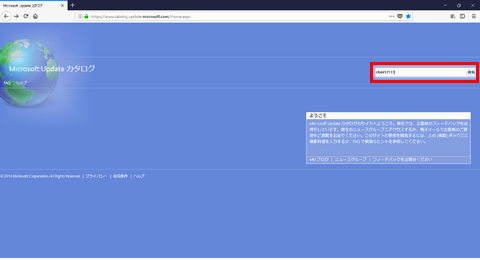
1) お使いのパソコンから Windows Update カタログにアクセスします。 http://catalog.update.microsoft.com/v7/site/Home.aspx
2) 検索ボックスに2.4及び1.6の手順で確認した更新番号「KBxxxxxxx」を個別に入力し、検索ボタンをクリックします。
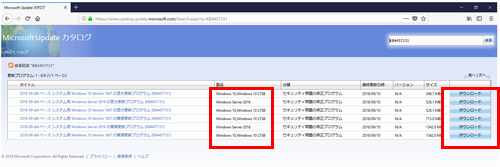
3) 入力した「KBxxxxxxx」に対応する更新プログラムが表示されます。
4) 商品欄に「Windows Server 2016」と表示されている更新プログラムがあることを確認し、更新プログラムの右端の[ダウンロード]ボタンをクリックします。
同じ更新番号の「差分更新プログラム」と「累積更新プログラム」が見つかった場合、「累積更新プログラム」をクリックしてください。
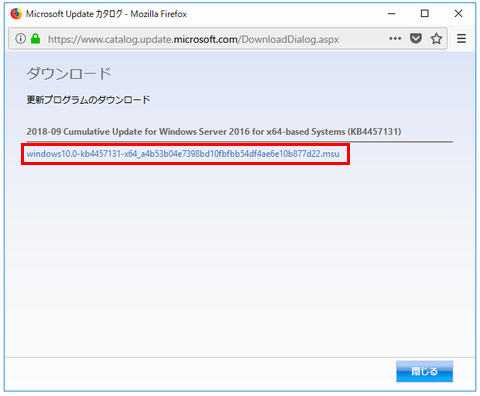
5) ダウンロードリンクが別ウィンドウで表示されます。
6) ダウンロードリンクをクリックしダウンロードを開始します。
7) ダウンロードが完了したら閉じるボタンをクリックして、ウィンドウを閉じます。
4.ダウンロードした更新プログラムをTeraStationに適用します。
2) ダウンロードした更新プログラムをTeraStationのデスクトップにコピーします。
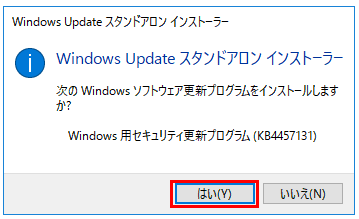
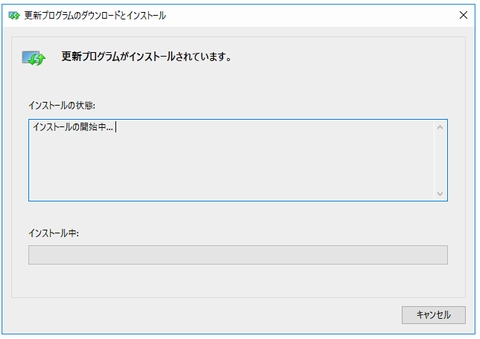
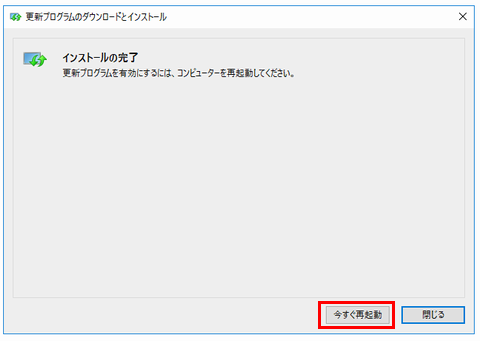
3) 更新プログラムをダブルクリックし、画面の指示に従って更新プログラムをインストールします。
SSUが必要な場合はSSUを先にインストールします。
4) 更新プログラムが正しくインストールされたら、適用作業は完了です。
このご質問の対象となる商品・OS・接続機器を表示
LINEでのお問合せがかんたん・便利です

商品をお持ちのお客様は、ユーザー登録いただくことで各種サービスをより簡単にご利用いただけるほか、当社から重要なお知らせや最新情報をお届けいたします。
チャット
アンケート
ご記入いただいた内容に基づきFAQを改善した場合、Twitterにてご案内することがあります。なお、内容に関しましてこちらからの返信はいたしかねますので予めご了承ください。(個人情報の書き込みはご遠慮ください。)