個人向け商品
Wi-Fi(無線LAN)
有線LAN
HDD(ハードディスク)・NAS
SSD
ブルーレイ/DVD/CDドライブ
メモリー
USBメモリー
メモリーカード・カードリーダー/ライター
映像/音響機器
ケーブル
マウス・キーボード・入力機器
Webカメラ・ヘッドセット
スマートフォンアクセサリー
タブレットアクセサリー
電源関連用品
アクセサリー・収納
テレビアクセサリー
その他周辺機器
個人向け商品 商品一覧
法人向け商品
法人向け商品トップ
法人向けWi-Fi(無線LAN)
法人向け有線LAN
法人向けルーター
法人向けNAS・HDD
法人向けメモリー・組込み/OEM
法人向けUSBメモリー
法人向け液晶ディスプレイ
法人向けケーブル
法人向けマウス・キーボード・入力機器
法人向けヘッドセット
法人向けスマートフォンアクセサリー
法人向けタブレットアクセサリー
法人向け電源関連用品
法人向けアクセサリー・収納
オフィスサプライ
データ消去
法人向け商品 商品一覧
法人向けサービス一覧
教えてバッファロー
教えてバッファロートップ
商品の選び方
もっと活用!
困った!知りたい!そんな時に
基礎知識・用語集
特集
デジラボ
サービス
サービストップ
ご購入時のサービス
ご購入後のサービス
法人のお客様向けサービス
データ復旧サービス
サポート
サポートトップ
よくある質問
ダウンロード
対応情報
修理サービス
お問合せ
カタログ
お知らせ
ユーザー登録
付属品の購入
会社情報
会社情報トップ
会社概要
経営コンセプト
事業分野
社会・環境活動
社史
プレスリリース
採用情報
IR・投資家情報
IR・投資家情報トップ
IRニュース
IRライブラリー
IRカレンダー
経営方針
財務情報
株式情報
コーポレート・ガバナンス
ログイン
マイページ(個人のお客様)
法人ポータル(法人のお客様)
VARパートナー(販売店様)
キキNavi(法人ユーザー様)
キキNavi(保守・管理会社様)
法人のお客様
よくあるご質問
各種ダウンロード
個人のお客様
重要なお知らせ
【更新】【重要】PHP脆弱性対応に伴う一部サービスの停止について(10/27更新)
一覧へ
公開日: 2010/08/23 12:48
更新日: 2011/07/08 02:07
ID: 958
接続方法を常時接続に設定する方法(Wi-Fiルーター、有線ルーター)
商品により手順が異なります。 ご利用の商品名を選択、クリックして手順を確認してください。
型番の確認方法
Wi-Fiルーター
有線ルーター
WHR-G、WHR-HP-G、WHR-G300N、WZR-AGL300NH、WZR-HP-G300NH、WZR2-G300N、WZR2-G300NM
1. 設定画面を表示します。
設定画面を表示する方法はこちらを参照してください
2. 画面上部の[Internet/LAN]をクリックし、[PPPoE]を選択します。
3. [接続先の編集]ボタンをクリックします。
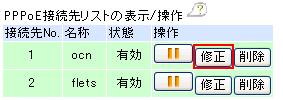
4. 画面下部の [PPPoE接続先リストの表示/操作] 欄にて、修正する接続先No.欄の[修正]ボタンをクリックします。
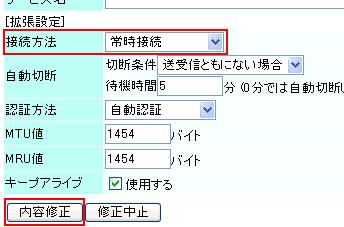
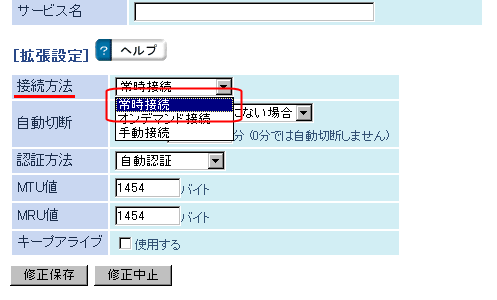
5. [接続方法]欄を[常時接続]に変更します。
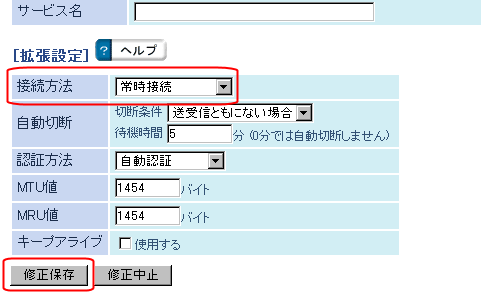
6. [接続方法]が[常時接続]になったことを確認し、[修正保存]ボタンをクリックします。
以上で設定は完了です。
WHR-AM54G54、WHR-AMG54、WHR-G54S、WHR-HP-AMPG、WHR-HP-G54、WZR-G144N、WZR-G144NH、WZR2-G108、WERシリーズ
2. [詳細設定]をクリックします。
3. 画面左欄の[WAN設定]-[PPPoE]をクリックします。
4. [接続先の編集]ボタンをクリックします。
5. 修正する接続先情報欄の[修正]ボタンをクリックします。
6. 「接続方法」欄を「常時接続」に変更します。
7. [修正保存]もしくは[内容修正] ボタンをクリックします。
WHR-G54、WZRシリーズ、WHR3シリーズ、WHR2シリーズ、WBR2シリーズ、WBRシリーズ
2. [アドバンスト(詳細設定)] ボタンをクリックします。
3. 「WAN設定」-「PPPoE設定」-「PPPoE接続先リスト」の[編集]ボタンをクリックします。
4. 「PPPoE設定」の画面が表示されます。
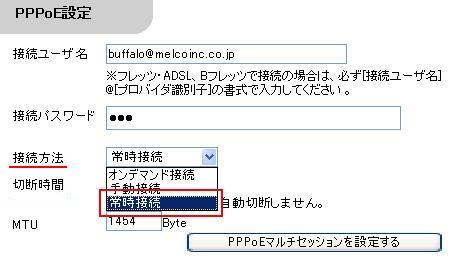
5. 「接続方法」欄を「常時接続」に変更します。
6. [設定] ボタンをクリックします。
WHR-AMPG、WZR-AMPG144NH、WZR-AMPG300NH
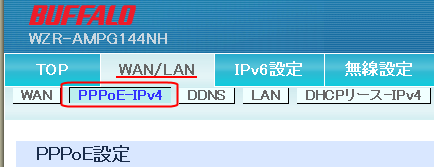
2. 画面上部の[WAN/LAN]をクリックし、[PPPoE-IPv4]を選択します。
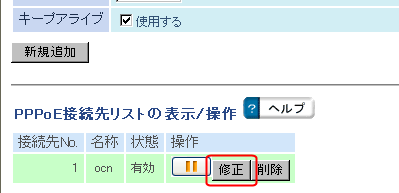
4. 修正する接続先No.欄の[修正]ボタンをクリックします。
WLAR-L11G-L、WLAR-L11-L
2. [詳細設定] ボタンをクリックします。
3. 「PPPoE」をクリックします。
WYRシリーズ
2. 画面左欄の[WAN設定]-[WANポート]をクリックします。
3. [WANポート]画面が表示されましたら、[PPPoE設定]の「接続方法」欄を「常時接続」に変更します。
4. [設定] ボタンをクリックします。
BHR-4RV、BLR-TX4M、BLR-TX4S、BBRシリーズ
設定画面を表示する方法
BLR3-TX4、BLR2-TX4、BLR-TX4
BLR2-TX4L
3. 「WAN側設定」をクリックします。
4. 「切断時間」欄を「0」秒に変更します。
5. [設定] ボタンをクリックします。
BLR3-TX4L
5. 「切断時間」欄を「0」秒に変更します。
このご質問の対象となる商品・OS・接続機器を表示
LINEでのお問合せがかんたん・便利です
商品をお持ちのお客様は、ユーザー登録いただくことで各種サービスをより簡単にご利用いただけるほか、当社から重要なお知らせや最新情報をお届けいたします。
チャット
アンケート
ご記入いただいた内容に基づきFAQを改善した場合、Twitterにてご案内することがあります。なお、内容に関しましてこちらからの返信はいたしかねますので予めご了承ください。(個人情報の書き込みはご遠慮ください。)
 Wi-Fi(無線LAN)
 有線LAN
有線LAN HDD(ハードディスク)・NAS
 SSD
SSD ブルーレイ/DVD/CDドライブ
 メモリー
メモリー USBメモリー
 メモリーカード・カードリーダー/ライター
 映像/音響機器
 ケーブル
ケーブル マウス・キーボード・入力機器
 Webカメラ・ヘッドセット
 スマートフォンアクセサリー
 タブレットアクセサリー
 電源関連用品
 アクセサリー・収納
 テレビアクセサリー
 その他周辺機器
 法人向けWi-Fi(無線LAN)
 法人向け有線LAN
 法人向けルーター
 法人向けNAS・HDD
 SSD
SSD ブルーレイ/DVD/CDドライブ
 法人向けメモリー・組込み/OEM
 法人向けUSBメモリー
 メモリーカード・カードリーダー/ライター
 映像/音響機器
 法人向け液晶ディスプレイ
 法人向けケーブル
 法人向けマウス・キーボード・入力機器
 法人向けヘッドセット
 法人向けスマートフォンアクセサリー
 法人向けタブレットアクセサリー
 法人向け電源関連用品
 法人向けアクセサリー・収納
 テレビアクセサリー
 オフィスサプライ
 その他周辺機器
 データ消去
データ消去