 Wi-Fi(無線LAN)
 有線LAN
有線LAN HDD(ハードディスク)・NAS
 SSD
SSD ブルーレイ/DVD/CDドライブ
 メモリー
メモリー USBメモリー
 メモリーカード・カードリーダー/ライター
 映像/音響機器
 ケーブル
ケーブル マウス・キーボード・入力機器
 Webカメラ・ヘッドセット
 スマートフォンアクセサリー
 タブレットアクセサリー
 電源関連用品
 アクセサリー・収納
 テレビアクセサリー
 その他周辺機器
 法人向けWi-Fi(無線LAN)
 法人向け有線LAN
 法人向けルーター
 法人向けNAS・HDD
 SSD
SSD ブルーレイ/DVD/CDドライブ
 法人向けメモリー・組込み/OEM
 法人向けUSBメモリー
 メモリーカード・カードリーダー/ライター
 映像/音響機器
 法人向け液晶ディスプレイ
 法人向けケーブル
 法人向けマウス・キーボード・入力機器
 法人向けヘッドセット
 法人向けスマートフォンアクセサリー
 法人向けタブレットアクセサリー
 法人向け電源関連用品
 法人向けアクセサリー・収納
 テレビアクセサリー
 オフィスサプライ
 その他周辺機器
 データ消去
データ消去


Wi-Fi中継機を2台使って、通信距離をさらに延ばす(WEX-3000AX4)
Q
詳細
EasyMeshを利用せず、Wi-Fi中継機WEX-3000AX4EAを2台使って、通信距離をさらに延ばす方法を教えてください。
対象商品
WEX-3000AX4
A
Wi-Fiルーターとお使いの機器(パソコン・スマホ等)の間に中継機WEX-3000AX4を2台配置すると、通信距離をさらに延ばすことができます。
以下に、WEX-3000AX4を2台使って通信する設定方法を説明します。
以下の手順はEasyMeshを利用しない方法です。
EasyMeshを利用する場合は、こちらの手順をご参照ください。
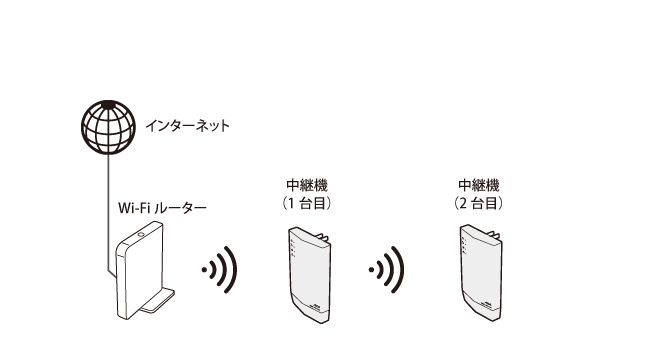
構成例
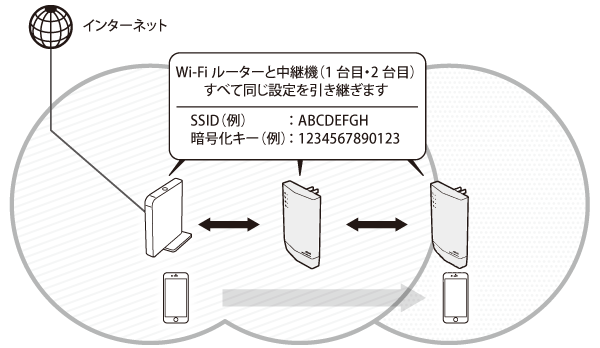
詳細な手順は下記をご確認ください。
設定後正常に利用できている状態で、Wi-Fiルーターや中継機の電源入れ直し・再起動によってインターネット接続ができなくなった場合はこちらのFAQをご確認ください。
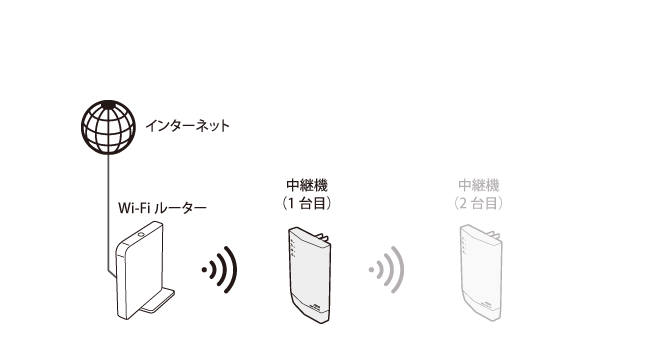
Step1. 1台目の中継機を接続します
設置済みのWi-Fiルーターに、1台目の中継機を接続します。
Step2. 2台目の中継機を接続します
1台目の中継機に、2台目の中継機を接続します。
1. 2台目を1台目の近くのコンセントに挿し込み、電源をオンにします。
約1分後、POWERランプが緑色に、親機接続ランプが橙色に点灯していることを確認します。
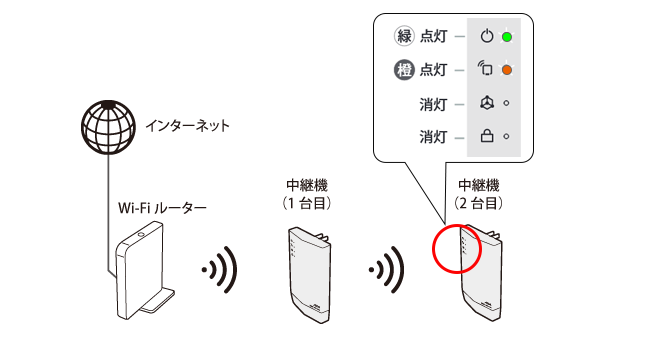
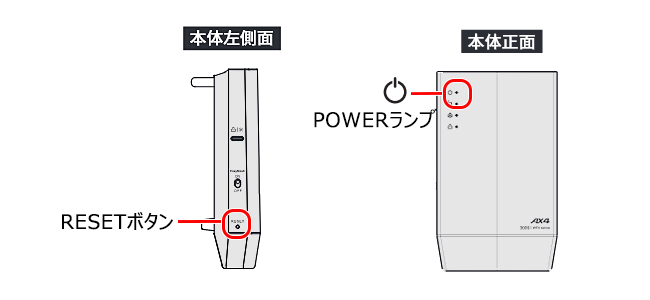
ランプが上図のように点灯していない場合は、中継機の側面のRESETボタンをパワーランプが点滅するまで(約5秒間)押し、上図のようにランプが点灯するまでお待ちください。
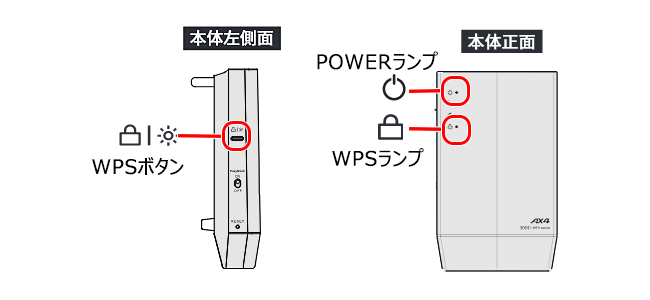
2. 2台目の中継機のWPSボタンを、WPSランプが2回ずつ点滅するまで(約2秒間)押し続けます。
2回ずつ点滅したら、ボタンから手を放します。
3. 1台目の設定画面を表示します。
4. 「Wi-Fi機器とWPSでつなぐ」をクリックします。
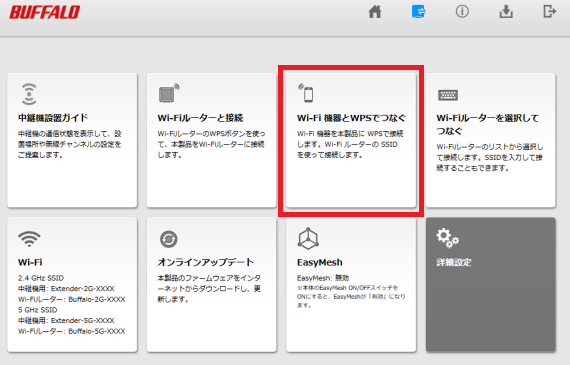
※ 画像は一例です
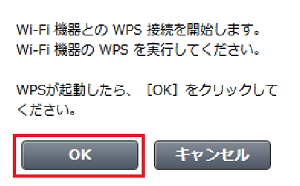
5. 1台目の設定画面に表示されている[OK]をクリックします。
6. 約2分後、1台目と2台目のWPSランプが緑色に点灯していることを確認します。
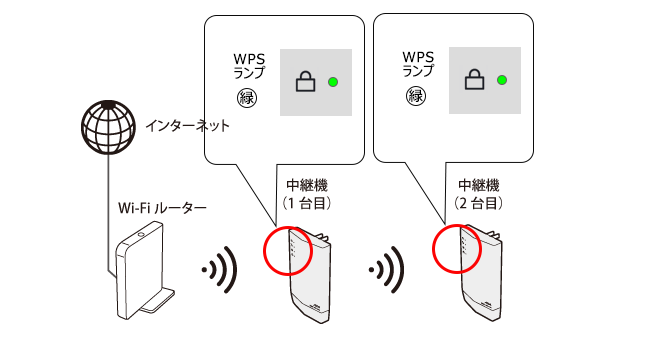
WPSランプは5分間点灯した後、自動的に消灯します。
WPSランプが速く点滅している場合は、中継機同士を近づけた後、手順2からやり直してください。
7. いったん2台目の電源をオフにし、設置したい場所に設置してもう一度電源をオンにします。
8. 約1分後、2台目の親機接続ランプが点灯または点滅していることを確認します。
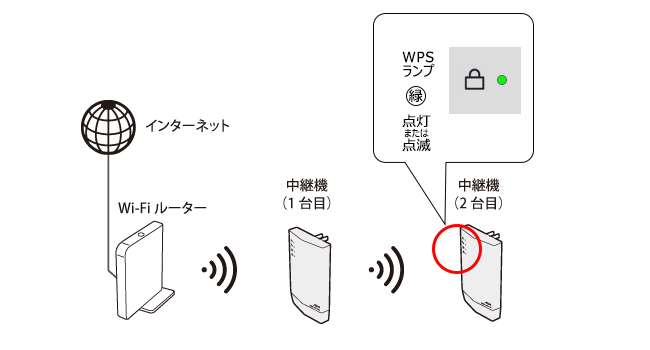
お使いの端末が2台目の中継機の電波が届く場所でインターネットに接続できることが確認できたら、すべての設定は完了です。
このご質問の対象となる商品・OS・接続機器を表示
商品
OS・接続機器
解決できないときは
LINEでのお問合せがかんたん・便利です