 Wi-Fi(無線LAN)
 有線LAN
有線LAN HDD(ハードディスク)・NAS
 SSD
SSD ブルーレイ/DVD/CDドライブ
 メモリー
メモリー USBメモリー
 メモリーカード・カードリーダー/ライター
 映像/音響機器
 ケーブル
ケーブル マウス・キーボード・入力機器
 Webカメラ・ヘッドセット
 スマートフォンアクセサリー
 タブレットアクセサリー
 電源関連用品
 アクセサリー・収納
 テレビアクセサリー
 その他周辺機器
 法人向けWi-Fi(無線LAN)
 法人向け有線LAN
 法人向けルーター
 法人向けNAS・HDD
 SSD
SSD ブルーレイ/DVD/CDドライブ
 法人向けメモリー・組込み/OEM
 法人向けUSBメモリー
 メモリーカード・カードリーダー/ライター
 映像/音響機器
 法人向け液晶ディスプレイ
 法人向けケーブル
 法人向けマウス・キーボード・入力機器
 法人向けヘッドセット
 法人向けスマートフォンアクセサリー
 法人向けタブレットアクセサリー
 法人向け電源関連用品
 法人向けアクセサリー・収納
 テレビアクセサリー
 オフィスサプライ
 その他周辺機器
 データ消去
データ消去


Bluetoothキーボードをペアリングする際、PINを入力してくださいと表示されます(Windows/タブレット)
Q
詳細
Bluetoothキーボードをペアリングする際「PINを入力してください」と表示されました
PINには何を入力すればよいですか
A
動画で手順を見る
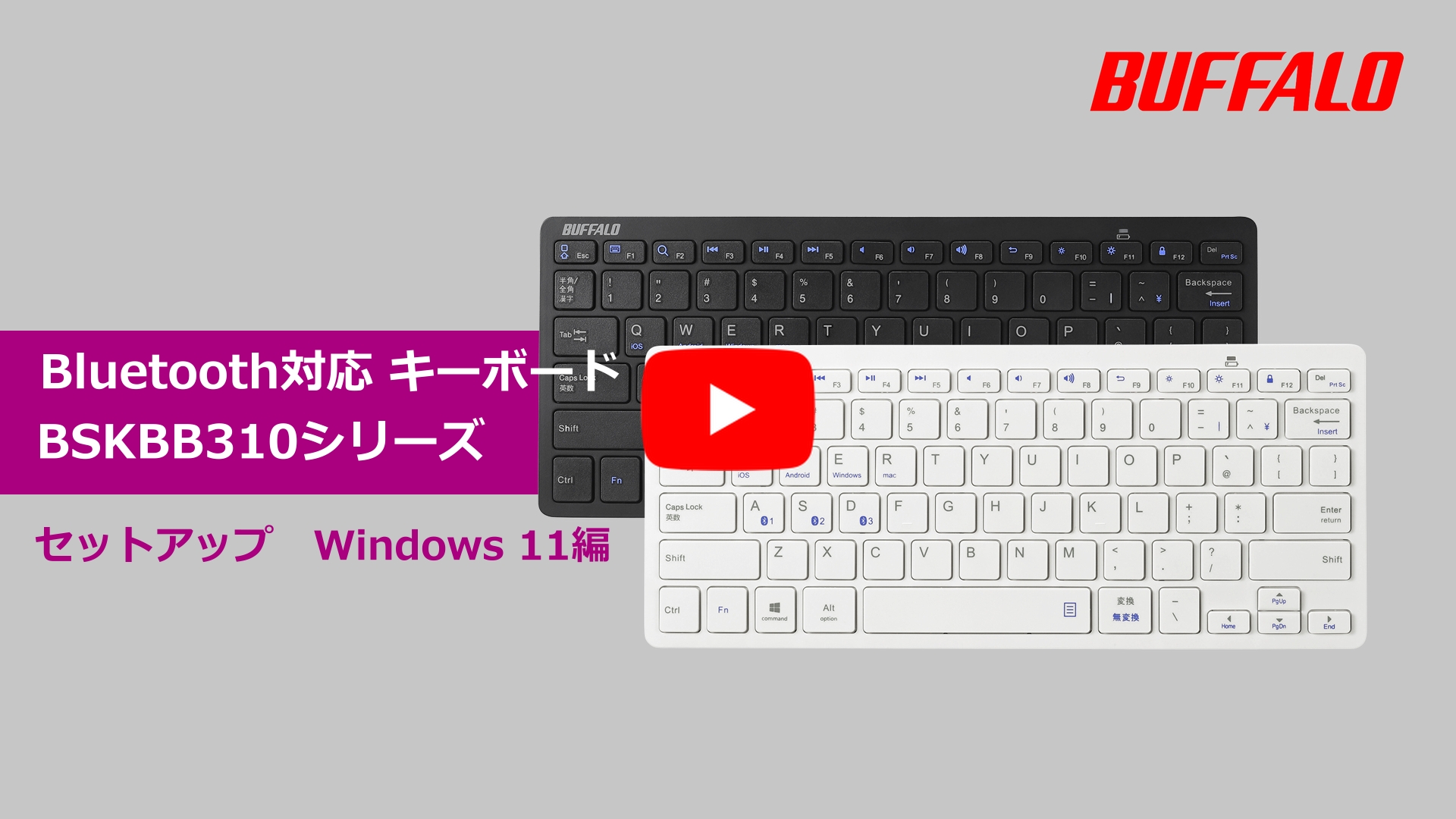
動画の操作方法
| 早送り | →キー | 再生速度 | 動画再生中にオンマウスで右下に表示される歯車アイコンで設定 |
|---|---|---|---|
| 巻戻し | ←キー | 一時停止 | 動画再生中に画面上でクリック |
| ジャンプ | 1,2,3・・9 キー | 再生 | 一時停止中に画面上でクリック |
テキスト版で手順を見る
1. タスクバーのWindowsアイコン(※図1)を右クリックして[設定]を選択します。
タスクバーのWindowsアイコン(※図1)を右クリックして[設定]を選択します(またはキーボードの[Windows(※図2)]+[I]キーを押します)。

※図1 ※図2
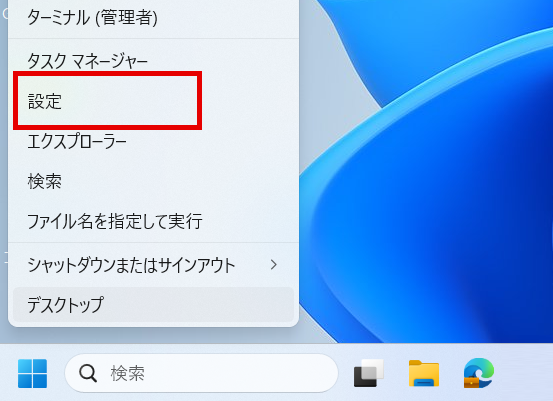
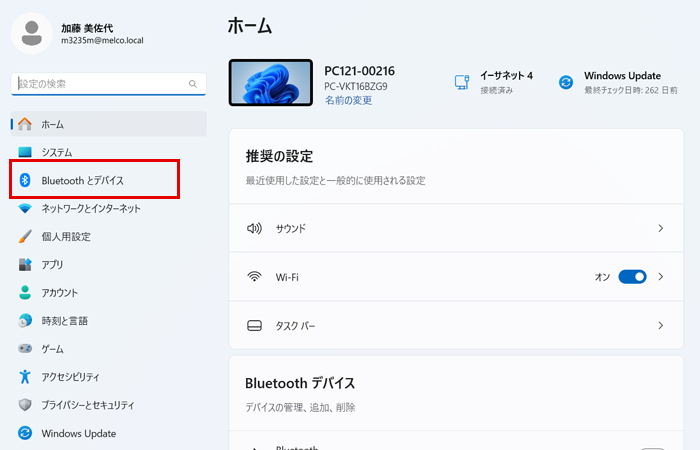
2. 「Bluetoothとデバイス」を選択します。
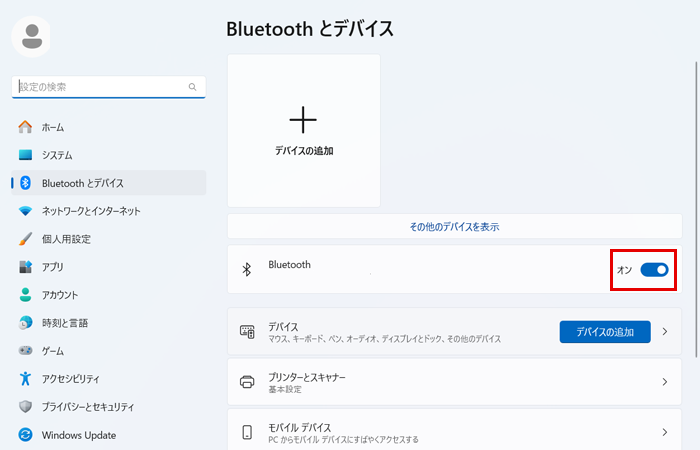
3. Bluetoothをオンにします。
すでにオンの場合は一度オフにしてからオンにします
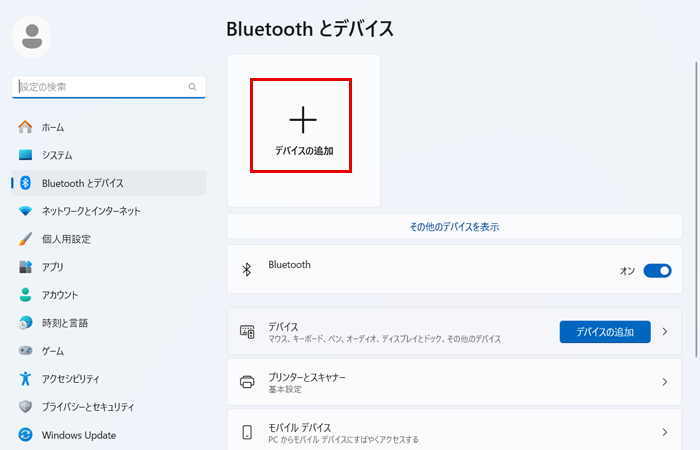
4. 「デバイスの追加」をクリックします。
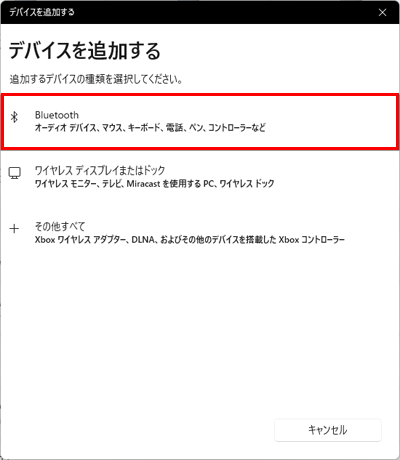
5. 「Blietooth」を選択します。
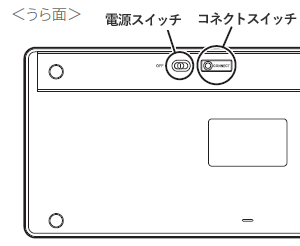
6. Bluetoothキーボードのうら面にある電源スイッチをONにし、コネクトスイッチを押します。
7. 端末に「BUFFALO BT Keyboard」と表示されますので選択します。
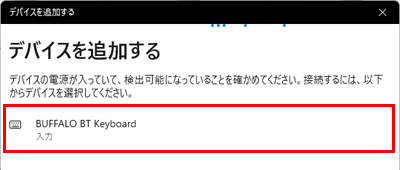
8. PIN入力画面が表示されたらパソコンのキーボードもしくはソフトウェアキーボードで「0000」を入力し、接続をクリックします。
もしパスコードの数値が表示された場合は、表示された数値を接続するキーボードで入力してください。
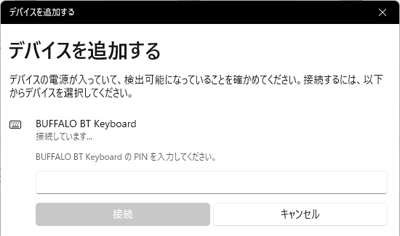
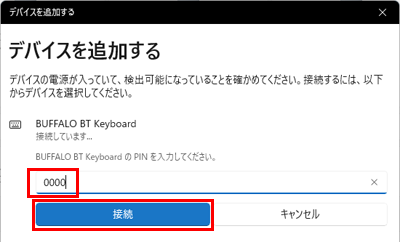
※ ここでは任意の数字として0000を使用しています
9. 次に接続するBluetoothキーボードで「0000」と入力し、Enterキーを押します。
接続予定のBluetoothキーボードで入力した数字は、画面上には表示されません。
入力後「Enter」キーを押して接続されるか確認してください。
10. 「接続済み」と表示されたら完了です。
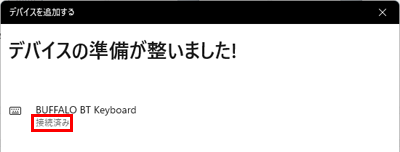
入力が間に合わなかったり画面が消えたりした場合は、BluetoothのOFF/ONを実施し、最初からやり直してください。
このご質問の対象となる商品・OS・接続機器を表示
商品
OS・接続機器
解決できないときは
LINEでのお問合せがかんたん・便利です