 Wi-Fi(無線LAN)
 有線LAN
有線LAN HDD(ハードディスク)・NAS
 SSD
SSD ブルーレイ/DVD/CDドライブ
 メモリー
メモリー USBメモリー
 メモリーカード・カードリーダー/ライター
 映像/音響機器
 ケーブル
ケーブル マウス・キーボード・入力機器
 Webカメラ・ヘッドセット
 スマートフォンアクセサリー
 タブレットアクセサリー
 電源関連用品
 アクセサリー・収納
 テレビアクセサリー
 その他周辺機器
 法人向けWi-Fi(無線LAN)
 法人向け有線LAN
 法人向けルーター
 法人向けNAS・HDD
 SSD
SSD ブルーレイ/DVD/CDドライブ
 法人向けメモリー・組込み/OEM
 法人向けUSBメモリー
 メモリーカード・カードリーダー/ライター
 映像/音響機器
 法人向け液晶ディスプレイ
 法人向けケーブル
 法人向けマウス・キーボード・入力機器
 法人向けヘッドセット
 法人向けスマートフォンアクセサリー
 法人向けタブレットアクセサリー
 法人向け電源関連用品
 法人向けアクセサリー・収納
 テレビアクセサリー
 オフィスサプライ
 その他周辺機器
 データ消去
データ消去


Wi-Fiルーターの初期設定を行う方法(AirStationアプリ)
Q
詳細
AirStationアプリを使ってWi-Fiルーターの初期設定を行いたい
Wi-FiルーターのセットアップをAirStationアプリで行う方法
A
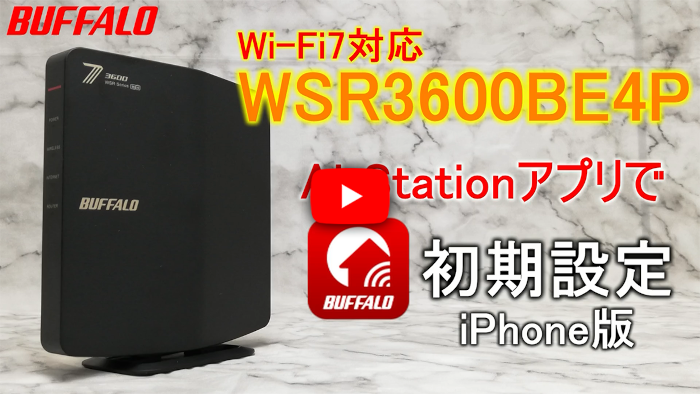
動画で確認する
iPhone編
Android編
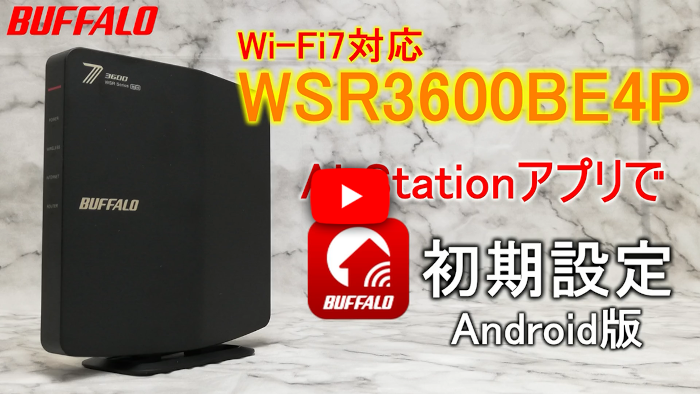
他のWi-Fiルーターでも設定手順の流れは同じです。
アプリのバージョンによって画面が異なる場合があります。
動画の操作方法
| 早送り | →キー | 再生速度 | 動画再生中にオンマウスで右下に表示される歯車アイコンで設定 |
|---|---|---|---|
| 巻戻し | ←キー | 一時停止 | 動画再生中に画面上でクリック |
| ジャンプ | 1,2,3・・9 キー | 再生 | 一時停止中に画面上でクリック |
テキスト版で確認する
アプリのバージョンによって画面が異なる場合があります。
1. AirStationアプリをインストールします。
設定に使用するスマートフォンにアプリをインストールします。


2. AirStationアプリのアイコン(※図1)をタップします。

※図1
3. 「Wi-Fiルーター/中継機一覧画面」の画面で追加アイコン(※図2)をタップします。

※図2

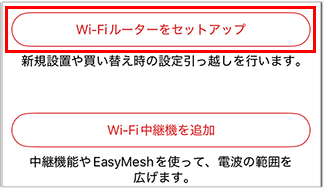
4. [Wi-Fiルーターをセットアップ]をタップします。
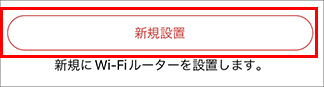
5. [新規設置]をタップします。
6. 画面の指示に従って操作します。
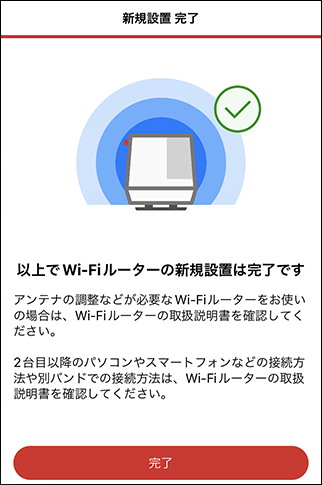
7. 「以上でWi-Fiルーターの新規設置は完了です」と表示されたら完了です。
以上
このご質問の対象となる商品・OS・接続機器を表示
商品
OS・接続機器
解決できないときは
LINEでのお問合せがかんたん・便利です