Wi-Fi(無線LAN)
 有線LAN
有線LAN HDD(ハードディスク)・NAS
 SSD
SSD ブルーレイ/DVD/CDドライブ
 メモリー
メモリー USBメモリー
 メモリーカード・カードリーダー/ライター
 映像/音響機器
 ケーブル
ケーブル マウス・キーボード・入力機器
 Webカメラ・ヘッドセット
 スマートフォンアクセサリー
 タブレットアクセサリー
 電源関連用品
 アクセサリー・収納
 テレビアクセサリー
 その他周辺機器
 法人向けWi-Fi(無線LAN)
 法人向け有線LAN
 法人向けルーター
 法人向けNAS・HDD
 SSD
SSD ブルーレイ/DVD/CDドライブ
 法人向けメモリー・組込み/OEM
 法人向けUSBメモリー
 メモリーカード・カードリーダー/ライター
 映像/音響機器
 法人向け液晶ディスプレイ
 法人向けケーブル
 法人向けマウス・キーボード・入力機器
 法人向けヘッドセット
 法人向けスマートフォンアクセサリー
 法人向けタブレットアクセサリー
 法人向け電源関連用品
 法人向けアクセサリー・収納
 テレビアクセサリー
 オフィスサプライ
 その他周辺機器
 データ消去
データ消去


Windows Vistaをバッファロー製Wi-FiルーターのWi-Fi(無線LAN)環境に追加するには(WLI-UC-GNM2シリーズ)
Q
詳細
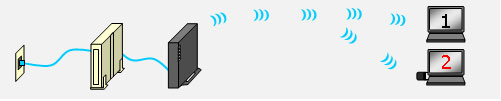
既にWi-Fiルーターを使っています。PCにWLI-UC-GNMをとりつけ、AOSSで無線接続する方法を知りたい
Before

After
A
1. PCの電源を入れます。
2. 「WLI-UC-GNM2シリーズ設定CD」をセットします。
3. 「自動再生」画面が表示されたら、[Setup.exeの実行」をクリックします。
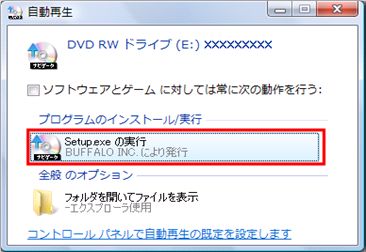
「プログラムを続行するにはあなたの許可が必要です」と表示された場合は、[続行]をクリックします。
4. WLI-UC-GNM2シリーズナビゲータが起動したら、[かんたんスタート]をクリックします。
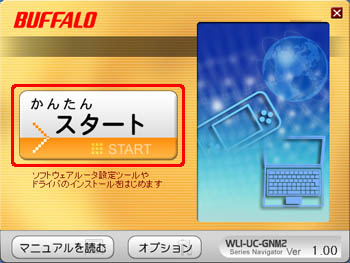
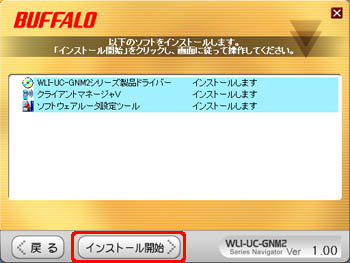
5. [インストール開始]をクリックします。
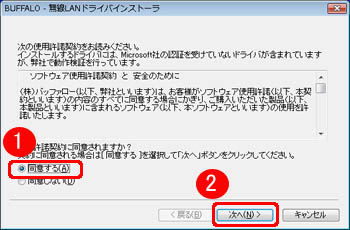
6. 使用許諾契約の内容を確認し、[同意する]を選択し、[次へ」をクリックします。
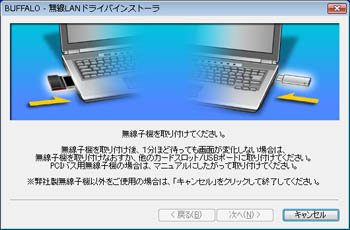
7. 「無線子機を取り付けてください」と表示されたら、WLI-UC-GNM2シリーズを取り付けます。
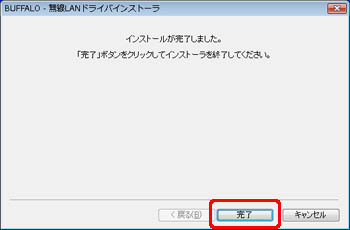
8. 「インストールが完了しました」と表示されたら、[完了]をクリックします。
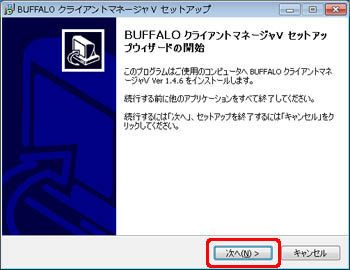
9. 「Buffalo クライアントマネージャV セットアップウィザードの開始」が表示されたら、[次へ]をクリックします。
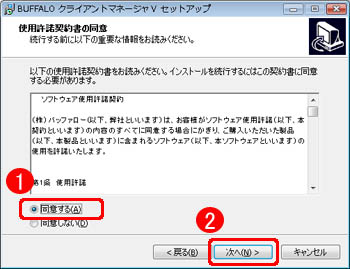
10. 使用許諾契約の内容を確認し、[同意する]を選択し、[次へ」をクリックします。
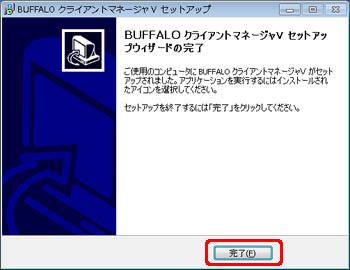
11. 「クライアントマネージャVのインストールが完了しました」と表示されたら、[完了]をクリックします。
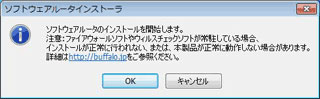
12. ソフトウェアインストーラの画面が表示されたら、セキュリティーソフトのファイアウォール機能を一時的に無効にします。
セキュリティーソフトウェアを一時的に無効にする方法
タスクトレイからセキュリティーソフトのアイコンを右クリックして「無効」(※)にします。
詳細な手順はご利用のセキュリティーソフトの取扱説明書などを参照してください。
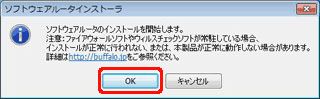
13. ファイアウォール機能を無効にしたら、[OK]をクリックします。
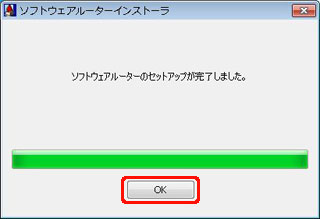
14. ソフトウェアルータのセットアップが完了したら、[OK]をクリックします。
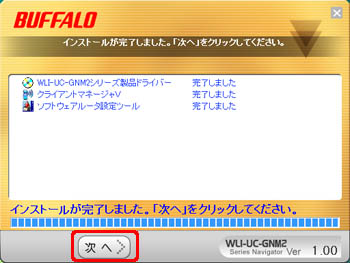
15. 「インストールが完了しました」と表示されたら、[次へ]をクリックします。
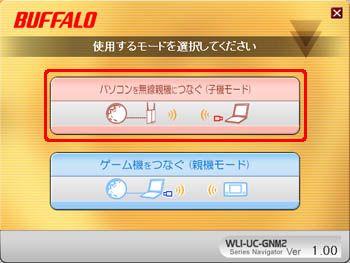
16. 「パソコンを無線親機につなぐ(子機モード)」をクリックします。
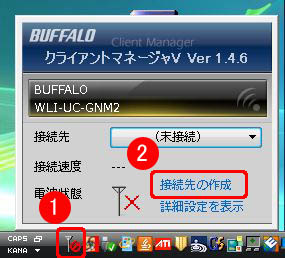
17. タスクトレイに表示されている「クライアントマネージャV」のアイコンをクリックし、[接続先の作成]をクリックします。
18. 自動セキュリティー設定のボタン(WPS AOSS)をクリックします。
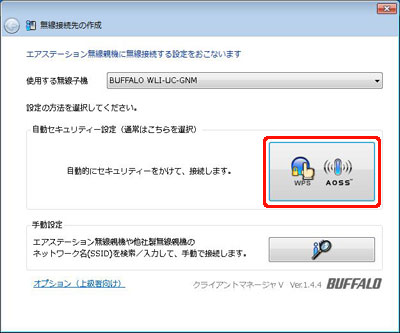
上記の画面が表示されない場合は、[スタート]-[すべてのプログラム]-[BUFFALO]-[エアステーションユーティリティ]-[クライアントマネージャV]をクリックし、クライアントマネージャVの画面が表示されたら[接続先の作成]をクリックします。
19. 「自動セキュリティ設定中のエアステーション無線親機を探しています」と表示されたら、 Wi-Fiルーターのセキュリティ設定ボタンをランプが点滅するまで押し続けます。 ランプが点滅したら、ボタンから手を放します。
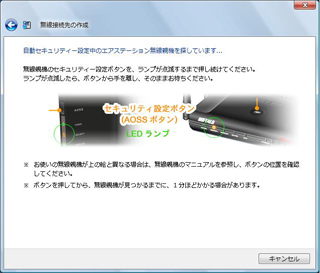
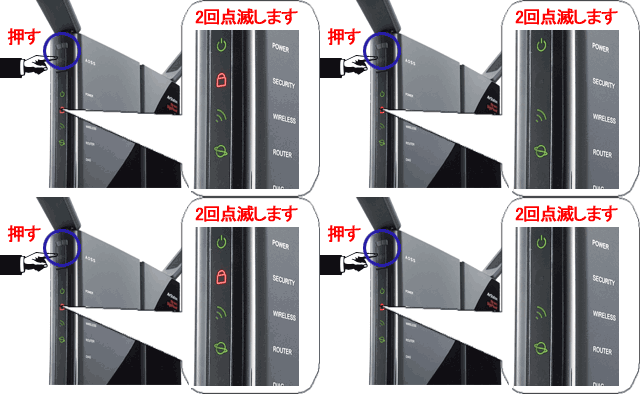
セキュリティボタンの場所はWi-Fiルーターによって異なります。
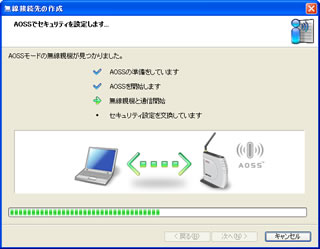
20. Wi-Fiルーターが検出され、PCの無線接続がはじまります。
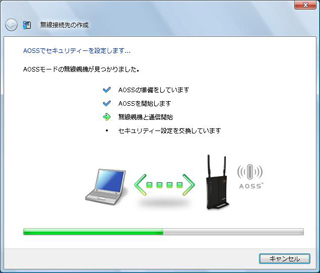
21. 「AOSSで接続が完了しました」と表示されたら、無線接続は成功です。
22. 無線接続の設定が完了したら、ブラウザーを開きます。
ホームページが表示されることを確認します。
以上で設定は完了です。
このご質問の対象となる商品・OS・接続機器を表示
商品
OS・接続機器
解決できないときは
LINEでのお問合せがかんたん・便利です