Wi-Fi(無線LAN)
 有線LAN
有線LAN HDD(ハードディスク)・NAS
 SSD
SSD ブルーレイ/DVD/CDドライブ
 メモリー
メモリー USBメモリー
 メモリーカード・カードリーダー/ライター
 映像/音響機器
 ケーブル
ケーブル マウス・キーボード・入力機器
 Webカメラ・ヘッドセット
 スマートフォンアクセサリー
 タブレットアクセサリー
 電源関連用品
 アクセサリー・収納
 テレビアクセサリー
 その他周辺機器
 法人向けWi-Fi(無線LAN)
 法人向け有線LAN
 法人向けルーター
 法人向けNAS・HDD
 SSD
SSD ブルーレイ/DVD/CDドライブ
 法人向けメモリー・組込み/OEM
 法人向けUSBメモリー
 メモリーカード・カードリーダー/ライター
 映像/音響機器
 法人向け液晶ディスプレイ
 法人向けケーブル
 法人向けマウス・キーボード・入力機器
 法人向けヘッドセット
 法人向けスマートフォンアクセサリー
 法人向けタブレットアクセサリー
 法人向け電源関連用品
 法人向けアクセサリー・収納
 テレビアクセサリー
 オフィスサプライ
 その他周辺機器
 データ消去
データ消去


WLAE-AG300N(Wi-Fiアダプターとして使用)にバッファロー製のWi-FiアダプターをとりつけたPCをつなぎたいです(Windows 7)
Q
詳細
今回、バッファロー製のワイヤレスユニットとWi-Fiアダプターを購入しました。PCを無線接続でインターネットにつなぐ方法を教えてください
対象商品
WLAE-AG300N
環境
WLAE-AG300NとWi-Fiアダプター Windows 7
用意するもの
WLAE-AG300N本体(ワイヤレスユニット)、Wi-Fiアダプター(USB型・CardBus型)、添付のLANケーブル、エアナビゲータCD
Before
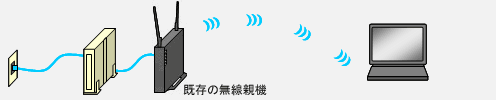
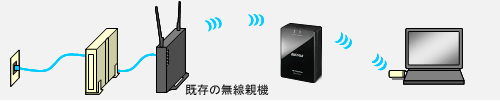
After
A
1. 商品付属のACコードを、WLAE-AG300Nとコンセントにつなぎます。
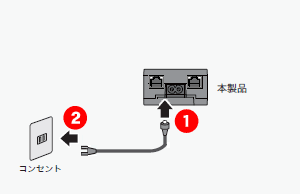
2. WLAE-AG300Nの電源を入れます。
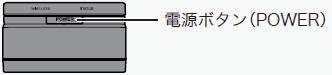
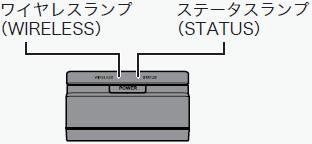
3. 約1分後、WLAE-AG300Nのワイヤレスランプ(緑または橙)とステータスランプ(緑)が点灯することを確認します。
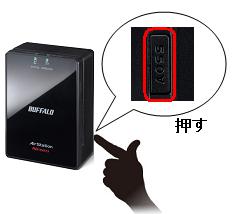
4. WLAE-AG300NのAOSSのボタンをワイヤレスランプが2回点滅するまで押し続けます。
ランプが点滅したら、ボタンから手を放します。
5. 既存のWi-FiルーターとWLAE-AG300NをAOSSで接続します。
既存のWi-FiルーターのAOSSボタン(※)を押します。
セキュリティ設定ボタン(AOSSボタン)、ランプの位置はWi-Fiルーターによって位置が異なります。

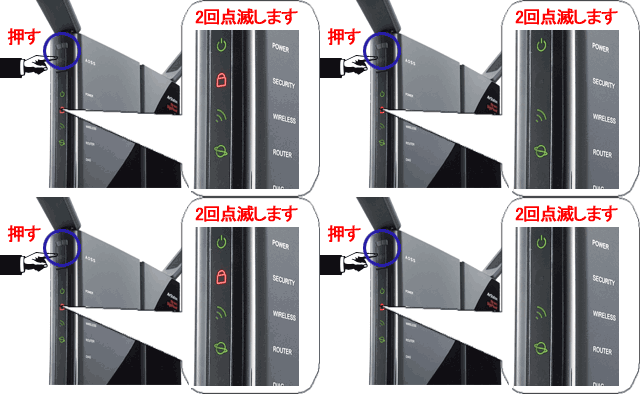
6. 2分程度待ってから、既存のWi-Fiルーターのセキュリティ(AOSS)ランプとWLAE-AG300Nのワイヤレスランプが点灯(緑または橙)することを確認します。
WLAE-AG300Nのワイヤレスランプが激しく点滅している場合は、接続設定が失敗しています。
既存のWi-FiルーターとWLAE-AG300Nを近づけてから、再度上記の手順を実行してください。
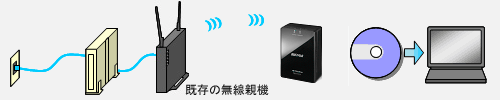
7. WLAE-AG300Nと無線内蔵PCを無線接続し、PCの電源を入れます。
8. 商品付属の「エアナビゲータCD」をセットします。
9. 「自動再生」画面が表示されたら、「AirNavi.exeの実行」をクリックします。
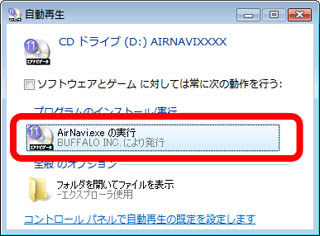
「プログラムを続行するにはあなたの許可が必要です」と表示された場合は、[続行]をクリックします。
10. エアナビゲータが起動したら、「かんたんスタート」をクリックします。
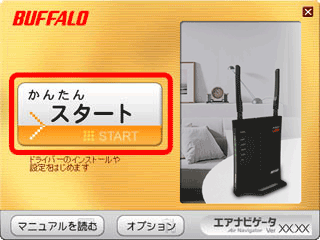
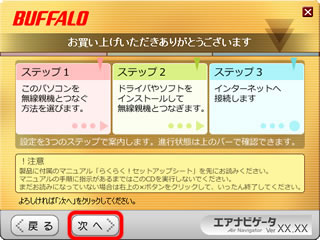
11. 画面の内容を確認し、[次へ]をクリックします。
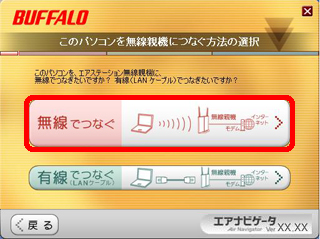
12. [無線でつなぐ]をクリックします。
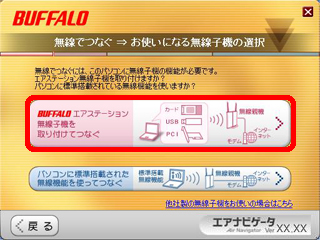
13. [無線子機を取り付けてつなぐ]をクリックします。
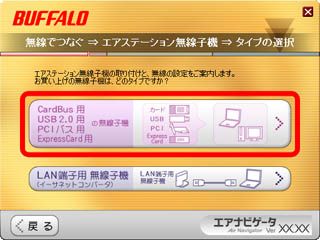
14. 「CardBus用 USB2.0用・・・の無線子機」をクリックします。
15. ウイルス対策ソフトなどのセキュリティーソフトをお使いの場合は、ファイアウォール機能を一時的に無効にします。
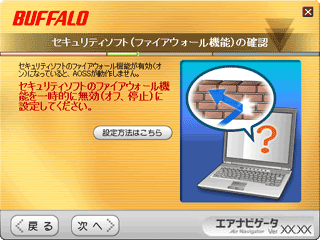
セキュリティーソフトウェアを一時的に無効にする方法
タスクトレイからセキュリティーソフトのアイコンを右クリックして「無効」(※)にします。
詳細な手順はご利用のセキュリティーソフトの取扱説明書などを参照してください。
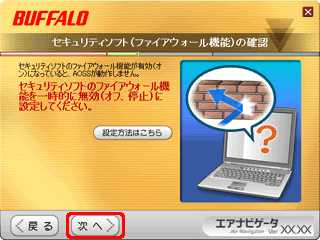
16. ファイアウォール機能を無効にしたら、[次へ]をクリックします。
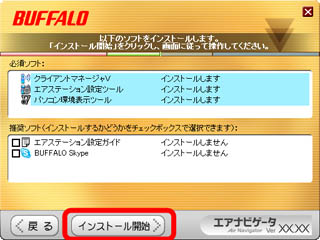
17. [インストール開始]をクリックします。
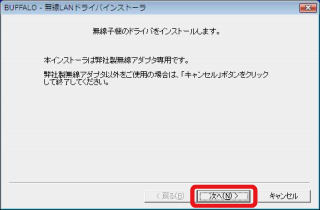
18. 「無線子機のドライバーをインストールします」と表示されたら、[次へ]をクリックします。
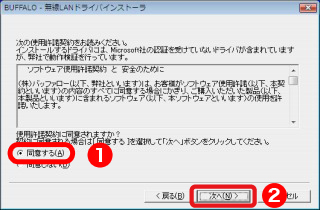
19. 使用許諾契約の内容を確認し、「同意する」を選択して[次へ]をクリックします。
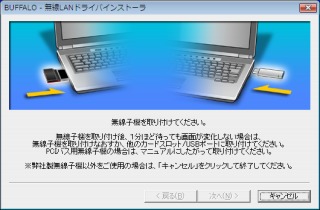
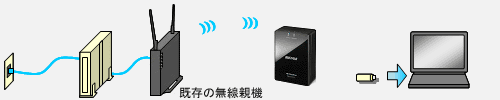
20. 「無線子機を取り付けてください」と表示されたら、Wi-Fiアダプターを取り付けます。
21. 「AirStation倍速設定ツール」の画面が表示されたら、[OK]をクリックします。
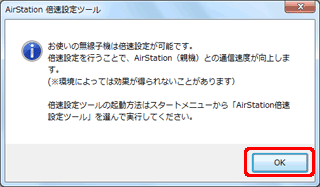
倍速モードに対応したWi-Fiアダプターをご利用の場合のみ表示されます。
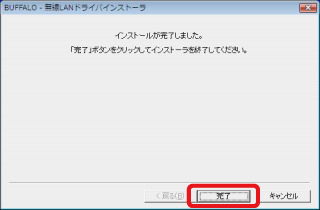
22. 「インストールが完了しました」と表示されたら、[完了]をクリックします。
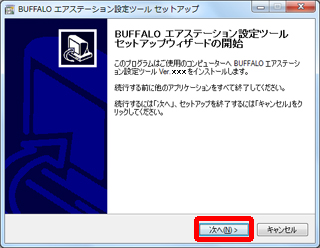
23. 「BUFFALO エアステーション設定ツールセットアップウィザードの開始」と表示されたら、[次へ]をクリックします。
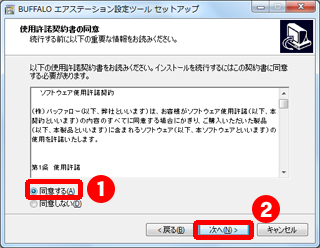
24. 使用許諾契約の内容を確認し、「同意する」を選択して[次へ]をクリックします。
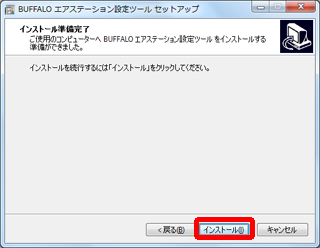
25. 「インストール準備完了」と表示されたら、[インストール]をクリックします。
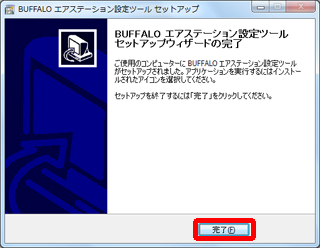
26. 「BUFFALO エアステーション設定ツールセットアップウィザードの完了」と表示されたら、[完了]をクリックします。
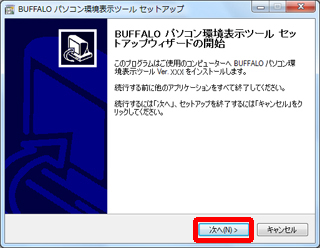
27. 「BUFFALO パソコン環境表示ツールセットアップウィザードの開始」と表示されたら、[次へ]をクリックします。
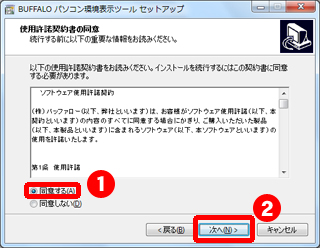
28. 使用許諾契約の内容を確認し、「同意する」を選択して[次へ]をクリックします。
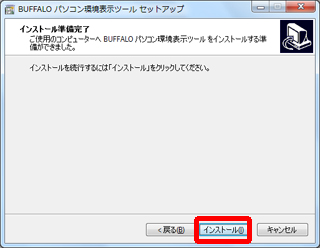
29. 「インストール準備完了」と表示されたら、[インストール]をクリックします。
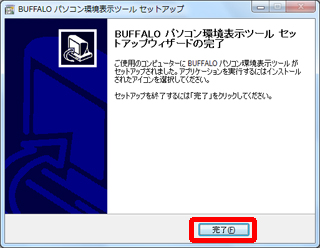
30. 「BUFFALO パソコン環境表示ツールセットアップウィザードの完了」と表示されたら、[完了]をクリックします。
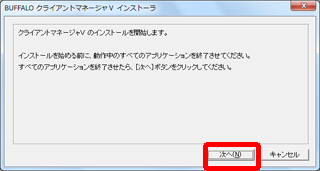
31. 「クライアントマネージャVのインストールを開始します」と表示されたら、[次へ]をクリックします。
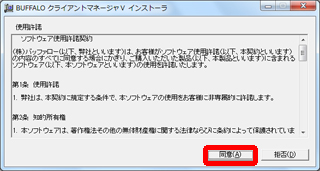
32. 使用許諾契約の内容を確認し、[同意]をクリックします。
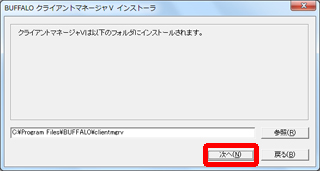
33. 「クライアントマネージャVは以下のフォルダにインストールされます」と表示されたら、[次へ]をクリックします。
34. 「クライアントマネージャVのインストールが完了しました」と表示されたら、[OK]をクリックします。
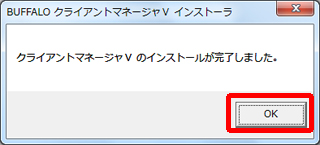
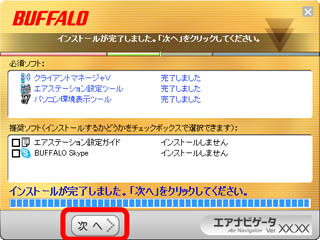
35. 「インストールが完了しました」と表示されたら、[次へ]をクリックします。
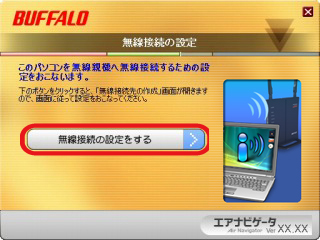
36. 「無線接続の設定」が表示されたら、[無線接続の設定をする]をクリックします。
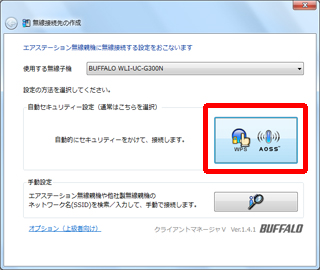
37. AOSS接続を行います。
自動セキュリティ設定のボタン(WPS AOSS)をクリックします。
38. 「自動セキュリティ設定中のエアステーション無線親機を探しています」と表示されたら、WLAE-AG300NのAOSSボタンをワイヤレスランプが2回点滅するまで押し続けます。
ランプが点滅したら、ボタンから手を放します。
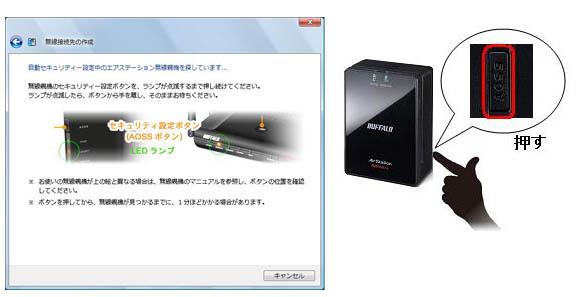
39. 自動的にWi-Fiルーターが検出され、PCと無線接続がはじまります。
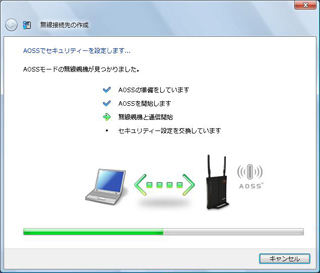
40. 「新しいセキュリティ設定で接続します」と表示されますので、無線接続が完了するまで待ちます。
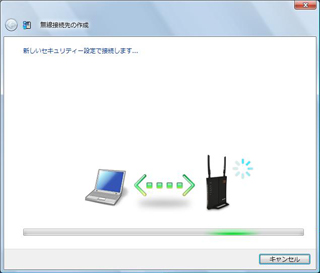
41. 「AOSSで接続が完了しました」と表示されたら、[保存して閉じる]をクリックします。
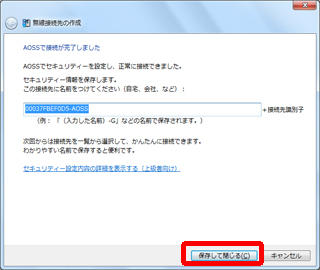
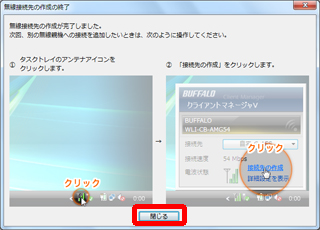
42. 「無線接続先の作成が完了しました」と表示されたら、[閉じる]をクリックします。
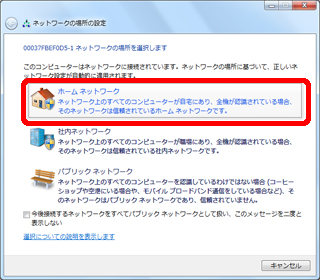
43. 「ネットワークの場所の設定」が表示された場合は、ご利用の環境にあった場所をクリックしてください。
ここでは例として、「ホームネットワーク」をクリックします。
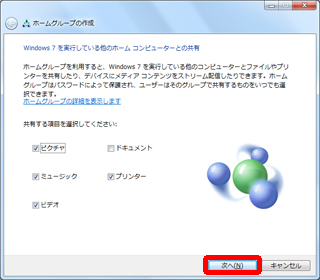
44. 「ホームグループの作成」が表示されたら、[次へ]をクリックします。
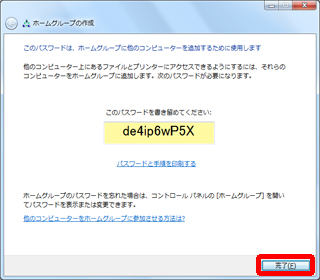
45. 「パスワード」が表示されたら、パスワードを書き留めるか印刷し[完了]をクリックします。
46. [インターネット接続を確認する]をクリックします。
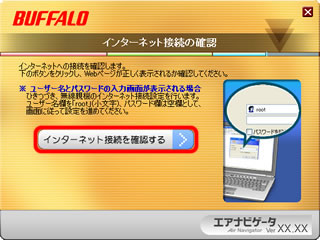
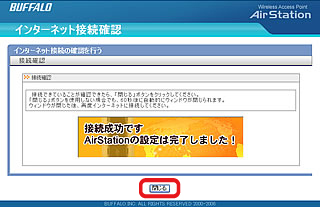
47. 「接続成功です」という画面が表示されたら、[閉じる]をクリックします。
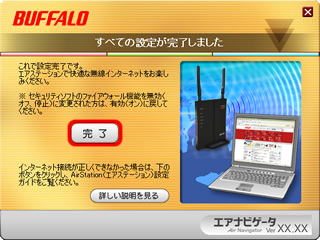
48. 「すべての設定が完了しました」と表示されたら、[完了]をクリックします。
49. 再度ブラウザーを開き、ホームページが表示されたら無線接続は完了です。
インターネットに接続できない場合、回線業者より提供されたルーター機能付モデム/回線終端装置(ONU)/加入者網終端装置(CTU)または既存のWi-Fiルーターにインターネット接続の設定が必要です。プロバイダーの資料(プロバイダー登録通知書)にしたがって、設定を行ってください。
このご質問の対象となる商品・OS・接続機器を表示
商品
OS・接続機器
解決できないときは
LINEでのお問合せがかんたん・便利です