Wi-Fi(無線LAN)
 有線LAN
有線LAN HDD(ハードディスク)・NAS
 SSD
SSD ブルーレイ/DVD/CDドライブ
 メモリー
メモリー USBメモリー
 メモリーカード・カードリーダー/ライター
 映像/音響機器
 ケーブル
ケーブル マウス・キーボード・入力機器
 Webカメラ・ヘッドセット
 スマートフォンアクセサリー
 タブレットアクセサリー
 電源関連用品
 アクセサリー・収納
 テレビアクセサリー
 その他周辺機器
 法人向けWi-Fi(無線LAN)
 法人向け有線LAN
 法人向けルーター
 法人向けNAS・HDD
 SSD
SSD ブルーレイ/DVD/CDドライブ
 法人向けメモリー・組込み/OEM
 法人向けUSBメモリー
 メモリーカード・カードリーダー/ライター
 映像/音響機器
 法人向け液晶ディスプレイ
 法人向けケーブル
 法人向けマウス・キーボード・入力機器
 法人向けヘッドセット
 法人向けスマートフォンアクセサリー
 法人向けタブレットアクセサリー
 法人向け電源関連用品
 法人向けアクセサリー・収納
 テレビアクセサリー
 オフィスサプライ
 その他周辺機器
 データ消去
データ消去


Webアクセスの設定方法/外出先からLinkStationにアクセスする方法(LS700/700DNBシリーズ)
Q
詳細
Webアクセスの設定方法
外出先から自宅のLinkStationにアクセスする方法
対象商品
LS700シリーズ
LS700DNBシリーズ
A
以下の手順に沿って設定の確認をしてください。
参考FAQ
1. LinkStationのデフォルトゲートウェイ、DNS設定が正しく設定されているか確認します。
1. LinkStationの設定画面で[ネットワーク]をクリックします

2. 「IPアドレス」の横にある設定アイコン(※図1)をクリックします

※図1

3. 編集をクリックします。
4. DNS設定が正しく設定されているか確認します。

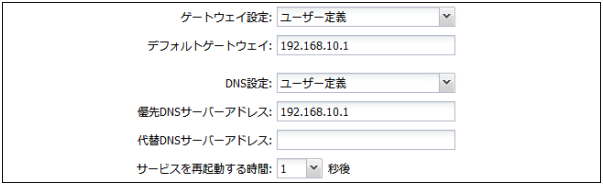
修正がない場合は、キャンセルして閉じます。
2. ルーター付属の説明書をみて、ルーターがUPnP機能に対応しているか確認します。
3. ルーターがUPnP機能に対応していないときは、ルーター側のポート開放を設定します。
LinkStationの設定画面でWebアクセス機能を設定します。
1. Webブラウザーを起動し、アドレス欄にルーターのIPアドレスを入力し、Enterキーを押します。

2. ログイン画面が表示されたら、ユーザー名・パスワードを入力し、[OK]または[ログイン]をクリックします。
商品出荷時のユーザー名・パスワードは下記が設定されています。
3. ポート変換(ポート開放・アドレス変換)設定を開きます。
表示された設定画面によって操作方法が異なります。
ご利用の商品の設定画面を確認してください。
機種やファームウェアバージョンによっては異なる名称が表示される場合があります。その場合は( )内と読み換えてお進みください。
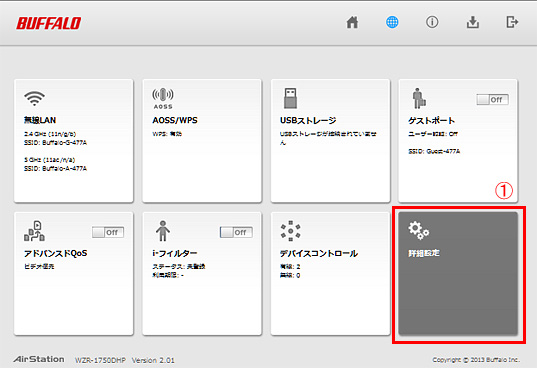
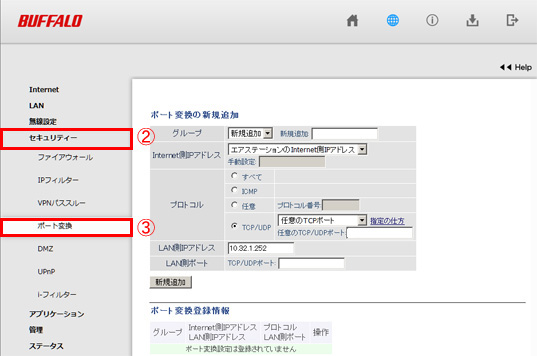
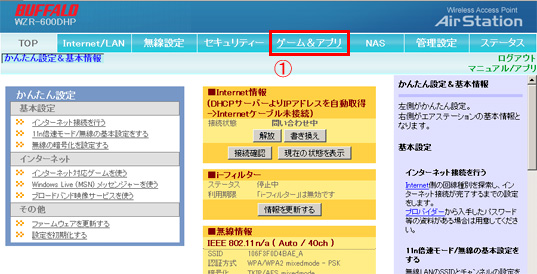
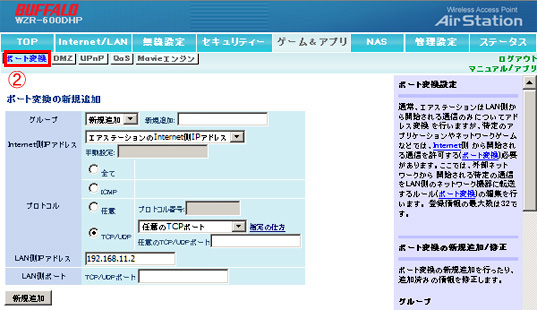
4. 下記のように選択、入力し、[新規追加] をクリックします。
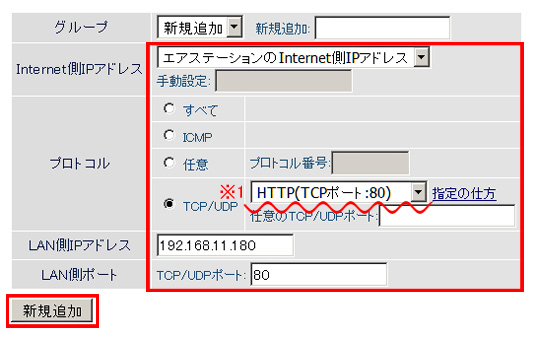
※ 項目は灰色画面・青色画面で共通です
Internet側IPアドレス
「エアステーション(ブロードステーション)のInternet側IPアドレス」
プロトコル ※図2
TCP/UDP
「HTTP(TCPポート:80)」または
「HTTPS(TCPポート:443)」
LAN側IPアドレス
LinkStationのIPアドレス
例 192.168.11.180
LAN側ポート
80 または 443
(プロトコルで選択したポートの値)
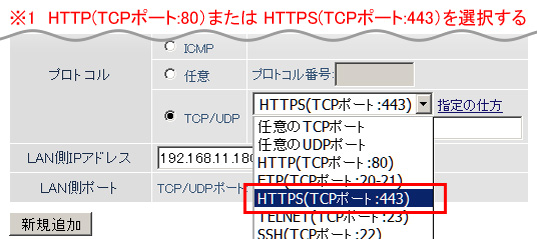
※図2
5. ルーターの設定画面をログアウトし、閉じます。
以上で、ルーター側の設定は完了です。
4. LinkStationの設定画面でWebアクセス機能を設定します。
スマートフォン・タブレットで設定する場合はWebAccessアプリを使用してください。
手順は WebAccessヘルプ
をご参照ください。
1. 設定画面で[ファイル共有]をクリックします。

2. 「Webアクセス」の横にある設定アイコン(※図1)をクリックします

※図1

3. [編集]をクリックします。
4. 各項目を設定し、[OK]をクリックします。
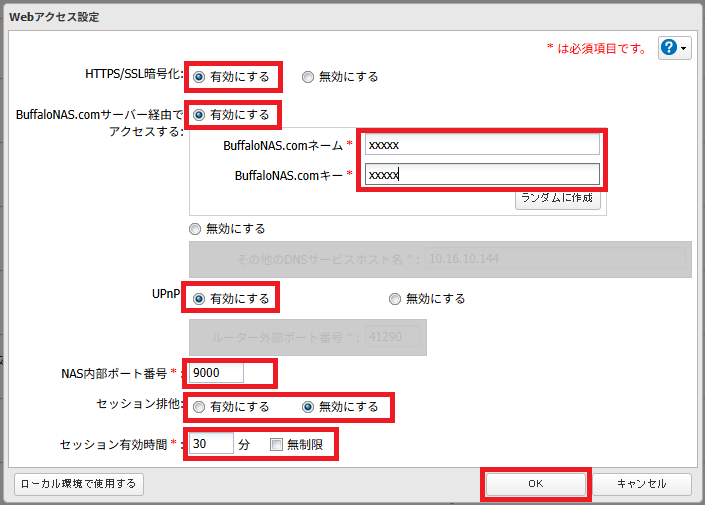
※ 画像は一例です
HTTPS/SSL暗号化
有効にする
BuffaloNAS.comサーバー経由でアクセスする
有効にする
BuffaloNAS.comネーム
アクセスする際に使用する名前を入力(※1)
BuffaloNAS.comキー
任意の文字列を入力(※1)
UPnP
有効にする(※2)
NAS内部ポート番号
9000(出荷時設定)
セッション排他
有効/無効から選択(※3)
セッション有効時間
「無制限」または1~120分の範囲で設定
※1.
半角英数字および「-」「_」、3~20文字で入力してください。
※2.
ルーターのUPnPも有効にしてください
※3.
「有効にする」に設定すると、Webアクセス時にユーザーが同時にログインするのを防ぐことができます
5. [OK]をクリックします。
6. [ファイル共有] をクリックします。

7. [Webアクセス]の横にあるスイッチ(※図3)をオン(※図4)にします。

※図3(OFF) ※図4(ON)

8.「共有フォルダー」の横にある設定アイコン(※図1)をクリックします。

※図1

9. Webアクセスで公開したい共有フォルダーをクリックし、[編集]をクリックします。
新規に作成する場合は、[作成]をクリックします。
公開用の共有フォルダーは、あらかじめ専用に作成しておくことをおすすめします。
普段使う共有フォルダーと分けておけば公開したくないファイルを誤って公開することを防ぐことができます。
Webアクセスで公開された共有フォルダーを外出先から操作する際、操作によってはユーザー名とパスワードが必要になります。
10. [公開プロトコル]の[Webアクセス]にチェックマークをつけます。
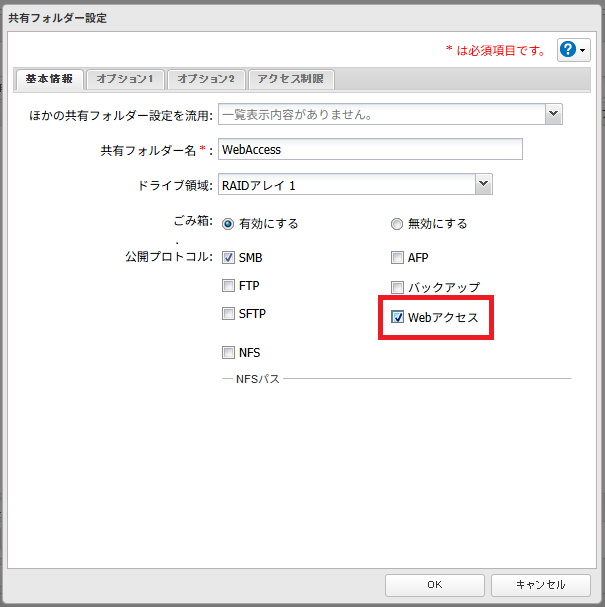
※ 画像は一例です
11. [オプション2]タブをクリックし、「Webアクセス公開モード」を選択します。
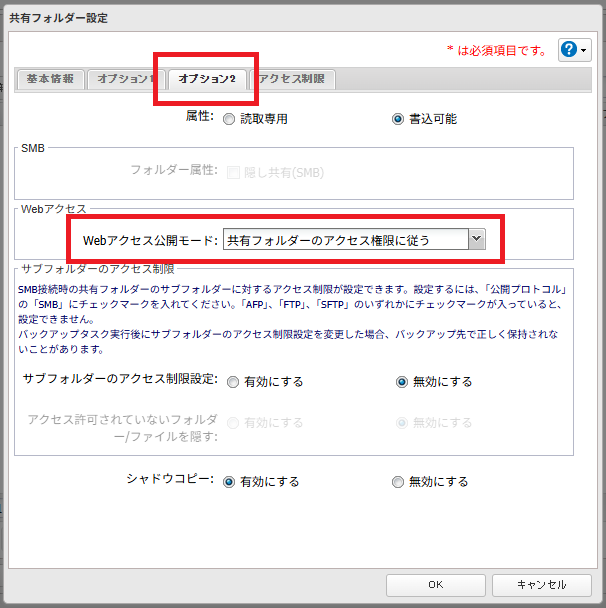
※ 画像は一例です
Webアクセス公開モードについて
すべてのアクセスを許可する
誰でも共有フォルダー内のファイルへアクセス(閲覧)できるようにする(※1)
登録グループ/ユーザーのみ
LinkStationに登録したグループ/ユーザーのみ共有フォルダー内のファイルへアクセス(閲覧)できるようにする(※2)
共有フォルダーのアクセス権限に従う
共有フォルダー管理画面で設定したアクセス制限と同じ制限にする(※2)
※1.
インターネット上の不特定多数からアクセス可能になります。特別な理由がない限り、この設定は行わないでください。
※2.
ユーザーのパスワードには初期状態のままのパスワードや安全性の低いパスワードは使用しないでください。
12. [OK]をクリックします。
13. ログアウトし、LinkStationの設定画面を閉じます。
5. 外出先のパソコン・スマートフォンから、インターネット経由で自宅のLinkStationにアクセスします。
Webアクセスをご利用になりたいOSを選択ください。
タブの下に説明が表示されます。
パソコンからWebアクセスする場合
1) ブラウザーを起動し、https://buffalonas.com/ へアクセスします。
2) アクセスしたいLinkStation/TeraStationのBuffaloNAS.comネームを入力し、[接続]をクリックします。
ネットワーク内に「2台以上」のルーターが動作している場合、プロバイダーから割り振られているIPアドレスが「プライベートIPアドレス」の場合はWebアクセス機能は利用できません。
このご質問の対象となる商品・OS・接続機器を表示
商品
OS・接続機器
解決できないときは
LINEでのお問合せがかんたん・便利です