Wi-Fi(無線LAN)
 有線LAN
有線LAN HDD(ハードディスク)・NAS
 SSD
SSD ブルーレイ/DVD/CDドライブ
 メモリー
メモリー USBメモリー
 メモリーカード・カードリーダー/ライター
 映像/音響機器
 ケーブル
ケーブル マウス・キーボード・入力機器
 Webカメラ・ヘッドセット
 スマートフォンアクセサリー
 タブレットアクセサリー
 電源関連用品
 アクセサリー・収納
 テレビアクセサリー
 その他周辺機器
 法人向けWi-Fi(無線LAN)
 法人向け有線LAN
 法人向けルーター
 法人向けNAS・HDD
 SSD
SSD ブルーレイ/DVD/CDドライブ
 法人向けメモリー・組込み/OEM
 法人向けUSBメモリー
 メモリーカード・カードリーダー/ライター
 映像/音響機器
 法人向け液晶ディスプレイ
 法人向けケーブル
 法人向けマウス・キーボード・入力機器
 法人向けヘッドセット
 法人向けスマートフォンアクセサリー
 法人向けタブレットアクセサリー
 法人向け電源関連用品
 法人向けアクセサリー・収納
 テレビアクセサリー
 オフィスサプライ
 その他周辺機器
 データ消去
データ消去


EasyMeshを利用するために、Wi-Fiルーター(Wi-Fi中継機)のファームウェアを更新したい
Q
詳細
EasyMesh対応のファームウェアにアップデートする方法
Wi-Fiルーターや中継機のファームウェアを更新して、EasyMeshを構築したい
対象商品
Wi-Fiルーター
WXR-6000AX12S
WXR-6000AX12B
WXR-5950AX12
WXR-5700AX7S
WXR-5700AX7B
WSR-5400AX6
WSR-5400AX6S
WSR-5400AX6B
WSR-3200AX4S
WSR-3200AX4B
WSR-1800AX4
WSR-1800AX4S
WSR-1800AX4B
WSR-1800AX4-KH
WSR-1500AX2S
WSR-1500AX2B
Wi-Fi中継機
WEX-1800AX4
WEX-1800AX4EA
A
EasyMeshを利用したいWi-Fiルーター・Wi-Fi中継機のファームウェアを更新する手順は、その機器を「コントローラ」か「エージェント」のどちらとして利用するかにより、異なります。
それぞれ以下の手順に沿ってファームウェアを更新してください。
(各機器の現在のファームウェアバージョンの確認方法も、以下手順に含まれます)
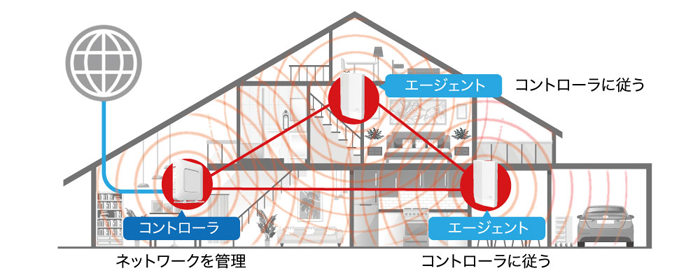
EasyMeshネットワーク イメージ図
コントローラとして利用するWi-Fiルーターのファームウェア更新手順
下記手順をご確認ください。
エージェントとして使用するWi-Fiルーター(Wi-Fi中継機)のファームウェア更新手順
1. ファームウェアを更新したい機器を、Wi-Fiルーター(コントローラ予定機器)と接続します。
Wi-Fiルーターの場合
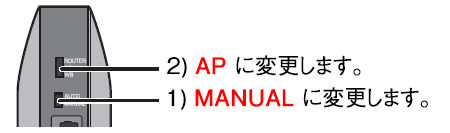
Wi-Fiルーター背面のスイッチを変更します
1) 「AUTO/MANUAL」スイッチをMANUALに変更します。
「AUTO/MANUAL」スイッチがない機種の場合は、2)を行ってください。
2) 「ROUTER/AP/WB」スイッチをAPに変更します。
Wi-Fi中継機の場合
下記FAQ内「EasyMeshを利用しない場合」を参照し、コントローラ予定機器と中継接続します。
2. ファームウェアを更新したい機器の設定画面を開き、ファームウェアを更新します。
このご質問の対象となる商品・OS・接続機器を表示
商品
OS・接続機器
解決できないときは
LINEでのお問合せがかんたん・便利です