Wi-Fi(無線LAN)
 有線LAN
有線LAN HDD(ハードディスク)・NAS
 SSD
SSD ブルーレイ/DVD/CDドライブ
 メモリー
メモリー USBメモリー
 メモリーカード・カードリーダー/ライター
 映像/音響機器
 ケーブル
ケーブル マウス・キーボード・入力機器
 Webカメラ・ヘッドセット
 スマートフォンアクセサリー
 タブレットアクセサリー
 電源関連用品
 アクセサリー・収納
 テレビアクセサリー
 その他周辺機器
 法人向けWi-Fi(無線LAN)
 法人向け有線LAN
 法人向けルーター
 法人向けNAS・HDD
 SSD
SSD ブルーレイ/DVD/CDドライブ
 法人向けメモリー・組込み/OEM
 法人向けUSBメモリー
 メモリーカード・カードリーダー/ライター
 映像/音響機器
 法人向け液晶ディスプレイ
 法人向けケーブル
 法人向けマウス・キーボード・入力機器
 法人向けヘッドセット
 法人向けスマートフォンアクセサリー
 法人向けタブレットアクセサリー
 法人向け電源関連用品
 法人向けアクセサリー・収納
 テレビアクセサリー
 オフィスサプライ
 その他周辺機器
 データ消去
データ消去


ネット脅威ブロッカー2のライセンスを有効にする方法
Q
ネット脅威ブロッカー2のライセンスを有効にする方法
ネット脅威ブロッカー2を利用するためには何か設定が必要ですか
A
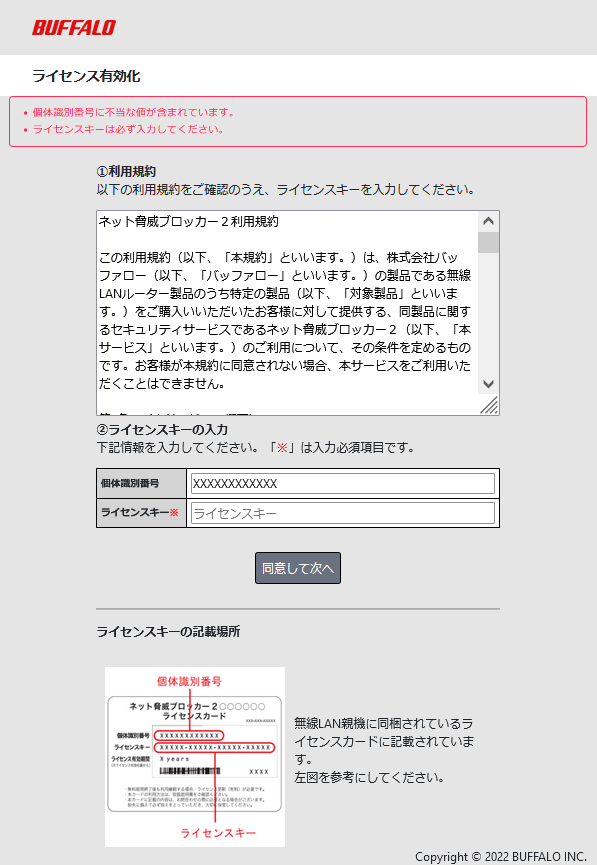
ネット脅威ブロッカー2の各種機能を利用するためには、ライセンスを有効化する必要があります。
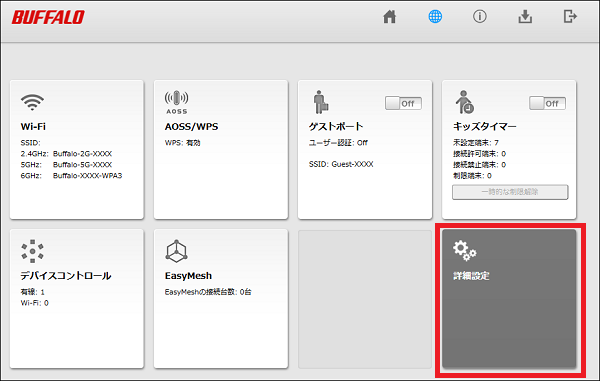
ネット脅威ブロッカー2対応のWi-Fiルーターに接続したパソコンまたはスマートフォン・タブレットから有効化を行ってください。
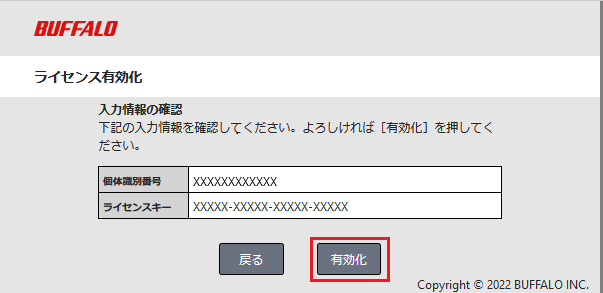
有効化する手順は下記をご確認ください。
1. AirStationアプリ(旧StationRadar)(※)を起動します。

1) AirStationアプリのアイコンをタップします。

はじめて起動したときには、「このアプリでできること」が表示されます。[次へ]をタップし、画面を進めて[管理]をタップしてください。
2) 検出された商品名をタップします。
「IPアドレスの設定」画面が表示された場合は、画面の指示に従ってください。
「ログイン」画面が表示された場合は、商品に同梱されているセットアップカードを参照して、ログイン用のユーザー名とパスワードを入力してください。
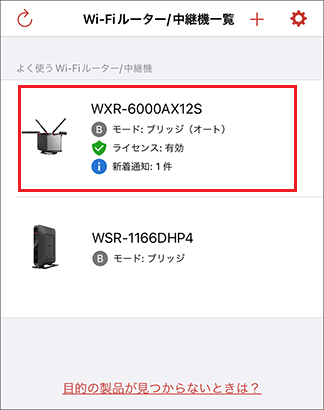
※ 画像は一例です
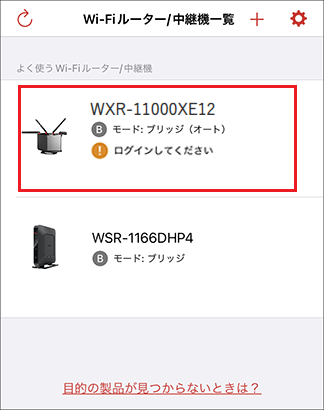
※ 画像は一例です
2. 「ログイン」画面が表示された場合は、セットアップカードに記載されているユーザー名とパスワードを入力して、[ログイン]をタップします。
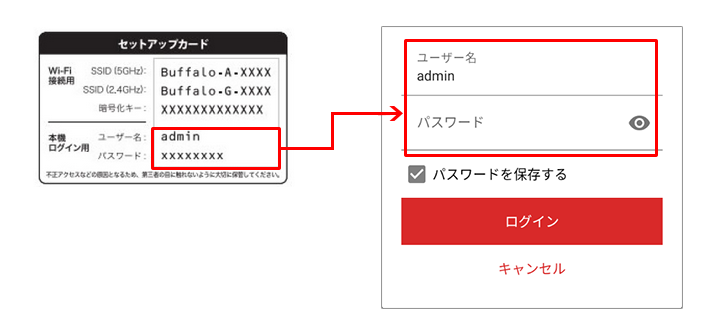
※セットアップカードは一例です
3. 以下の画面が表示されたら、[はい]をタップします。
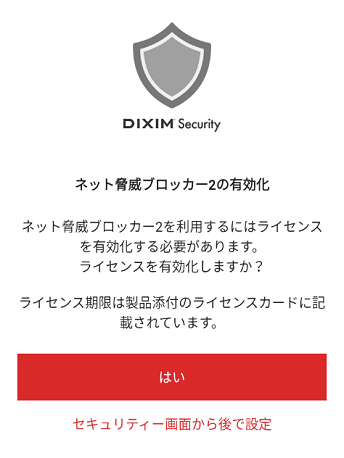
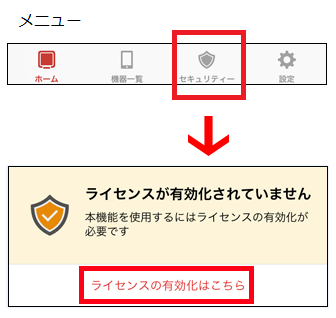
上記の画面が表示されない場合は、ログイン後に、画面下部の[セキュリティー]をタップし、「ライセンスの有効化はこちら」をタップしてください。
4. 利用規約が表示されたら、内容を確認して同意できる場合は[同意する]をタップします。
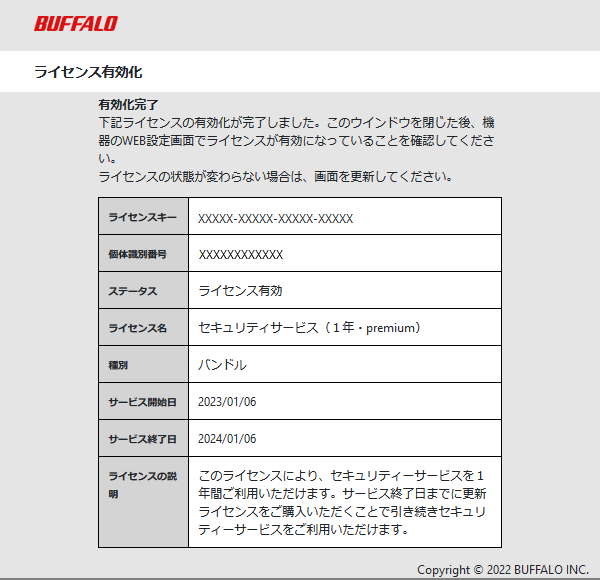
5. 「ライセンスを有効化しました」と表示されます。
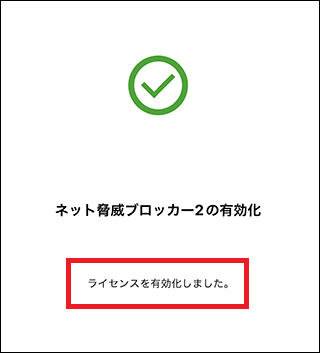
以上で有効化は完了です。
このご質問の対象となる商品・OS・接続機器を表示
商品
OS・接続機器
解決できないときは
LINEでのお問合せがかんたん・便利です