 Wi-Fi(無線LAN)
 有線LAN
有線LAN HDD(ハードディスク)・NAS
 SSD
SSD ブルーレイ/DVD/CDドライブ
 メモリー
メモリー USBメモリー
 メモリーカード・カードリーダー/ライター
 映像/音響機器
 ケーブル
ケーブル マウス・キーボード・入力機器
 Webカメラ・ヘッドセット
 スマートフォンアクセサリー
 タブレットアクセサリー
 電源関連用品
 アクセサリー・収納
 テレビアクセサリー
 その他周辺機器
 法人向けWi-Fi(無線LAN)
 法人向け有線LAN
 法人向けルーター
 法人向けNAS・HDD
 SSD
SSD ブルーレイ/DVD/CDドライブ
 法人向けメモリー・組込み/OEM
 法人向けUSBメモリー
 メモリーカード・カードリーダー/ライター
 映像/音響機器
 法人向け液晶ディスプレイ
 法人向けケーブル
 法人向けマウス・キーボード・入力機器
 法人向けヘッドセット
 法人向けスマートフォンアクセサリー
 法人向けタブレットアクセサリー
 法人向け電源関連用品
 法人向けアクセサリー・収納
 テレビアクセサリー
 オフィスサプライ
 その他周辺機器
 データ消去
データ消去


Wi-Fi中継機の設定画面が表示されず、Wi-Fiルーターと接続設定できません
Q
詳細
Wi-FiルーターとWPS接続失敗後に、再度Wi-Fiルーターを指定して接続したいが、Wi-Fi中継機の設定画面が表示できません
Wi-Fi中継機の設定画面が開けず、中継接続設定できません
A
Wi-Fi中継機の設定画面が表示できない場合は、以下を確認してください。
確認1. Wi-Fi中継機を再起動させ、ランプ状態を確認します
2. 電源投入後、1分程度待ち、Wi-Fi中継機が完全に起動したらランプ状態を確認します。
ランプの状態によって、何らかの異常が発生していることがわかる場合があります。
商品添付の取扱説明書または下記FAQを参照し、ランプが示す状況を確認します。
確認2. Wi-Fi中継機の初期化
1. Wi-Fi中継機の電源を入れた状態で、商品のRESETボタンをカチッと音がするまでクリップの先などで押し、POWERランプが点滅するまで(約5秒間)押し続けます。
2. POWERランプが緑色に点灯しましたら商品を再起動します。
確認3. Wi-Fi中継機のSSID(!Setup-XXXX)への接続します
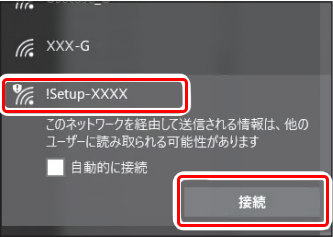
確認4. 設定画面が表示されるか確認します
以下の手順にてWi-Fi中継機の設定画面が表示されるか確認します。
設定画面が表示されない場合、Webブラウザーのキャッシュ削除を試してください。
キャッシュを削除することでウェブサイトからログアウトされることがあります。また、オフラインのウェブコンテンツが削除されます。
確認5. 別の接続端末から[確認3]以降の手順を再度実施します。
現在ご利用の端末とは別の端末(パソコンやスマートフォンなど)を用意します。
その端末から[確認3. Wi-Fi中継機のSSID(!Setup-XXXX)への接続します]以降の設定を再度行います。
このご質問の対象となる商品・OS・接続機器を表示
商品
OS・接続機器
解決できないときは
LINEでのお問合せがかんたん・便利です