Wi-Fi(無線LAN)
 有線LAN
有線LAN HDD(ハードディスク)・NAS
 SSD
SSD ブルーレイ/DVD/CDドライブ
 メモリー
メモリー USBメモリー
 メモリーカード・カードリーダー/ライター
 映像/音響機器
 ケーブル
ケーブル マウス・キーボード・入力機器
 Webカメラ・ヘッドセット
 スマートフォンアクセサリー
 タブレットアクセサリー
 電源関連用品
 アクセサリー・収納
 テレビアクセサリー
 その他周辺機器
 法人向けWi-Fi(無線LAN)
 法人向け有線LAN
 法人向けルーター
 法人向けNAS・HDD
 SSD
SSD ブルーレイ/DVD/CDドライブ
 法人向けメモリー・組込み/OEM
 法人向けUSBメモリー
 メモリーカード・カードリーダー/ライター
 映像/音響機器
 法人向け液晶ディスプレイ
 法人向けケーブル
 法人向けマウス・キーボード・入力機器
 法人向けヘッドセット
 法人向けスマートフォンアクセサリー
 法人向けタブレットアクセサリー
 法人向け電源関連用品
 法人向けアクセサリー・収納
 テレビアクセサリー
 オフィスサプライ
 その他周辺機器
 データ消去
データ消去


Wi-Fiに接続してもインターネットに接続できません
Q
詳細
Wi-Fiにつながりますが、インターネットに接続できないです。
ルーターをLANケーブルでつないでもインターネットに接続できません。
A
Wi-Fiに接続してもインターネットに接続できない場合、インターネット接続設定を行うことで改善する可能性があります。
下記手順に沿って、インターネット接続設定を行ってください。
1. 配線を確認します
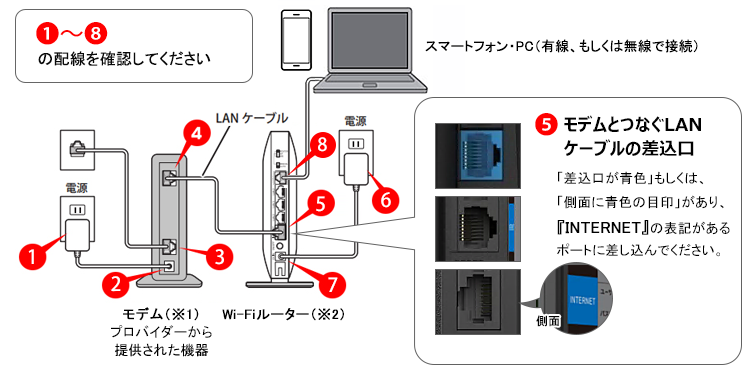
配線(下図8か所)・機器のランプの状態を確認してください。
①
モデム(※)のACアダプターは壁のコンセントの直接挿していますか(OAタップを使用したり、たこ足配線になっていませんか)。しっかり奥まで挿しこまれていますか。
②
モデム(※)側のACアダプターの抜け、ゆるみ、断線はありませんか。
③
壁の光ファイバー用コンセントとモデム側の光ファイバー挿しこみ口は、光ファイバーケーブルでしっかり接続されていますか。ゆるみ、断線はありませんか。
④
モデルのLANポートとWi-FiルーターのLANポートは、LANケーブルでしっかり続されていますか。ゆるみ、断線はありませんか。
⑤
モデムとWi-Fiルーターを接続しているLANケーブルは、Wi-Fiルーターの「INTERNET」と表記されたポートに差し込まれていますか。(Wi-Fiルーター側は青い差し込み口、もしくはポート側面に青色の目印があります)
⑥
Wi-FiルーターのACアダプターは壁のコンセントの直接挿していますか(OAタップを使用したり、たこ足配線になっていませんか)。しっかり奥まで挿しこまれていますか。
⑦
Wi-Fiルーター側のACアダプターの抜け、ゆるみ、断線はありませんか。
⑧
有線で接続するパソコンは、Wi-FiルーターのLANポートとLANケーブルでしっかり接続されていますか。ゆるみ、断線はありませんか。
※
プロバイダーから貸し出された機器(ONU、光回線終端装置など)
また、モデム(※)やWi-Fiルーターのランプが正常に点灯しているか確認します。
2. Wi-Fiルーターの動作モードを固定します
1. プロバイダーから提供された機器の「ルーター機能あり/なし」を確認します。
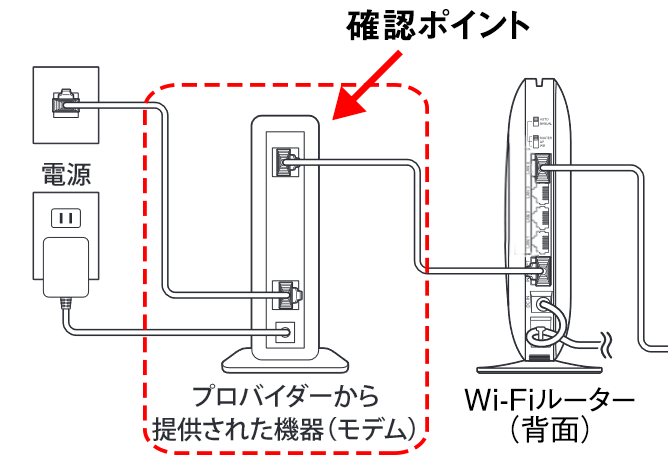
Wi-Fiルーター背面で固定するモードは、プロバイダーから提供された機器(モデムなど)に「ルーター機能があるかどうか」によって異なります。下記画像を参考に、モデムに「ルーター機能があるかどうか」を確認します。
プロバイダーから提供された機器がない場合(壁にLAN端子がある場合 など)は次の手順で「ルーター機能が ない場合」をクリックしてください。
ルーター機能があるか判断が難しい場合は、提供元であるプロバイダー・回線業者様へご確認ください。
プロバイダー問合せ先一覧はこちらをご参照ください。
確認ポイント
以下に該当する機器は「ルーター機能あり」の場合が多いです。
PPPランプが存在する(点灯状態はON/OFFどちらでも可)
LANポートが3つ以上ある
NTT社製で「PR」や「RT」で始まる型番(モデル名)である
「ホームゲートウェイ」や「BBユニット」と呼ばれる機器である
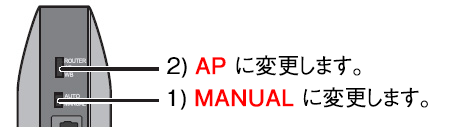
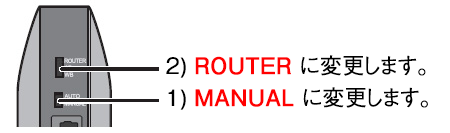
2. 動作モードを固定します。
ルーター機能有無の確認結果を元に、タブの見出しをクリックしてください。
3. インターネット接続設定を行います
動画で確認する
動画で使用している機種は一例です。他の機種でも同様の設定手順になります。
Internet@Start設定編(Windows 11版)
PPPoE手動設定編(Windows 11版)
AirStationアプリ編(iPhone版)
AirStationアプリ編(Android版)
動画の操作方法
| 早送り | →キー | 再生速度 | 動画再生中にオンマウスで右下に表示される歯車アイコンで設定 |
|---|---|---|---|
| 巻戻し | ←キー | 一時停止 | 動画再生中に画面上でクリック |
| ジャンプ | 1,2,3・・9 キー | 再生 | 一時停止中に画面上でクリック |
テキストで確認する


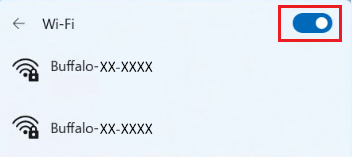

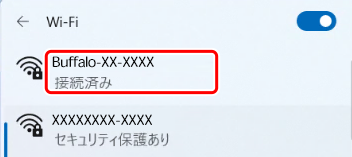

セットアップカードをお手元に用意のうえ、Wi-Fi機能をONにしてから以下の手順を行ってください。
1. [設定]をタップして設定画面を開きます。
2. 「Wi-Fi」をタップします。
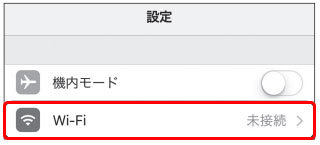
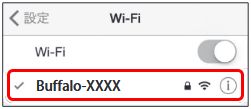
3. 接続先リストから選択します。
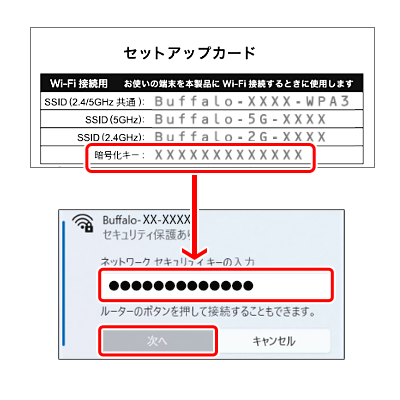
セットアップカードを参照し、「SSID」に記載の接続先をリストから選択してください。
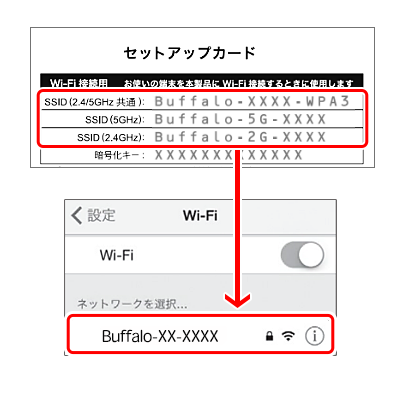
※ 画像は一例です
SSIDの末尾に「-WPA3」の文字が追加されたSSIDが表示されることがあります。「-WPA3」の文字が追加されたSSIDは、WPA3対応の端末で接続することができ、通常の SSID を選択したときよりも強固なセキュリティーで接続ができます。
4. 暗号化キーを入力し、[接続]をタップします。
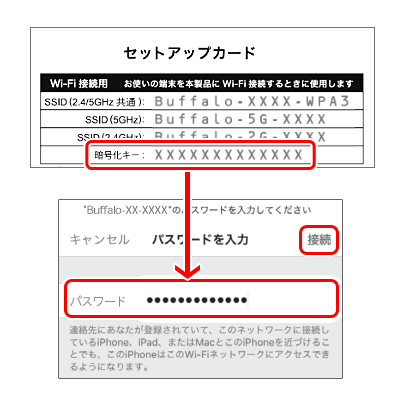
※ 画像は一例です
5. 接続できたことを確認します。
接続先にチェックマーク(※図1)が表示された後、しばらくして画面上部にWi-Fiマーク(※図2)表示されたら、Webブラウザー(Safari)を開いて以下のアドレスにアクセスします。

※図1 ※図2

アクセス先
6. 「接続成功です!」画面が表示されれば設定完了です。
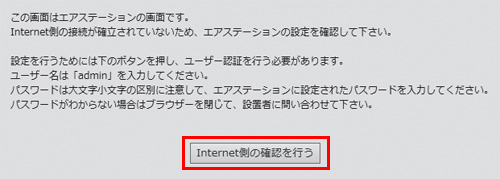
「Internet 回線判別中」または「認証が必要です」の画面が表示された場合
1.[Internet側の確認を行う]をクリックします。
2.ログイン画面が表示されたら、ユーザー名とパスワードを入力して、[ログイン]をクリックします。
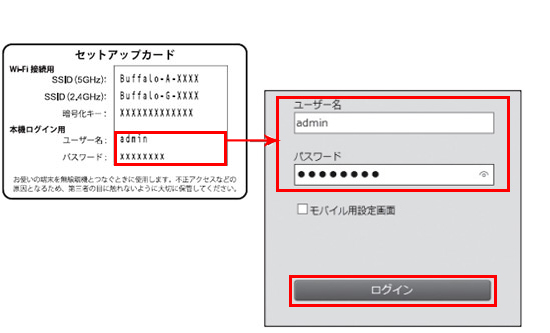
※ 画像は一例です。
出荷時のユーザー名・パスワード
| 商品にセットアップカードが付属している場合 | |
|---|---|
| ユーザー名 | admin |
| パスワード | password、もしくはセットアップカードに記載されているパスワード |
| 商品にセットアップカードが付属していない場合 | |
| ユーザー名 | root |
| パスワード | (空白) |
設定画面にログインするためのユーザー名・パスワードは、無線接続するためのSSID・パスワード(暗号化キー・セキュリティ-キー)とは異なります。
パスワードを変更した場合は、変更後のパスワードを入力してください。
「他のユーザーがログイン中です」と表示された場合は、Wi-Fiルーターの再起動が必要です。
Wi-Fiルーターの電源を一旦切り、再度入れなおした後、2分ほど待ってから再度ブラウザーを起動してください。
「v6プラスへの接続を検出しました(※1)」という画面が表示されたときは、[進む]をクリックし、手順4へ進んでください。
※1. v6プラス対象商品のみ
3.プロバイダーの資料にしたがって各項目を入力し、[進む]をクリックします。
入力画面例1
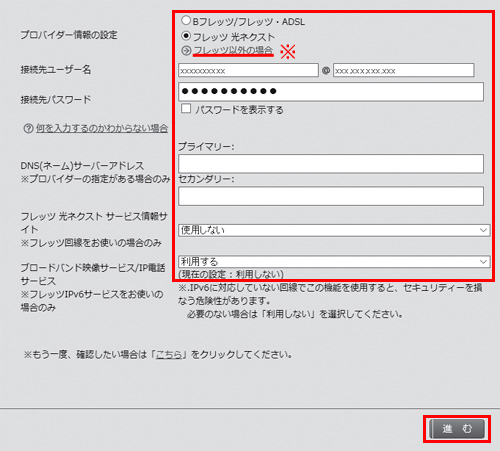
※ 画像はフレッツ回線の例
入力画面例2
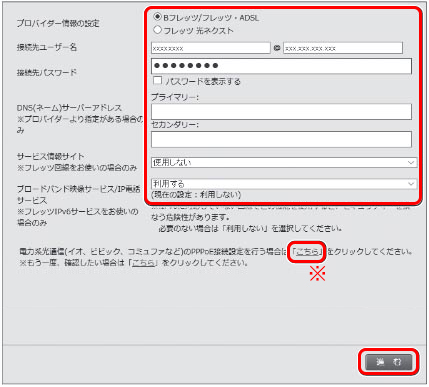
※ 画像はフレッツ回線の例
プロバイダー情報の設定
接続先ユーザー名
接続先パスワード
プロバイダー別の各項目の名称、入力例は下記FAQをご確認ください。
画像はフレッツ回線の例です。フレッツ回線以外の場合は、「フレッツ以外の場合」または「こちら」をクリックしてください。
eo光をご利用で、認証IDに「@HF1G」「@HFA」「@MF1」 など@以降が記載されている場合は、「こちら」をクリックせずこの画面で入力してください。
eo光で認証IDに@以降がない場合や、その他の電力系光通信(ビビック、コミュファ、メガエッグ、ピカラなど)の場合は、「こちら」をクリックしてから接続ユーザー名・パスワードを入力してください。
DNS(ネーム)サーバーアドレスは、プロバイダーの資料・ハガキに記載がない場合、入力は不要です。
上記以外の設定はフレッツ回線で該当するサービスをお使いの場合のみ設定してください。
4. インターネットへの接続確認画面が表示されます。
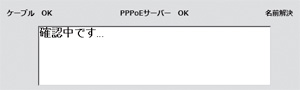
接続確認は時間がかかることがあります。画面が完全に切り替わるまでしばらくお待ちください。
5.「接続成功です!」という画面が表示されたら、Webブラウザーを終了します。
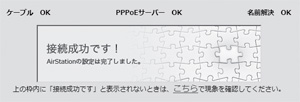
上記を実施後、インターネット接続ができない場合は、下記FAQをご参照ください。
このご質問の対象となる商品・OS・接続機器を表示
商品
OS・接続機器
解決できないときは
LINEでのお問合せがかんたん・便利です