Wi-Fi(無線LAN)
 有線LAN
有線LAN HDD(ハードディスク)・NAS
 SSD
SSD ブルーレイ/DVD/CDドライブ
 メモリー
メモリー USBメモリー
 メモリーカード・カードリーダー/ライター
 映像/音響機器
 ケーブル
ケーブル マウス・キーボード・入力機器
 Webカメラ・ヘッドセット
 スマートフォンアクセサリー
 タブレットアクセサリー
 電源関連用品
 アクセサリー・収納
 テレビアクセサリー
 その他周辺機器
 法人向けWi-Fi(無線LAN)
 法人向け有線LAN
 法人向けルーター
 法人向けNAS・HDD
 SSD
SSD ブルーレイ/DVD/CDドライブ
 法人向けメモリー・組込み/OEM
 法人向けUSBメモリー
 メモリーカード・カードリーダー/ライター
 映像/音響機器
 法人向け液晶ディスプレイ
 法人向けケーブル
 法人向けマウス・キーボード・入力機器
 法人向けヘッドセット
 法人向けスマートフォンアクセサリー
 法人向けタブレットアクセサリー
 法人向け電源関連用品
 法人向けアクセサリー・収納
 テレビアクセサリー
 オフィスサプライ
 その他周辺機器
 データ消去
データ消去


Wi-Fiルーターの暗号化キーを変更する方法
Q
Wi-Fiルーターの暗号化キーを変更する方法
A
AirStationアプリでも設定変更できるようになりました。
対象商品は下記のAirStationアプリ特集ページで、詳細な操作方法や確認方法は「AirStationアプリ(ヘルプ)」で確認してください。
お使いの機器別で、方法をご確認いただけます。
ご覧になりたいOSを選択してください。タブの下に設定手順が表示されます。
動画に使用している商品は一例です。そのほかの商品でも手順は同じです。
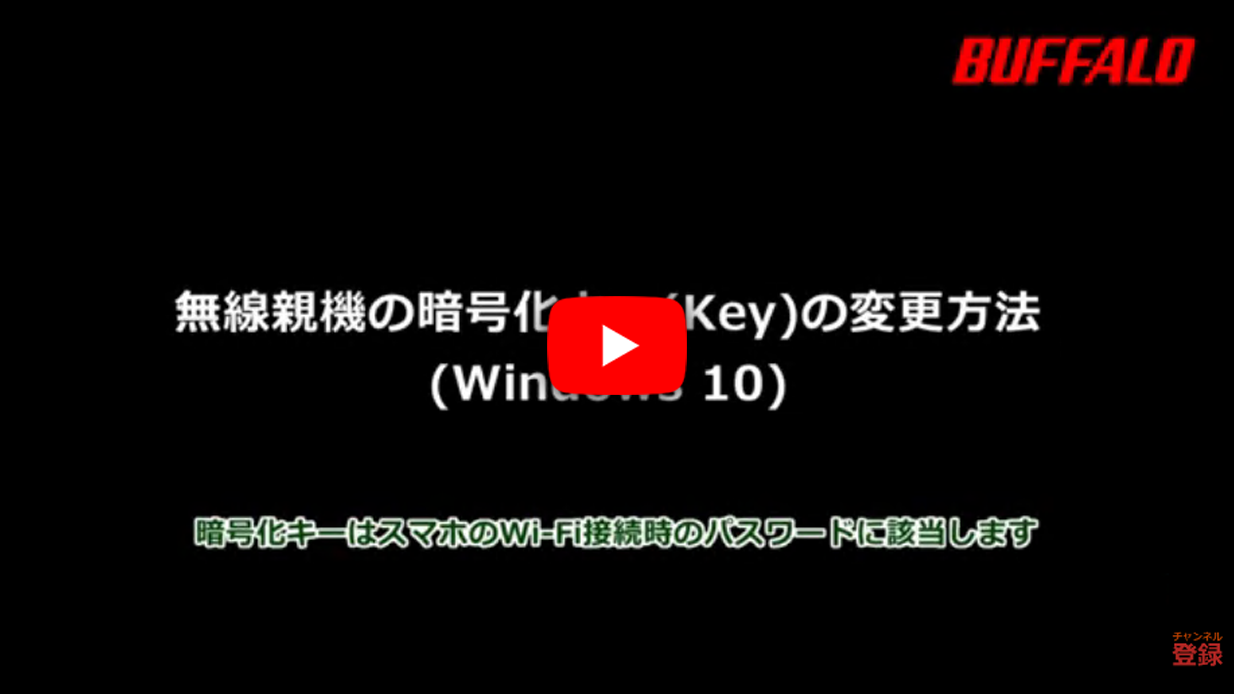
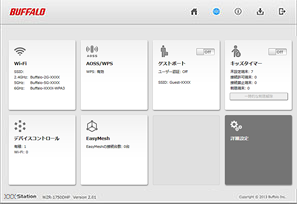
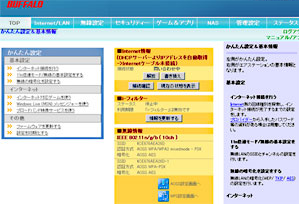
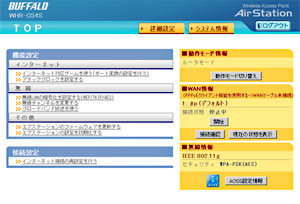
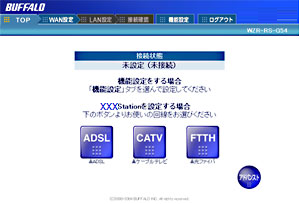
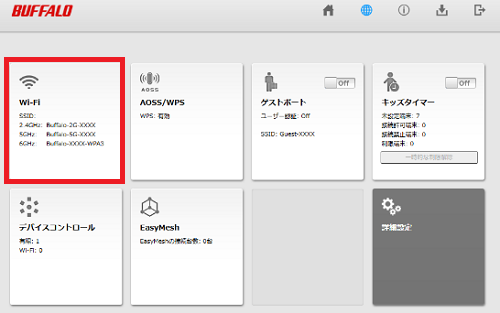
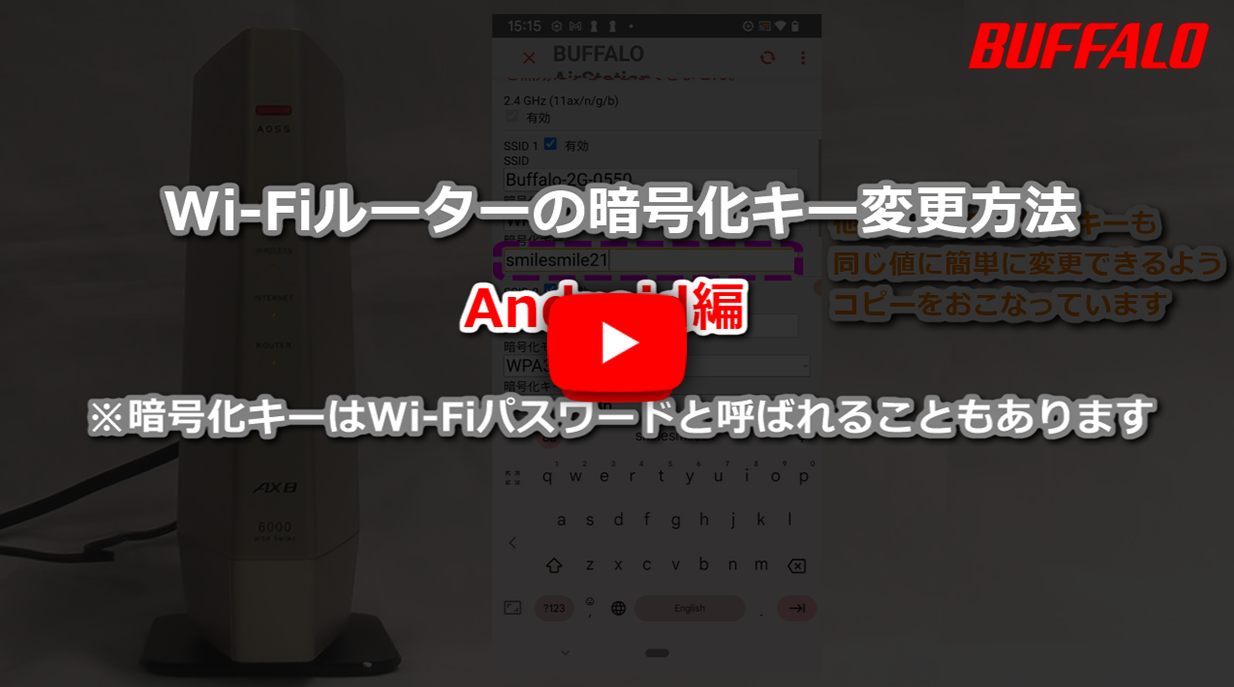
動画で手順を見る
iPhone
動画の操作方法
| 早送り | →キー | 再生速度 | 動画再生中にオンマウスで右下に表示される歯車アイコンで設定 |
|---|---|---|---|
| 巻戻し | ←キー | 一時停止 | 動画再生中に画面上でクリック |
| ジャンプ | 1,2,3・・9 キー | 再生 | 一時停止中に画面上でクリック |
テキスト版で手順を見る
1. iPhoneをWi-Fiルーターに接続します。
手順が不明な場合はこちら
2. Wi-Fiルーターの設定画面を表示します。
手順が不明な場合はこちら
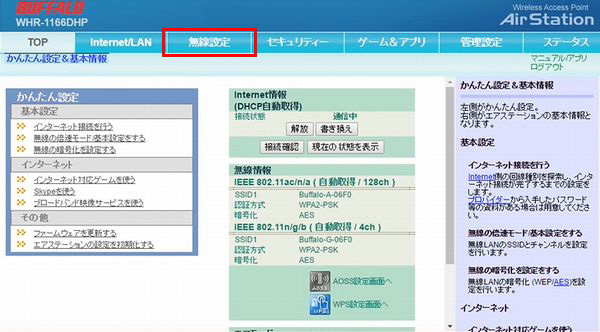
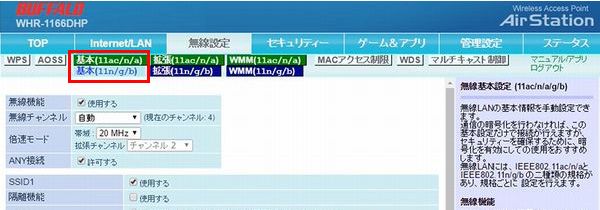
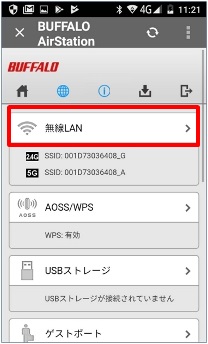
3. 設定画面が表示されたら、[無線LAN]を選択します。
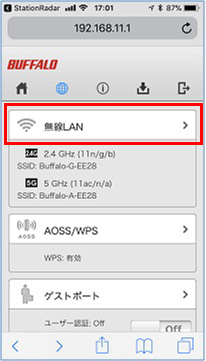
※ 画像は一例です
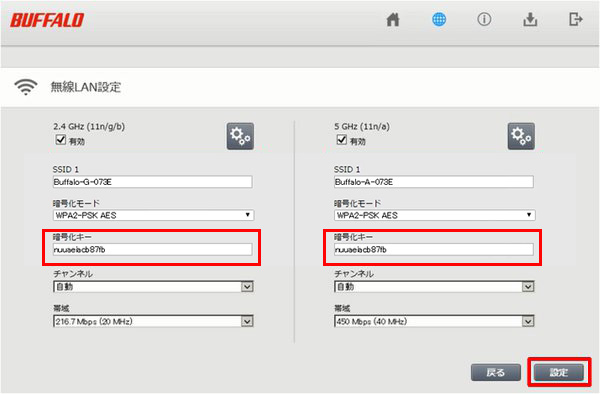
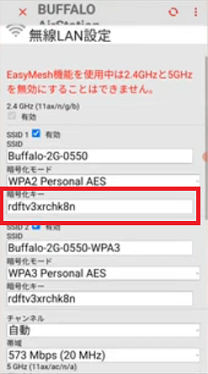
4. 暗号化キーを変更します。
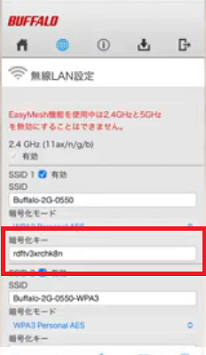
※ 画像は一例です
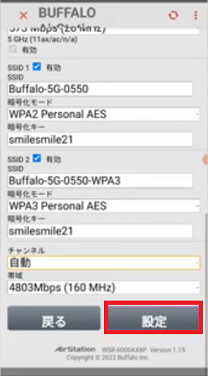
5. 画面をスクロールして[設定]を選択します。
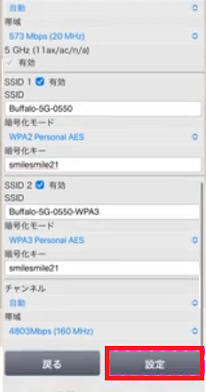
※ 画像は一例です
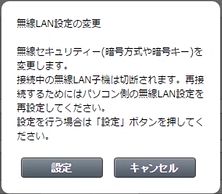
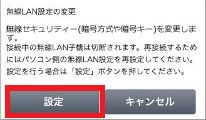
6. 接続中のWi-Fiルーターが切断されるため、Wi-Fiルーターを再設定するよう案内が表示されます。
[設定]を選択すると暗号化キーが変更されます。
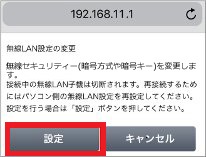
7. Wi-Fiが切断されるため、接続したいSSIDを選択し、変更した暗号化キーを入力して再接続してください。
変更した暗号化キーは忘れないようにメモしておくことをおすすめします。
以上
このご質問の対象となる商品・OS・接続機器を表示
商品
OS・接続機器
解決できないときは
LINEでのお問合せがかんたん・便利です