 Wi-Fi(無線LAN)
 有線LAN
有線LAN HDD(ハードディスク)・NAS
 SSD
SSD ブルーレイ/DVD/CDドライブ
 メモリー
メモリー USBメモリー
 メモリーカード・カードリーダー/ライター
 映像/音響機器
 ケーブル
ケーブル マウス・キーボード・入力機器
 Webカメラ・ヘッドセット
 スマートフォンアクセサリー
 タブレットアクセサリー
 電源関連用品
 アクセサリー・収納
 テレビアクセサリー
 その他周辺機器
 法人向けWi-Fi(無線LAN)
 法人向け有線LAN
 法人向けルーター
 法人向けNAS・HDD
 SSD
SSD ブルーレイ/DVD/CDドライブ
 法人向けメモリー・組込み/OEM
 法人向けUSBメモリー
 メモリーカード・カードリーダー/ライター
 映像/音響機器
 法人向け液晶ディスプレイ
 法人向けケーブル
 法人向けマウス・キーボード・入力機器
 法人向けヘッドセット
 法人向けスマートフォンアクセサリー
 法人向けタブレットアクセサリー
 法人向け電源関連用品
 法人向けアクセサリー・収納
 テレビアクセサリー
 オフィスサプライ
 その他周辺機器
 データ消去
データ消去


【動画】Wi-Fi中継機の設定方法
Q
新しく購入した中継機をEasyMesh(※)ネットワークに接続したい
EasyMeshを使用せず、Wi-FiルーターとWi-Fi中継機を接続したい
動画で中継機の設定手順を確認したい
※ EasyMeshとは
接続イメージ
EasyMeshを利用する場合(推奨)
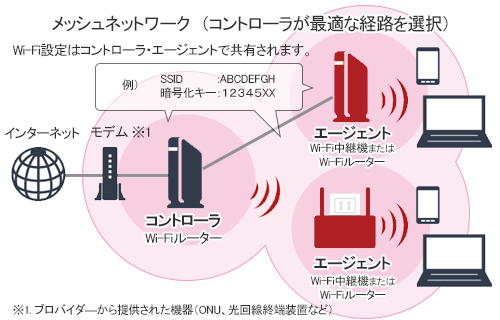
条件
Wi-Fiルーター/中継機ともEasyMesh対応機器であること
特長
Wi-Fiルーターと有線でもWi-Fi(無線)でも接続可能
無線端末の接続切り替えがスムーズ
中継機(エージェント)は4台まで接続可能
EasyMeshを利用しない場合
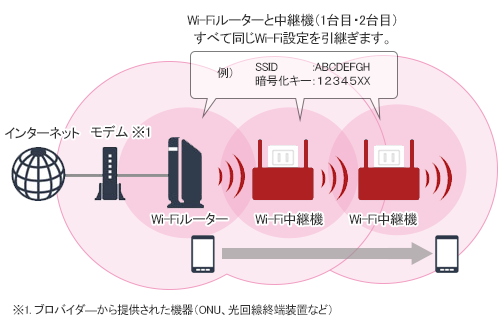
条件
Wi-Fiルーターに対し中継機は2台まで(並列接続不可)
特長
EasyMesh非対応のWi-Fi中継機でも中継可能
A
スマートフォンからは、AirStationアプリでも接続設定が可能です。
AirStationアプリの詳細については、下記のAirStationアプリ特集ページや「AirStationアプリ(ヘルプ)」をご参照ください。
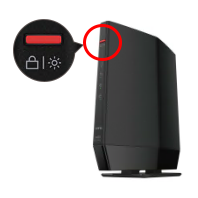
機種によって設定方法が異なります。設定を行う中継機の手順をご確認ください。
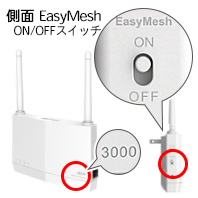
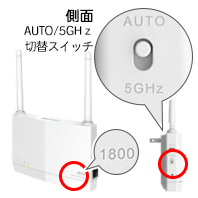
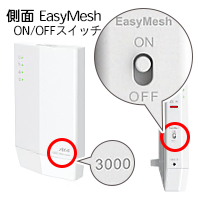
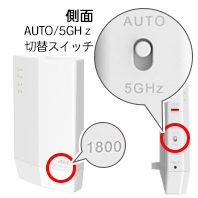
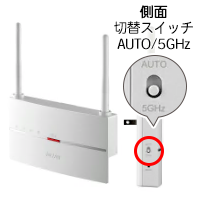
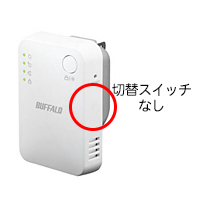
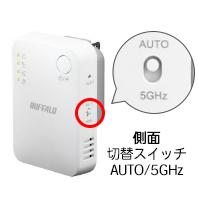
このご質問の対象となる商品・OS・接続機器を表示
商品
OS・接続機器
解決できないときは
LINEでのお問合せがかんたん・便利です