 Wi-Fi(無線LAN)
 有線LAN
有線LAN HDD(ハードディスク)・NAS
 SSD
SSD ブルーレイ/DVD/CDドライブ
 メモリー
メモリー USBメモリー
 メモリーカード・カードリーダー/ライター
 映像/音響機器
 ケーブル
ケーブル マウス・キーボード・入力機器
 Webカメラ・ヘッドセット
 スマートフォンアクセサリー
 タブレットアクセサリー
 電源関連用品
 アクセサリー・収納
 テレビアクセサリー
 その他周辺機器
 法人向けWi-Fi(無線LAN)
 法人向け有線LAN
 法人向けルーター
 法人向けNAS・HDD
 SSD
SSD ブルーレイ/DVD/CDドライブ
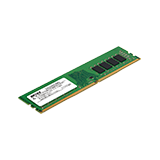 法人向けメモリー・組込み/OEM
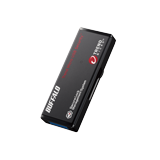 法人向けUSBメモリー
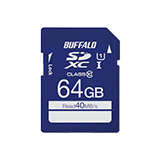 メモリーカード・カードリーダー/ライター
 映像/音響機器
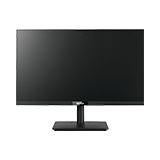 法人向け液晶ディスプレイ
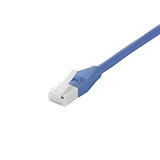 法人向けケーブル
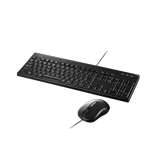 法人向けマウス・キーボード・入力機器
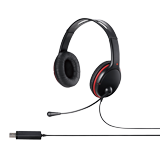 法人向けヘッドセット
 法人向けスマートフォンアクセサリー
 法人向けタブレットアクセサリー
 法人向け電源関連用品
 法人向けアクセサリー・収納
 テレビアクセサリー
 オフィスサプライ
 その他周辺機器
 データ消去
データ消去


FAQ検索
Wi-FiアクセスポイントのTagged PortとUntagged Portはどのように動作しますか
Tagged PortとUntagged Portの動作を説明します。Tagged Portタグ付きのフレーム(IEEE802.1Q準拠)を送受信できます。 Tag VLAN対応のスイッチなどと組み合わせることで、異なるIDが混在したVLANネットワークを中継できます。Untagged Portタグの付加されていないフレームのみ受信します。受信したフレームは指定したVLAN IDを付加してほかの...
- カテゴリ:
- 仕様
ログはどのくらいの期間保存されますか(Wi-Fiアクセスポイント)
保存期間に制限はありませんが、アクセスポイントの電源をオフにするとログは消去されます。 また、ログ情報はある程度記録されると、古い情報から削除されます。長期間のログ、古いログを保存したい場合は、ログ情報転送(syslog)設定を設定してください。以下設定手順を説明します。「USBメモリー転送機能」の「使用する(有効)」にチェックを入れると、USBメモリーが書き込み可能な場合、USBメモリーへログ...
- カテゴリ:
- 仕様
タグVLANに対応していますか(Wi-Fiアクセスポイント)
Wi-FiアクセスポイントはタグVLANに対応しています。 フレームにIEEE802.1Q準拠のタグを付加することができます。WDSポートと優先ポートをTaggedポートに設定することができます。Wi-Fi(基本、マルチSSID)ポートはTaggedポートに設定できます。
- カテゴリ:
- 仕様
デバイスマネージャーの表示方法
デバイスマネージャーは、OSごとに表示方法が異なります。 以下より該当OSを選択して、デバイスマネージャーの表示方法を参照してください。Windows 11/101. タスクバーのWindowsアイコン(※図1)を右クリックするか、[Windows(※図1)]+[X]キーを押してクイックリンクメニューを開き「デバイスマネージャー」を選択します。※図1※ Windows 10の例2. デバイスマネ...
- カテゴリ:
- パソコンの設定
Windowsファイアウォールの例外にアプリケーションを追加する方法
手順は以下をご確認ください。Macでの手順はこちら/support/faq/detail/16340.html以下はクライアントマネージャVをWindowsファイアウォールの例外に追加する例です。ご利用のソフトウェアが異なる場合、クライアントマネージャVをご使用のソフトウェア名に置き換え、確認ください。Windows 11/101. コントロールパネルを表示します。3. [Windowsファイアウ...
- カテゴリ:
- パソコンの設定
工場出荷時に設定(初期設定)されているIPアドレス(Wi-Fiルーター/Wi-Fi中継機/有線ルーター)
工場出荷時のIPアドレスは、一部商品を除き、「192.168.11.1」に設定されています。 192.168.11.1以外のIPアドレスが設定されている商品は、下記をご確認ください。工場出荷時のIPアドレスから変更されている場合もあります。現在の値を確認する場合はこちらの手順でご確認ください。192.168.11.100 が設定されている機種WEX-733DHPWLA2-G54、WLA2-G54...
- カテゴリ:
- 仕様
セキュリティーソフト、Windows/Macのファイアウォール機能を無効にする方法
パソコンの常駐ソフトを解除する方法Windows/support/faq/detail/15777.htmlMac/support/faq/detail/16346.htmlファイアウォールを長時間オフにしておくことはセキュリティ上危険があります。必要な設定が終わったら、必ず元に戻してください。ファイアウォール機能に例外を設定できる場合は、ファイアウォール機能は有効のまま、正常に動作しないソフト・...
- カテゴリ:
- 無線接続
パソコンをWindows 11 にアップデートしても使用できますか
現在使用中の商品が Windows 11 で利用できるか確認したい場合利用している商品の商品ページを開き、対応情報をご確認ください。1. 商品の型番でサイト内検索を行います。サイト内検索2. 商品の対応情報を確認します。検索結果検索結果例商品ページ例商品ページ例3. 対応情報タブ内のWindowsの項目をクリックし、Windows 11 の行を確認します。対応情報例ソフトウェアの対応情報については...
- カテゴリ:
- 仕様
Windows で「WindowsによってPCが保護されました」とメッセージが表示され、アプリを実行することができません
安全なアプリやファイルでも、ダウンロードされた実績が少ない場合や発行元が不明な場合に、Windows のDefender SmartScreenによって「WindowsによってPCが保護されました」と表示されることがあります。 メッセージが表示された場合は、下記手順を行ってください。Windows のアップデート状況によって、表示される画面やメッセージなどが異なる場合があります。1. メッセ...
- カテゴリ:
- トラブルを解決したい
- エラーが表示される
メール問合せでファイルを添付する方法(スマートフォンの場合)
1. 「メール問合せ(詳細入力)」画面で必要項目を全て記入し、「ドキュメントの添付」の下の[ファイルを選択]をタップします。※ 画像は一例です以下よりご利用の端末を選択してください。iPhone2. 使用するアイコンをタップします。※ 画像は一例です、OSのバージョンなどにより異なる場合があります。※1.カメラロールが表示されます。添付する画像などを選択します。※2.カメラが起動します。添付する画...
- カテゴリ:
- 商品全般に関するご質問
メール問合せでファイルを複数添付する方法(PCの場合)
1. 添付したい複数のファイルを選択します。[Shift]キーを押しながらクリックすると選択できます。ファイルが離れている場合には、[Ctrl]キーを押しながらファイルをクリックしてください。2. 選択されたファイルの上にマウスポインタを移動し、右クリックします。表示されるショートカットメニューの「送る」を選択し「圧縮(zip 形式)フォルダー」をクリックします。圧縮(zip 形式)フォルダー選択...
- カテゴリ:
- 商品全般に関するご質問
Windowsで不定期に「インターネットアクセスなし」になります(Windows 10/8.1)
本現象については、Microsoft社ページに詳細および対処方法が記載されております。Windows OSがインターネット疎通を確認する通信を実施する際、インターネットオプション設定にあるプロキシーサーバーの設定を使わず、直接DNSサーバーで名前解決したアドレスにhttp通信をしてしまう場合があり、当該通信がプロキシーサーバーにブロックされて通らないため「インターネットなし」の判定になるとのことで...
- カテゴリ:
- トラブルを解決したい
- インターネットが頻繁に途切れる・通信速度が遅い
困った時の対処法方を教えてください(WAPS-APG600H, WAPS-AG300H))
以下の対処方法をお試しください。 現象 対処方法 POWER LEDが 点灯しない ・LED設定をOFF(消灯)に設定していないか確認してください。 ・PoE接続の場合、給電端子と受電端子が正しいかどうか確認してください。また、給電機器の容量を超えていないか、給電機器の規格が本商品の給電規格(IE...
詳細な寸法を教えてください(WAPS-APG600H、WAPS-AG300H)
下記の図をご覧ください。アンテナを伸ばした状態のサイズセキュリティケース(WLE-OP-SC)に取り付けた状態のサイズ
動作確認済のRadiusサーバー、サプリカントを教えてください(WAPS-APG600H、WAPS-AG300H)
以下の通りとなります。商品・WAPS-APG600H ・WAPS-AG300H対応Radius(認証)サーバ・Windows 2003 Server ・Windows 2008 Server対応サプリカント・Windows 7 OS標準サプリカント ・Windows 7+クライアントマネージャーV ・Windows XP+クライアントマネージャー3