Wi-Fi(無線LAN)
 有線LAN
有線LAN HDD(ハードディスク)・NAS
 SSD
SSD ブルーレイ/DVD/CDドライブ
 メモリー
メモリー USBメモリー
 メモリーカード・カードリーダー/ライター
 映像/音響機器
 ケーブル
ケーブル マウス・キーボード・入力機器
 Webカメラ・ヘッドセット
 スマートフォンアクセサリー
 タブレットアクセサリー
 電源関連用品
 アクセサリー・収納
 テレビアクセサリー
 その他周辺機器
 法人向けWi-Fi(無線LAN)
 法人向け有線LAN
 法人向けルーター
 法人向けNAS・HDD
 SSD
SSD ブルーレイ/DVD/CDドライブ
 法人向けメモリー・組込み/OEM
 法人向けUSBメモリー
 メモリーカード・カードリーダー/ライター
 映像/音響機器
 法人向け液晶ディスプレイ
 法人向けケーブル
 法人向けマウス・キーボード・入力機器
 法人向けヘッドセット
 法人向けスマートフォンアクセサリー
 法人向けタブレットアクセサリー
 法人向け電源関連用品
 法人向けアクセサリー・収納
 テレビアクセサリー
 オフィスサプライ
 その他周辺機器
 データ消去
データ消去


Wi-Fiルーター(ブリッジモード)に接続したUSBドライブ/NASにWebアクセスする方法 4
Q
外出先からWi-Fiルーター(ブリッジモード)に接続したUSBドライブ(ハードディスク)/NASにアクセスしたいです。
Webアクセスする機器の1台目はUSBドライブ、2台目以降はNASとして説明します。
このFAQの内容は全部で4ページです。
2.
IPアドレスを固定する
3.
Webアクセスのためのポート変換設定を行う(USBドライブ・NASの台数分)
4.
USBドライブにWebアクセスするユーザーを登録する
5.
Webアクセス機能を有効にし、BuffaloNAS.comネーム・キーを登録する
6.
NASにWebアクセスするユーザーを登録する(このページ)
7.
参考FAQ
共有フォルダーにユーザー登録する方法、アクセス制限する方法
A
6. NASにWebアクセスするユーザーを登録する(NAS)
WebアクセスしたいNASが複数台ある場合は、各NASにそれぞれアクセスしたいユーザーを登録します。
Webアクセスした際に、誰でも共有フォルダーをアクセス(閲覧)できるようにする場合はユーザーを作成する必要はありません。セキュリティーの観点より、ユーザーを作成し、アクセス制限されることをお勧めします。
LinkStationの画面を使って説明します。TeraStationの場合は、TeraStationと読み替えてお進みください。
機種やファームウェアバージョンによっては異なる名称が表示される場合があります。その場合は( )内と読み換えてお進みください。
画面が異なる場合はご利用のLinkStation/TeraStationの取扱説明書を参照してください。
1. IPアドレスを設定したいLinkStationの設定画面を開きます。
2. [ファイル共有]をクリックします。

3. [ユーザー]の横にある設定アイコン(※図1)をクリックします。

※図1

4. [作成(ユーザーの作成)]をクリックします。
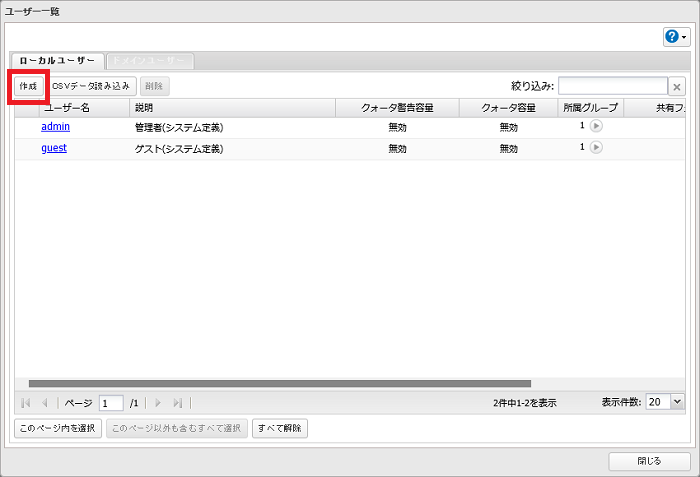
5. ユーザー名など各項目を入力し、[OK]クリックします。
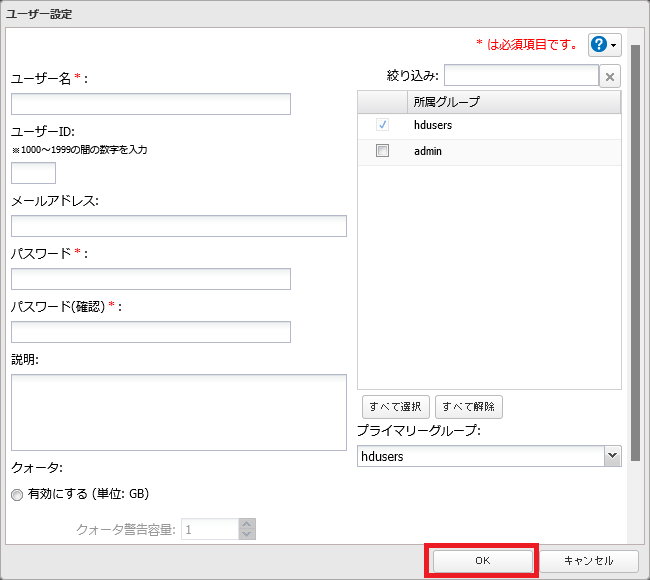
ユーザーID が空欄の場合、自動的にユーザーID が割り当てられます。手動でユーザーID を設定するときは、手動で1000 ~ 1999の間の番号を他のユーザーと重複しないよう設定します。
ユーザー単位で使用可能な容量を制限する場合は、クオータで[有効にする]を選択し、使用可能な容量を設定します。
Windowsのネットワークログイン時のユーザー名、パスワー ドと同じユーザー名、パスワードにしてください。異なる場合、アクセス制限を設定した共有フォルダーにアクセスできません。また、Windowsでは、 ネットワークログイン名が異なっていた場合、ユーザー名とパスワードを入力する画面が表示されますが、入力しても共有フォルダーにアクセスできません。必ずこちらで設定したユーザー名、パスワードでWindows にログインしてください。
7. Webアクセス機能を有効にし、BuffaloNAS.comネーム・キーを登録する(NAS)
WebアクセスしたいNASが複数台ある場合は、各NASでWebアクセス機能を有効にし、BuffaloNAS.comネーム・キーを登録する必要があります。
1. 設定画面で[ファイル共有]をクリックします。

2. [Webアクセス]の横にある設定アイコン(※図1)をクリックします。

※図1

3. [編集]をクリックします。
4. 各項目を設定し、[OK]をクリックします。
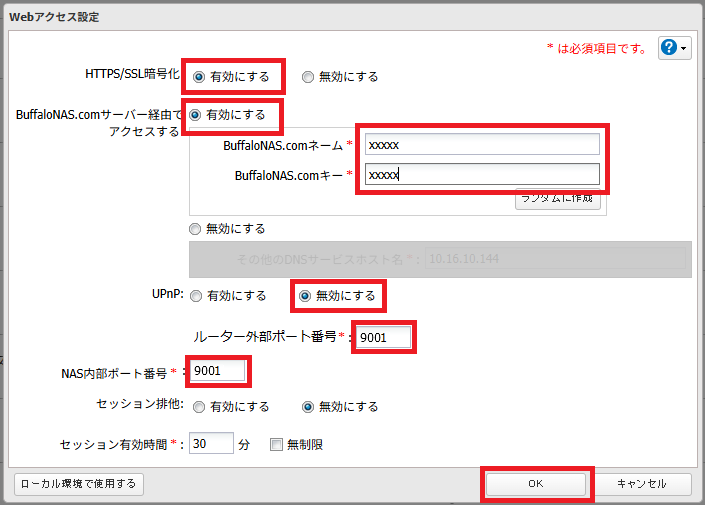
※ 画像は一例です
HTTPS/SSL暗号化
有効にする
BuffaloNAS.com登録機能
有効にする
BuffaloNAS.comネーム
アクセスする際に使用する名前を入力(※1)
BuffaloNAS.comキー
任意の文字列を入力(※1)
UPnP
無効にする
ルーター外部ポート番号
9001(※2)
NAS内部ポート番号
9001(※2)
※1.
半角英数字および「-」「_」、3~20文字で入力してください。
※2.
WebアクセスしたいNASが複数台ある場合は、NASごとにポート番号を変更して設定します。
その際、ポート番号は順に「9002」「9003」と設定します。
5. [OK]をクリックします。
6. [ファイル共有] をクリックします。

7. [Webアクセス]の横にあるスイッチ(※図3)をオン(※図4)にします。

※図3(OFF) ※図4(ON)

8.「共有フォルダー」の横にある設定アイコン(※図1)をクリックします。

※図1

9. Webアクセスで公開したい共有フォルダーをクリックし、[編集]をクリックします。
新規に作成する場合は、[作成]をクリックします。
公開用の共有フォルダーは、あらかじめ専用に作成しておくことをおすすめします。
普段使う共有フォルダーと分けておけば公開したくないファイルを誤って公開することを防ぐことができます。
Webアクセスで公開された共有フォルダーを外出先から操作する際、操作によってはユーザー名とパスワードが必要になります。
10. [公開プロトコル]の[Webアクセス]にチェックマークをつけます。
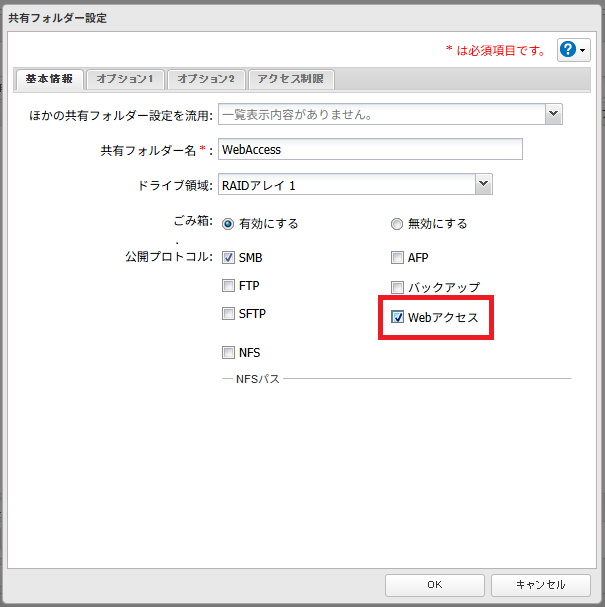
※ 画像は一例です
11. [オプション2]タブをクリックし、「Webアクセス公開モード」を選択します。
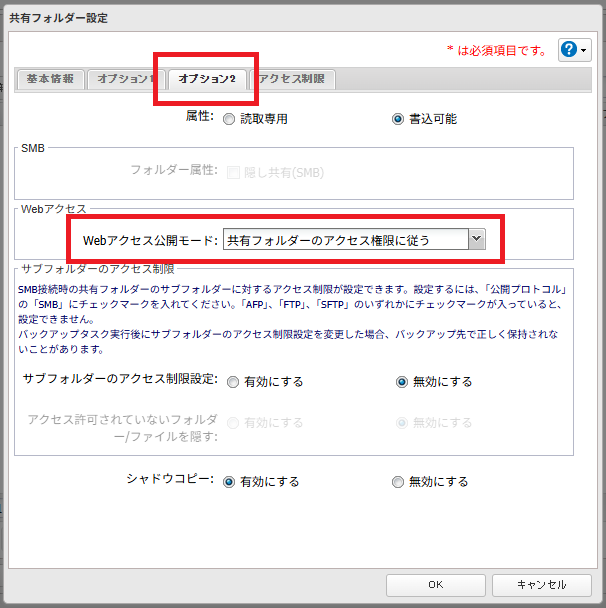
※ 画像は一例です
Webアクセス公開モードについて
すべてのアクセスを許可する
誰でも共有フォルダー内のファイルへアクセス(閲覧)できるようにする(※1)
登録グループ/ユーザーのみ
LinkStationに登録したグループ/ユーザーのみ共有フォルダー内のファイルへアクセス(閲覧)できるようにする(※2)
共有フォルダーのアクセス権限に従う
共有フォルダー管理画面で設定したアクセス制限と同じ制限にする(※2)
※1.
インターネット上の不特定多数からアクセス可能になります。特別な理由がない限り、この設定は行わないでください。
※2.
ユーザーのパスワードには初期状態のままのパスワードや安全性の低いパスワードは使用しないでください。
12. [OK]をクリックします。
13. ログアウトし、LinkStationの設定画面を閉じます。
8.外出先でBuffaloNAS.comにアクセスし、自宅のUSBドライブ/NASにアクセスする
外出先のパソコン・スマートフォンから、インターネット経由で自宅のUSBドライブやNASにアクセスします。
iOS端末・Android端末からWebアクセスできるUSBドライブは、WXR-1900DHP2・WXR-1900DHP・WXR-1750DHPに接続したUSBドライブのみです。
Webアクセスをご利用になりたいOSを選択ください。
タブの下に説明が表示されます。
パソコンからWebアクセスする場合
1) ブラウザーを起動し、https://buffalonas.com/ へアクセスします。
2) アクセスしたいLinkStation/TeraStationのBuffaloNAS.comネームを入力し、[接続]をクリックします。
解決できないときは
LINEでのお問合せがかんたん・便利です