 Wi-Fi(無線LAN)
 有線LAN
有線LAN HDD(ハードディスク)・NAS
 SSD
SSD ブルーレイ/DVD/CDドライブ
 メモリー
メモリー USBメモリー
 メモリーカード・カードリーダー/ライター
 映像/音響機器
 ケーブル
ケーブル マウス・キーボード・入力機器
 Webカメラ・ヘッドセット
 スマートフォンアクセサリー
 タブレットアクセサリー
 電源関連用品
 アクセサリー・収納
 テレビアクセサリー
 その他周辺機器
 法人向けWi-Fi(無線LAN)
 法人向け有線LAN
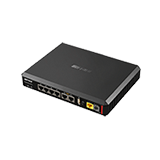 法人向けルーター
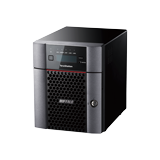 法人向けNAS・HDD
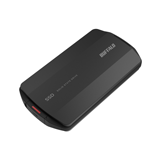 SSD
SSD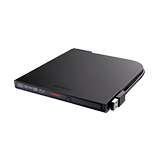 ブルーレイ/DVD/CDドライブ
 法人向けメモリー・組込み/OEM
 法人向けUSBメモリー
 メモリーカード・カードリーダー/ライター
 映像/音響機器
 法人向け液晶ディスプレイ
 法人向けケーブル
 法人向けマウス・キーボード・入力機器
 法人向けヘッドセット
 法人向けスマートフォンアクセサリー
 法人向けタブレットアクセサリー
 法人向け電源関連用品
 法人向けアクセサリー・収納
 テレビアクセサリー
 オフィスサプライ
 その他周辺機器
 データ消去
データ消去


FAQ検索
Wi-Fiルーター・Wi-Fi中継機を最新のファームウェアに更新する方法
ファームウェアの更新方法は以下の4通りの方法があります。<style type="text/css"> <!-- .el-table-set__inner table.small tbody tr th, .el-table-set__inner table.small tbody tr td { padding: 0.5rem; } #li...
- カテゴリ:
- 設定手順
Wi-Fiルーターの電波を効率よく飛ばしたいです。
Wi-Fiルーターの設置場所や設定値によって、電波の届きやすさは変わります。 効率よく無線電波を飛ばす方法は、下記をご確認ください。1. アンテナの向きを調整します。アンテナのないタイプの機種をご利用の場合は手順2をご確認ください。電波は壁や家具などの障害物に反射します。 アンテナの向きを電波強度があがる角度・方向にかえて受信状態を安定させます。 効率的に電波を飛ばす方法は、機種によって異な...
- カテゴリ:
- 無線接続
AOSS接続中に「AOSSセキュリティー設定の交換でエラーが発生しました」と表示されて接続できません
原因パソコンのセキュリティー対策ソフトウェア(ファイアウォール機能)が影響しています。対策1. ファイアウォール機能を一時的に無効にしてAOSSを行います。
- カテゴリ:
- トラブルを解決したい
「省エネ」で使いたいです/節電機能を利用したい
節電機能は、あらかじめ登録したスケジュールにしたがって、Wi-Fiルーターを省電力状態にすることで、消費電力を抑える機能です。設定方法は下記をご確認ください。1. Wi-Fiルーターの設定画面を表示します。ユーザー定義モードの詳細ランプ節電時のランプの動作を設定します。 通常動作 ランプが点灯 オフ ランプがオフ ...
- カテゴリ:
- 設定手順
スマート引っ越し 設定手順
124165795AirStationアプリ用補助アプリに関する案内動画で確認するa01テキスト版で確認する場合はこちら「メルコID」は「マイページユーザーID」に変更されました。動画内の「メルコID」は「マイページユーザーID」に読み替えてください。※7.v6プラス、v6 コネクトなどのサービス名が入ります。インターネットに接続できないときはtrouble設定画面でエラーが発生した設定画面が進ま...
- カテゴリ:
- 各種機能の設定方法を知りたい
- 別のWi-Fiルーターに設定を引き継ぎたい
メール問合せでファイルを添付する方法(スマートフォンの場合)
1. 「メール問合せ(詳細入力)」画面で必要項目を全て記入し、「ドキュメントの添付」の下の[ファイルを選択]をタップします。※ 画像は一例です以下よりご利用の端末を選択してください。iPhone2. 使用するアイコンをタップします。※ 画像は一例です、OSのバージョンなどにより異なる場合があります。※1.カメラロールが表示されます。添付する画像などを選択します。※2.カメラが起動します。添付する画...
- カテゴリ:
- 商品全般に関するご質問
メール問合せでファイルを複数添付する方法(PCの場合)
1. 添付したい複数のファイルを選択します。[Shift]キーを押しながらクリックすると選択できます。ファイルが離れている場合には、[Ctrl]キーを押しながらファイルをクリックしてください。2. 選択されたファイルの上にマウスポインタを移動し、右クリックします。表示されるショートカットメニューの「送る」を選択し「圧縮(zip 形式)フォルダー」をクリックします。圧縮(zip 形式)フォルダー選択...
- カテゴリ:
- 商品全般に関するご質問
Wi-Fiルーターの中継機能設定について
スマートフォンからは、AirStationアプリで設定可能です。記動画をご参照ください。<style> .el-table-set__inner table tbody tr td { padding:0.5rem; } </style>
- カテゴリ:
- 各種機能の設定方法を知りたい
- 中継機能の設定方法を知りたい
ファイル共有の設定方法(Windows 10)
PC間でのファイル共有設定は基本的にOS(Windows)の設定となるため、ネットワークの設定方法を含むWindowsの操作や仕様に関するご質問については、PCメーカーまたはMicrosoftへお問合せください。インターネット環境が構築されているかを確認し、以下の設定を行ってください。1.共有設定2.共有フォルダーの作成3.他のパソコンとの接続共有設定a011. コントロールパネルを開きます。タス...
- カテゴリ:
- 設定手順
ファイル共有の設定方法(Windows 11)
PC間でのファイル共有設定は基本的にOS(Windows)の設定となるため、ネットワークの設定方法を含むWindowsの操作や仕様に関するご質問については、PCメーカーまたはMicrosoftへお問合せください。インターネット環境が構築されているかを確認し、以下の設定を行ってください。1.共有設定2.共有フォルダーの作成3.他のパソコンとの接続共有設定a011. Windowsの設定を開きます。
- カテゴリ:
- 設定手順
WPSで中継設定(WB)しようとしましたが接続できません
WPS接続(自動接続)で接続できない場合は、手動接続を行ってください。 設定方法は、下記よりご利用の商品を選択し、表示されたページで手動接続手順を確認してください。EasyMesh対応商品の場合は、「EasyMeshを利用しない場合」を開いてご確認ください。WXR18000BE10Phttps://www.buffalo.jp/support/faq/detail/124160445.html#...
- カテゴリ:
- 初回設定が完了しない(インターネット接続できない、中継接続できない)
- 中継設定ができない
【動画】EasyMesh 接続手順
有線接続EasyMeshでの接続手順(有線接続)https://youtu.be/er_UHD7DQTA無線接続EasyMeshでの接続手順(無線接続)https://youtu.be/M_xpFLtxATQエージェント4台接続EasyMesh接続手順(Wi-Fi中継機4台)https://youtu.be/oAAzTytkEUo124145933【FAQ使用】動画の操作方法
- カテゴリ:
- EasyMesh・中継機
- EasyMesh設定方法
Wi-FiルーターのSSIDが検出されているか確認する方法
確認方法は端末によって異なります。下記より使用している端末を選択の上、確認を行ってください。Windows1. パソコンに搭載されている無線切り替えスイッチ(ワイヤレスLANスイッチ)を「ON」に切り替えます。スイッチの場所はパソコンメーカー・機種によって異なります。キーボードの[Fn]キーを押しながら[F1](または[F2])キーを押すことで、無線機能が有効になる場合もあります。詳細はご利用のパ...
- カテゴリ:
- 基本操作
他社商品とのWi-Fi接続方法一覧
他社商品とバッファロー製Wi-FiルーターとのWi-Fi接続方法に関するFAQを以下にまとめました。ご覧になりたい項目をクリックしてください。ストリーミングデバイスAmazon Fire TV・Fire TV Stick【動画】Fire TV Stick 初回設定/support/faq/detail/124143069.html【動画】Fire TV 初回設定/support/faq/detai...
- カテゴリ:
- 家電を無線でつなぎたい