 Wi-Fi(無線LAN)
 有線LAN
有線LAN HDD(ハードディスク)・NAS
 SSD
SSD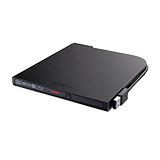 ブルーレイ/DVD/CDドライブ
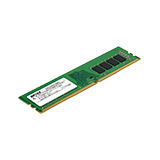 メモリー
メモリー USBメモリー
 メモリーカード・カードリーダー/ライター
 映像/音響機器
 ケーブル
ケーブル マウス・キーボード・入力機器
 Webカメラ・ヘッドセット
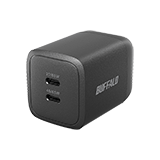 スマートフォンアクセサリー
 タブレットアクセサリー
 電源関連用品
 アクセサリー・収納
 テレビアクセサリー
 その他周辺機器
 法人向けWi-Fi(無線LAN)
 法人向け有線LAN
 法人向けルーター
 法人向けNAS・HDD
 SSD
SSD ブルーレイ/DVD/CDドライブ
 法人向けメモリー・組込み/OEM
 法人向けUSBメモリー
 メモリーカード・カードリーダー/ライター
 映像/音響機器
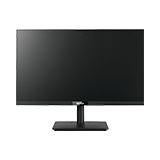 法人向け液晶ディスプレイ
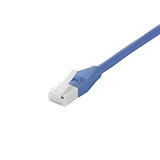 法人向けケーブル
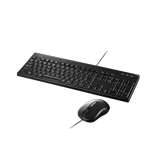 法人向けマウス・キーボード・入力機器
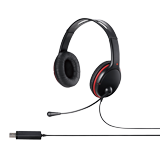 法人向けヘッドセット
 法人向けスマートフォンアクセサリー
 法人向けタブレットアクセサリー
 法人向け電源関連用品
 法人向けアクセサリー・収納
 テレビアクセサリー
 オフィスサプライ
 その他周辺機器
 データ消去
データ消去


FAQ検索
手動でインターネット設定する方法
本FAQでは、インターネット契約内容を確認したうえでインターネット接続設定を行います。 下記手順をご確認ください。1 契約内容の確認a01下記表にてWi-Fiルーターの設定画面に設定する値を確認します。上記FAQの手順4で「IPv6パススルーを使用する」を選択してください。a06設定手順 CWi-Fiルーターの設定画面で設定する値は「DHCP」です。 下記手順をご確認ください。1) 「Inte...
- カテゴリ:
- 初回設定・接続設定
- 初回設定
スマート引っ越しに対応していますか/引っ越し可能な項目について
対応機種について「スマート引っ越し」対応機種は、引っ越し元・引っ越し先のどちらでも可能、「設定アップロードのみ」対応機種は、引っ越し元としてのみ利用可能です。 対応機種については、下記表をご確認ください。<style> .el-table-set__inner table thead tr th, .el-table-set__inner table tbody tr td { ...
- カテゴリ:
- 各種機能・設定
- 引っ越し
EasyMesh(メッシュWi-Fi)についてよくある質問
Q.a01「コントローラ」「エージェント」とは何ですかA.コントローラは、EasyMeshネットワークを管理する役割(機器)のことです。 コントローラには、EasyMesh対応のWi-Fiルーターを用います。エージェントは、EasyMeshネットワークの中継する役割(機器)です。 エージェントには、EasyMesh対応のWi-Fiルーター、Wi-Fi中継機を用います。Q.a02ローミングとは何...
- カテゴリ:
- EasyMesh・中継機
他社製メッシュWi-FiルーターにEasyMeshで接続できる中継機(エージェント)を知りたい
他社製のメッシュWi-FiルーターがEasyMesh規格に準拠している場合は、以下の当社商品とEasyMeshネットワークを構築することが可能です。他社独自の「メッシュWi-Fi」ではなく、「Wi-Fi EasyMesh」に対応している必要がありますのでご注意ください。当社EasyMesh対応商品一覧https://www.buffalo.jp/support/taiou/easymesh.htm...
- カテゴリ:
- EasyMesh・中継機
- EasyMesh仕様・制限事項
EasyMeshでWi-Fi中継機(エージェント)として接続できる商品の型番、台数、構成について
Wi-Fi EasyMesh / AirStation connect(独自メッシュ) / 中継機の接続台数、および接続できる組み合わせについては以下を参照してください。Wi-Fi EasyMeshの接続台数と組み合わせについて接続台数EasyMeshネットワーク内にコントローラは何台設置できますか/support/faq/detail/124145729.html#a05EasyMeshネットワ...
- カテゴリ:
- EasyMesh・中継機
- EasyMesh仕様・制限事項
Wi-Fi接続が頻繁に切れるときや通信速度が遅いときや不安定なときの対処方法(WNR-5400XE6、WNR-3000AX4)
Wi-Fi接続が頻繁に切れるときや通信速度が遅いときは、コントローラとして動作しているWi-Fiルータのモード切替スイッチの変更や、インターネット設定を変更することで改善する可能性があります。 手順は、下記FAQ対処方法をお試しください。手動でインターネット設定する方法https://www.buffalo.jp/support/faq/detail/124144869.html上記でも解決しな...
- カテゴリ:
- 問合せの多いご質問
「マイページ」のログイン方法について
1. ページ右上の「ログイン」をクリックし、「マイページ」をクリックします。2. マイページにログインする方法を選択します。マイページにログインするには下記の方法があります。ご利用になりたいログイン方法を選んで確認してください。2019年以前に登録した旧ユーザーID(数字9桁)は利用できません。新規でマイページユーザーIDを登録してください。sns
- カテゴリ:
- 商品全般に関するご質問
バッファロー・ダイナミックDNSの登録をしましたがメールが届きません/登録内容変更方法
バッファロー・ダイナミックDNS登録時に入力していただいた「メールアドレス」が誤っている可能性が考えられます。 マイページユーザーIDをお持ちの個人のお客様は、ページ上部の「マイページ」より、マイページにログインしてご登録情報を変更してください。 7から始まる法人ポータルのユーザーIDをお持ちのお客様は「ダイナミックDNS利用 登録受付」画面を表示し、登録内容の確認と変更を行ってください。ご利...
- カテゴリ:
- 設定手順
【動画】PlayStation®5をWi-Fi接続でインターネットにつなぐ方法(パスワード設定方法)
以下の設定は、他の機器(パソコン・スマホ等)がWi-Fiルーターに接続され、インターネットに接続できることを確認してから行ってください。動画で確認するパスワード(暗号化キー)入力で接続する方法https://youtu.be/Cxw3YoXyYq4簡易版https://youtu.be/w6KY3G32SyA完全版124145933【FAQ使用】動画の操作方法
- カテゴリ:
- ゲーム機を無線でつなぎたい
- PS5 をつなげたい
【動画】PlayStation®5をWi-Fi接続でインターネットにつなぐ方法(WPS)
以下の設定は、他の機器(パソコン・スマホ等)がWi-Fiルーターに接続され、インターネットに接続できることを確認してから行ってください。動画で確認するWPSで接続する方法https://youtu.be/7X9g5R6p90c簡易版https://youtu.be/w6KY3G32SyA完全版124145933【FAQ使用】動画の操作方法
- カテゴリ:
- ゲーム機を無線でつなぎたい
- PS5 をつなげたい
Pingコマンドを実行して接続確認をする方法(Wi-Fi/有線ルーター)
<style> div.el-list--detail div:nth-child(3n){ display:none; } </style>Pingコマンドを実行してIPパケットが通信相手に正しく届いているかを確認します。手順は次のとおりです。 1.Windowsの[コマンドプロンプト]画面を起動します。2.画面のカーソルが点滅しているところから次のように P...
- カテゴリ:
- 設定手順
ネットワーク内にルーターが2台以上あるか確認する方法/二重ルーターかどうか確認する方法
<style> div.el-list--detail div:nth-child(3n){ display:none; } </style>ネットワーク内に2台以上のルーターが設置されているか確認する方法について下記にご案内します。1. Windowsの[コマンドプロンプト]画面を起動します。2. コマンドプロンプト画面(黒い画面)が表示されたら、「tracert...
- カテゴリ:
- パソコンの設定
【動画】Rakuten Hand 開封後から回線開通までの手順
楽天のスマートフォン「Rakuten Hand」を開封後、電源を入れてから回線が開通するまでの手順を詳細に案内しています。
- カテゴリ:
- スマホ・タブレットを無線でつなぎたい
PS VitaをAOSSでインターネットにつなぐ方法
動画で確認(下段テキスト版で不明な場合、ご覧ください)https://youtu.be/wAUA0IDSx3U124145933【FAQ使用】動画の操作方法テキスト版で確認パソコンを無線でインターネットにつないでから、PS Vitaの設定を行ってください。1. PS Vitaの電源を入れ、 "ホーム" 画面から [設定] をタップします。2. [はじめる] をタップします。3. [ネットワーク] ...
- カテゴリ:
- ゲーム機を無線でつなぎたい
- PS Vita をつなげたい