 Wi-Fi(無線LAN)
 有線LAN
有線LAN HDD(ハードディスク)・NAS
 SSD
SSD ブルーレイ/DVD/CDドライブ
 メモリー
メモリー USBメモリー
 メモリーカード・カードリーダー/ライター
 映像/音響機器
 ケーブル
ケーブル マウス・キーボード・入力機器
 Webカメラ・ヘッドセット
 スマートフォンアクセサリー
 タブレットアクセサリー
 電源関連用品
 アクセサリー・収納
 テレビアクセサリー
 その他周辺機器
 法人向けWi-Fi(無線LAN)
 法人向け有線LAN
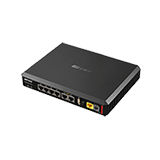 法人向けルーター
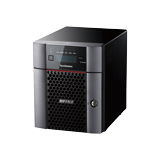 法人向けNAS・HDD
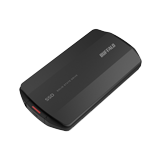 SSD
SSD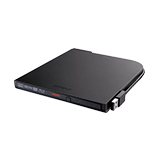 ブルーレイ/DVD/CDドライブ
 法人向けメモリー・組込み/OEM
 法人向けUSBメモリー
 メモリーカード・カードリーダー/ライター
 映像/音響機器
 法人向け液晶ディスプレイ
 法人向けケーブル
 法人向けマウス・キーボード・入力機器
 法人向けヘッドセット
 法人向けスマートフォンアクセサリー
 法人向けタブレットアクセサリー
 法人向け電源関連用品
 法人向けアクセサリー・収納
 テレビアクセサリー
 オフィスサプライ
 その他周辺機器
 データ消去
データ消去


FAQ検索
バックアップ(データの複製)の重要性
ハードディスクは非常に精密な機器であり内部に高速で回転する駆動部分を持っています。 ドライブの故障や操作ミス、本体の衝撃・落下、落雷、ウイルス感染等のトラブルによりデータの消失が発生する場合があります。 また、パソコンの不具合や商品の故障、誤操作によりハードディスクやUSBメモリー内のデータを失う可能性もあります。これらの万が一のトラブルに備えて、大切なデータなどはバックアップ(複製)を行うこ...
- カテゴリ:
- バックアップ
ファイルシステムの違いについて(SSD/HDD)
SSD/HDD(ハードディスク)等をフォーマットを行う際に選択するファイルシステムには、FAT32、NTFS、exFAT等があります。また、ご利用のOSにり対応しているファイルシステムが異なります。Windows/Mac 間のデータ共有には両方の標準フォーマッターで扱えるFAT32、exFATが適しています。各OSがどのファイルシステムに対応しているかの確認は以下のFAQでご確認ください。ハードデ...
- カテゴリ:
- 問合せの多いご質問
ハードディスクやUSBメモリを使用するときの注意事項
パソコンを使用していると、突然の事故、ハードディスク、USBメモリの故障や誤操作で大切なデータやアプリケーションソフトなどを失ってしまう可能性があります。そのようなトラブル発生時に、データを元に戻したり、被害を最小限に抑えるためには、 データのバックアップ(複製)を作っておくことが大切ですハードディスク、USBメモリに保存されている「ある時点のデータの状態」を「複製(コピー)」し、 複製データから...
- カテゴリ:
- 仕様・使い方
みまもり合図を最新版にアップデートする方法
みまもり合図を最新版にアップデートする方法は下記をご覧ください。1. 下記ページからみまもり合図をダウンロードします。みまもり合図ダウンロードページ/support/download/list/?item_code=%E3%81%BF%E3%81%BE%E3%82%82%E3%82%8A%E5%90%88%E5%9B%B3 2. ダウンロードしたファイルを実行し、画面の指示に従ってインストールしま...
- カテゴリ:
- 設定手順
外付けHDDの電源を切る方法
ハードディスクを接続している機器によって異なります。下記をご確認ください。パソコンに接続している場合1. パソコンからハードディスクを取り外す手順を行い、パソコンとハードディスクを接続しているケーブルを取り外します。ハードディスクの取り外し方法(Winodws/Mac)/support/faq/detail/2345.html2. ハードディスクの電源を切ります。(ACアダプターをコンセントから抜...
- カテゴリ:
- 仕様・使い方
iPhone/iPadのデータをMacに接続したSSD/HDD(ハードディスク)にバックアップする方法
iPhone/iPadのデータをいったんMacのローカルドライブにバックアップして、その後、Macに接続したSSD/HDDにコピーします。下記手順を参照ください。iPhone/iPadのデータをMacに接続したSSD/HDDに直接バックアップすることはできません。はじめて使用する際には、フォーマットが必要な場合があります。SSD/HDDフォーマット手順を確認するhttps://www.buffal...
- カテゴリ:
- バックアップ
「マイページ」のログイン方法について
1. ページ右上の「ログイン」をクリックし、「マイページ」をクリックします。2. マイページにログインする方法を選択します。マイページにログインするには下記の方法があります。ご利用になりたいログイン方法を選んで確認してください。2019年以前に登録した旧ユーザーID(数字9桁)は利用できません。新規でマイページユーザーIDを登録してください。sns
- カテゴリ:
- 商品全般に関するご質問
ドライブ文字の変更方法
<style> div.el-list--detail div:nth-child(3n){ display:none; } </style>ドライブ文字(ドライブレター)の変更方法を説明します。1. ディスクの管理を表示します。
- カテゴリ:
- 使い方
商品に添付されているユーティリティーソフトのインストールは必須ですか
USB接続タイプ(※)の場合にはPCのUSBポートにそのまま接続いただくことで利用可能となるためインストールは必要ありません。PCで利用するときに便利なツールを添付しています。用途に合わせてご利用ください。ソフトウェア添付商品のみ商品の対応OSは各商品ページを確認してください
- カテゴリ:
- 基本操作
外付けハードディスクの交換用内蔵ハードディスクの型番を教えてください
交換用内蔵ハードディスクは以下の通りです。 HD-QLU3/R5 HD-QL16TU3/R5(J) HD-OPWL-4.0T HD-QL12TU3/R5(J) HD-OPWL-3.0T HD-QL8TU3/R5(J) OP-HD2.0T/4K、HD-ID2.0TS HD-Q...
- カテゴリ:
- 商品全般に関するご質問
対応しているRAIDモードは何ですか
出荷時のモードは●です。 RAID6 RAID5 RAID10 RAID1 RAID0 JBOD 通常モード HD-DT/R6 ● ○ ○ HD-HT/R6 ● ○ ...
- カテゴリ:
- 仕様
ハードディスクへのデータコピー・書き込みが正常にできません
ハードディスクにデータの保存ができない場合、次の対策1~9を確認してください。対策1. ハードディスクの空き容量を確認します保存先のハードディスクの空き容量が、保存しようとしているデータ容量分以上あるかどうか確認します。 保存しようとしているデータ容量よりも、空き容量が少ない場合、データの保存はできません。 不要なデータを削除するなどして、空き容量を確保してから保存します。空き容量の確認方法[...
- カテゴリ:
- トラブルを解決したい
J:COM提供のセットトップボックスで外付けハードディスクが認識しなくなりました
J:COM LINK(XA401)では、接続しているハードディスクの認識エラーが起きた際に修復を実行する機能を実装しています。一部認識エラーにおいて修復できない場合があります。修復中は、他のハードディスクも含めて操作や録画番組の視聴ができません。操作方法について詳しくは下記を参照し、手順に従い認識エラーの修復をお試しください。(J:COM社サイトへリンクします)J:COM LINK(XA401) ...
- カテゴリ:
- トラブルを解決したい
みまもり合図(Mac)の通知の確認方法について
みまもり合図は、ドライブの健康状態が悪くなった場合や、ソフトウェアの最新バージョンが公開されている場合などに 通知を出してお知らせいたします。通知を確認する方法1. 「通知センター」を表示します。macOS 11以降画面のメニューバーで日時をクリックします。macOS 10.15以前画面上のメニューバーで通知センターのアイコン(※図1)より「通知」を選択します。※図1※ macOS 10.15以前...
- カテゴリ:
- 操作方法
常駐アプリケーションを一時的に無効にする方法(Mac)
ご使用のOSを選択し、タブの下に表示される手順を確認してください。2. 無効にしたいアプリを選択し、削除ボタン(※図3)をクリックします。※図33. アップルメニューをクリックし、「再起動」と選択します。無効にしたアプリを再度使用する場合はログイン項目に追加(※図4)してください。※図4 以上
- カテゴリ:
- パソコンの設定
サポートが終了したOS(WindowsXP/7など)で使用できますか
サポートが終了したOSやブラウザーでの当社商品のご利用については、保証できかねます。 商品が正常に動作しないなどの不具合が発生しても、当社でサポートできない場合がありますのであらかじめご了承ください。また、サポートを終了したOSやブラウザーをご利用の場合、継続して使用することで 脆弱性等のリスクも高まるため、バージョンアップを推奨いたします。参考情報Microsoft ライフサイクル ポリシーご...
- カテゴリ:
- 仕様
常駐ソフトウェアを一時的に無効にする方法(Windows)
ご使用のOSを選択して、タブの下に表示される手順を確認してください。Windows 11/101. タスクバーのWindowsアイコン(※図1)を右クリックするか、[Windows(※図1)]+[X]キーを押してクイックリンクメニューを開き[タスクマネージャー]を選択します。※図1※Windows 10の例2. [詳細] をクリックします。 [簡易表示] と表示されている場合は、手順3へ進んでくだ...
- カテゴリ:
- パソコンの設定
ダウンロード方法とダウンロードファイル解凍方法
ドライバーやファームウェア、ユーティリティーなどのダウンロード方法とその解凍方法についてご案内します。下記のプルダウンより、手順を確認したいOSを選択してください。 選択すると、下に手順が表示されます。MacMac の場合Macでドライバーやファームウェア、ユーティリティーなどをダウンロードする方法とその解凍方法について、ご案内します。ダウンロードおよびセットアップは、下記の手順で行います。OS...
- カテゴリ:
- 商品全般に関するご質問
HDD(ハードディスク)の名前が「回復ドライブ」となり、容量が32Gになりました/保存していたデータがありません
Windowsの回復ドライブの作成を行ったためです。 回復ドライブ作成の際に、フォーマットが行われているためデータは消去されています。参考回復ドライブを作成するhttps://support.microsoft.com/ja-jp/windows/%E5%9B%9E%E5%BE%A9%E3%83%89%E3%83%A9%E3%82%A4%E3%83%96%E3%82%92%E4%BD%9C%E6...
- カテゴリ:
- トラブルを解決したい
お客様サポートのお問合せ先について
お客様サポートのお問合せ先については下記ページをご覧ください。お問合せ先一覧/support/other/inquiry.htmlゴールデンウィーク、夏季休業、年末年始期間中の営業についても上記ページをご確認ください。
- カテゴリ:
- 商品全般に関するご質問