 Wi-Fi(無線LAN)
 有線LAN
有線LAN HDD(ハードディスク)・NAS
 SSD
SSD ブルーレイ/DVD/CDドライブ
 メモリー
メモリー USBメモリー
 メモリーカード・カードリーダー/ライター
 映像/音響機器
 ケーブル
ケーブル マウス・キーボード・入力機器
 Webカメラ・ヘッドセット
 スマートフォンアクセサリー
 タブレットアクセサリー
 電源関連用品
 アクセサリー・収納
 テレビアクセサリー
 その他周辺機器
 法人向けWi-Fi(無線LAN)
 法人向け有線LAN
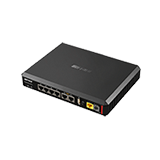 法人向けルーター
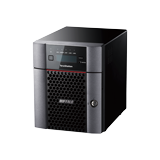 法人向けNAS・HDD
 SSD
SSD ブルーレイ/DVD/CDドライブ
 法人向けメモリー・組込み/OEM
 法人向けUSBメモリー
 メモリーカード・カードリーダー/ライター
 映像/音響機器
 法人向け液晶ディスプレイ
 法人向けケーブル
 法人向けマウス・キーボード・入力機器
 法人向けヘッドセット
 法人向けスマートフォンアクセサリー
 法人向けタブレットアクセサリー
 法人向け電源関連用品
 法人向けアクセサリー・収納
 テレビアクセサリー
 オフィスサプライ
 その他周辺機器
 データ消去
データ消去


FAQ検索
EasyMesh(メッシュWi-Fi)の初期設定方法
複数のWi-FiルーターやWi-Fi中継機を用いて、EasyMeshを構築する場合(EasyMeshの初期設定行う場合)は、下記手順で行ってください。Wi-Fiルーター(親機)がEasyMesh非対応の場合は、有線・無線問わずEasyMesh接続はできません。1. EasyMeshを構築するWi-Fiルーター(Wi-Fi中継機)が、それぞれ最新のファームウェアになっていることを確認します。 更新...
- カテゴリ:
- EasyMesh・中継機
- EasyMesh設定方法
Wi-Fiルーターに中継機が接続できない/失敗する(WIRELESSランプが緑色にならない)
Wi-Fi中継機の接続に失敗した場合は、下記手順を参考に中継機の初期化と再接続を行ってください。Wi-Fi中継機のランプの状態を確認するhttps://www.buffalo.jp/support/faq/detail/124166286.html#answerEasyMesh対応Wi-Fi中継機でランプが取扱説明書通りにならない場合についてhttps://www.buffalo.jp/suppo...
- カテゴリ:
- EasyMesh・中継機
- 中継機関連
台風・豪雨など悪天候の後に、インターネットがつながらなくなりました
1. ネットワーク機器およびWi-Fiルーターを再起動します上位機種(※1)とWi-Fiルーター本体の電源(※2)を入れ直すことで、各機器の再起動を行います。※1.モデム、CTU、ONU、光回線終端装置など※2.電源スイッチがない場合は、ACアダプターを一旦抜き、再度入れ直します。ACコードを抜き差し後、Wi-Fiルーターの電源をオンにしてランプが安定するまで待ちます1. モデム、Wi-Fiルータ...
- カテゴリ:
- 問合せの多いご質問
【初回設定】無線接続でインターネット設定する方法
無線接続でインターネット設定するための初回設定方法を解説します。 お使いの商品と接続機器をお選びください。 設定中や設定後にトラブルが発生した場合はトラブルシューティングを確認してください。トラブルシューティング注意下記FAQの動画手順には初期化の操作が含まれます。Wi-Fiルーター内部の設定が初期化されるため、再度設定が必要になりますのでご注意ください。商品により手順が異なります。一覧よりご...
- カテゴリ:
- 問合せの多いご質問
- まずはじめにご確認ください
「PPPoEサーバーに接続できません/PPPoEサーバが見つかりません」と表示されます
入力したプロバイダー情報(接続先ユーザー名・パスワード)が誤っている可能性があります。 「戻る」ボタンを押し、プロバイダーより送付された書類をご確認の上、正しく接続先ユーザー名・接続先パスワードを入力してください。インターネット設定に必要なユーザーID・パスワードを入力してください。 会員用のユーザーID・パスワードとは異なります。プロバイダー別の具体的な入力例は下記ページをご確認ください...
- カテゴリ:
- ネットが切れる・速度が遅い
- エラーが表示される
「Internet回線判別中」のまま画面が進みません
下記の項目を確認します。1. Internet側(WAN側)のケーブルを確認します。本体背面のInternetポート(青色のポート)にLANケーブルがしっかり挿し込まれているか確認します。 また、そのLANケーブルのもう一方がモデム(※1)とつながっているか確認します。※1.プロバイダーから借りている機器(ONU、光回線終端装置など)InternetポートInternetポート(例:WSR-18...
- カテゴリ:
- 初回設定・接続設定
- 初回設定
シャープ製テレビ(AQUOS E/Fシリーズ、GQ3ライン)の一部モデルとWi-Fi接続できません
シャープ製テレビ(AQUOS E/Fシリーズ、GQ3ライン)からWi-Fiルーターに接続する際、WPA3のSSID「Buffalo-XXXX-WPA3」を選択して接続してください。その他のSSIDでは接続できない場合があります。テレビ側の接続手順は下記のページをご確認ください。テレビ よくあるご質問(Q&A情報)https://cs.sharp.co.jp/faq/qa?qid=24645...
- カテゴリ:
- トラブルを解決したい
「マイページ」のログイン方法について
1. ページ右上の「ログイン」をクリックし、「マイページ」をクリックします。2. マイページにログインする方法を選択します。マイページにログインするには下記の方法があります。ご利用になりたいログイン方法を選んで確認してください。2019年以前に登録した旧ユーザーID(数字9桁)は利用できません。新規でマイページユーザーIDを登録してください。sns
- カテゴリ:
- 商品全般に関するご質問
【動画】PlayStation®5をWi-Fi接続でインターネットにつなぐ方法(パスワード設定方法)
以下の設定は、他の機器(パソコン・スマホ等)がWi-Fiルーターに接続され、インターネットに接続できることを確認してから行ってください。動画で確認するパスワード(暗号化キー)入力で接続する方法https://youtu.be/Cxw3YoXyYq4簡易版https://youtu.be/w6KY3G32SyA完全版124145933【FAQ使用】動画の操作方法
- カテゴリ:
- ゲーム機を無線でつなぎたい
- PS5 をつなげたい
【動画】PlayStation®5をWi-Fi接続でインターネットにつなぐ方法(WPS)
以下の設定は、他の機器(パソコン・スマホ等)がWi-Fiルーターに接続され、インターネットに接続できることを確認してから行ってください。動画で確認するWPSで接続する方法https://youtu.be/7X9g5R6p90c簡易版https://youtu.be/w6KY3G32SyA完全版124145933【FAQ使用】動画の操作方法
- カテゴリ:
- ゲーム機を無線でつなぎたい
- PS5 をつなげたい
Pingコマンドを実行して接続確認をする方法(Wi-Fi/有線ルーター)
<style> div.el-list--detail div:nth-child(3n){ display:none; } </style>Pingコマンドを実行してIPパケットが通信相手に正しく届いているかを確認します。手順は次のとおりです。 1.Windowsの[コマンドプロンプト]画面を起動します。2.画面のカーソルが点滅しているところから次のように P...
- カテゴリ:
- 設定手順
ネットワーク内にルーターが2台以上あるか確認する方法/二重ルーターかどうか確認する方法
<style> div.el-list--detail div:nth-child(3n){ display:none; } </style>ネットワーク内に2台以上のルーターが設置されているか確認する方法について下記にご案内します。1. Windowsの[コマンドプロンプト]画面を起動します。2. コマンドプロンプト画面(黒い画面)が表示されたら、「tracert...
- カテゴリ:
- パソコンの設定
PS VitaをAOSSでインターネットにつなぐ方法
動画で確認(下段テキスト版で不明な場合、ご覧ください)https://youtu.be/wAUA0IDSx3U124145933【FAQ使用】動画の操作方法テキスト版で確認パソコンを無線でインターネットにつないでから、PS Vitaの設定を行ってください。1. PS Vitaの電源を入れ、 "ホーム" 画面から [設定] をタップします。2. [はじめる] をタップします。3. [ネットワーク] ...
- カテゴリ:
- ゲーム機を無線でつなぎたい
- PS Vita をつなげたい