 Wi-Fi(無線LAN)
 有線LAN
有線LAN HDD(ハードディスク)・NAS
 SSD
SSD ブルーレイ/DVD/CDドライブ
 メモリー
メモリー USBメモリー
 メモリーカード・カードリーダー/ライター
 映像/音響機器
 ケーブル
ケーブル マウス・キーボード・入力機器
 Webカメラ・ヘッドセット
 スマートフォンアクセサリー
 タブレットアクセサリー
 電源関連用品
 アクセサリー・収納
 テレビアクセサリー
 その他周辺機器
 法人向けWi-Fi(無線LAN)
 法人向け有線LAN
 法人向けルーター
 法人向けNAS・HDD
 SSD
SSD ブルーレイ/DVD/CDドライブ
 法人向けメモリー・組込み/OEM
 法人向けUSBメモリー
 メモリーカード・カードリーダー/ライター
 映像/音響機器
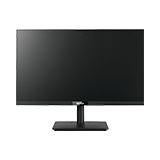 法人向け液晶ディスプレイ
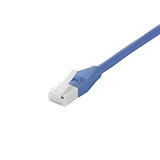 法人向けケーブル
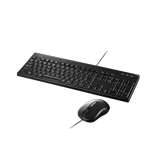 法人向けマウス・キーボード・入力機器
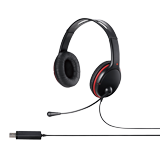 法人向けヘッドセット
 法人向けスマートフォンアクセサリー
 法人向けタブレットアクセサリー
 法人向け電源関連用品
 法人向けアクセサリー・収納
 テレビアクセサリー
 オフィスサプライ
 その他周辺機器
 データ消去
データ消去


FAQ検索
ポータブルブルーレイ/DVDドライブの電源不足の場合の対処法(給電ケーブル付属モデル)
対処1. 給電ケーブルをコンセント用USB充電器に接続します。注意ノートパソコンの場合はノートパソコンはAC電源に接続した状態でご利用ください。給電ケーブルは「コンセント用USB充電器」に接続してください。接続先のパソコンの別のUSB端子に給電ケーブルを接続して給電することもできますが、この場合、十分に給電できないことがあります。<div style="margin-top:-1....
- カテゴリ:
- トラブルを解決したい
ネット脅威ブロッカー2の有効化に失敗します
参考FAQネット脅威ブロッカー2のライセンスを有効にする方法https://www.buffalo.jp/support/faq/detail/124157913.html <style> div.app {display:none;} </style>
- カテゴリ:
- 各種機能の設定方法を知りたい
- ネット脅威ブロッカーを使用したい
ネット脅威ブロッカー2の設定をOFFにする方法
AirStationアプリからも設定変更できます。ブラウザーを起動し、アドレス欄にLAN側のIPアドレス(初期値:192.168.11.1)を入力しすることでも表示可能です。 ログイン画面が表示されたら、ユーザー名に「admin」、パスワードに「password」もしくは、セットアップカードに記載されているパスワード(出荷時設定)を入力し、ログインをクリックします。パスワードを変更した場合は、変...
- カテゴリ:
- 各種機能の設定方法を知りたい
ネット脅威ブロッカー2のライセンスを有効にする方法
ネット脅威ブロッカー2の各種機能を利用するためには、ライセンスを有効化する必要があります。 ネット脅威ブロッカー2対応のWi-Fiルーターに接続したパソコンまたはスマートフォン・タブレットから有効化を行ってください。 有効化する手順は下記をご確認ください。スマートフォン・タブレット1. AirStationアプリ(旧StationRadar)(※)を起動します。 3. 「ネット脅威ブロッカー2...
- カテゴリ:
- 各種機能の設定方法を知りたい
- ネット脅威ブロッカーを使用したい
ネット脅威ブロッカー2のライセンスを更新する方法
ネット脅威ブロッカー2は有効化にした後、1年間無料で使用できます。 1年間使用した後、ライセンスを更新する場合は、スマートフォン・タブレットまたはパソコンから下記手順で更新を行ってください。 ネット脅威ブロッカー2のライセンスが有効期間内にライセンスを更新した場合、ライセンスの有効期限終了日の翌日から購入したライセンスは適用されます。ネット脅威ブロッカー2のライセンス更新には、マイページの登録...
- カテゴリ:
- 各種機能の設定方法を知りたい
- ネット脅威ブロッカーを使用したい
ネット脅威ブロッカー2の動作状況を確認したい/ライセンスが無効の状態ではネット脅威ブロッカー2の機能は利用できませんか
ネット脅威ブロッカー2の動作は状況により異なります。 ライセンスを有効化することで、全機能が動作を開始します。 ネット脅威ブロッカー機能をOFF/ONは、AirStationアプリ(旧StationRadar)(※)またはWeb設定画面から行ってください。<style> div.app {display:none;} </style>ネット脅威ブロッカー2 プレミア...
- カテゴリ:
- 各種機能の設定方法を知りたい
- ネット脅威ブロッカーを使用したい
ネット脅威ブロッカー2 ライセンス更新についてよくある質問
Q.apple-id決済のメールが届きません。A.Apple IDでログインの際、「メールを非公開」にした場合、メールアドレスが「@privaterelay.appleid.com」となり、お客様への通知は届きません。 決済画面でメールアドレスの再入力をお願いします。Q.a14無償で利用できる期間を超えました。ライセンス購入方法を教えてください。A.下記FAQをご確認ください。ネット脅威ブロッカ...
- カテゴリ:
- 各種機能の設定方法を知りたい
- ネット脅威ブロッカーを使用したい
ネット脅威ブロッカー2に対応している商品はどれですか
「ネット脅威ブロッカー2」に対応している商品は以下の通りです。ネット脅威ブロッカー2 プレミアム 対応商品WXR18000BE10Phttps://www.buffalo.jp/product/detail/wxr18000be10p.htmlWXR9300BE6Phttps://www.buffalo.jp/product/detail/wxr9300be6p.htmlWXR-11000XE12...
- カテゴリ:
- 対応している機器や機能を知りたい
Wi-Fiルーターの電波を広げたいが、どの中継機がつながりますか
ご利用のWi-Fiルーターだけでは電波が届かない場所に電波を届かせたい場合や、さらに電波が届く範囲を広げたい場合は、Wi-Fi中継機の導入をご検討ください。ご利用のWi-Fiルーターに接続可能なWi-Fi中継機や組み合わせは下記ページをご参照ください。Wi-Fi中継機として接続できる商品の型番、台数、構成について/support/faq/detail/700.html接続可否の例<style...
- カテゴリ:
- 各種機能の設定方法を知りたい
- 中継機能の設定方法を知りたい
中継機は直列/並列で何段(何台)まで接続できますか
Wi-Fiルーターに接続可能なWi-Fi中継機の、「接続構成(※1)」および「台数」は、Wi-Fiルーター/中継機の型番(※2)、およびEasyMesh(※3)を利用するかどうか により異なります。<style> /*定義リストの行間つめ*/ div.kan .el-list--detail__item--body:not(:first-child) { padding-top:...
- カテゴリ:
- EasyMesh・中継機
- 中継機関連
WPSボタンを使用してPlayStation®5を接続する際にエラー画面が表示されます
下図のようなエラー画面が表示されても、設定は完了している可能性があります。※ 画像は一例ですエラー画面を閉じ、PlayStation®5「ネットワーク」画面の「接続状況」から、インターネットに接続されているご確認してください。※ 画像は一例です「接続状況」に、ご使用のWi-FiルーターのSSIDが表示されており、「接続済み」と記載されていれば設定できています。
- カテゴリ:
- ゲーム機を無線でつなぎたい
- PS5 をつなげたい
AOSSを使用してニンテンドーDSi/DSi LLを接続する際にエラー画面が表示されます
下図のようなエラー画面が表示されても、設定は完了している可能性があります。※ 画像は一例ですエラー画面を閉じ、選択した接続先に「AOSS」が登録されているのを確認し、インターネットに接続できるか確認してください。
- カテゴリ:
- ゲーム機を無線でつなぎたい
- ニンテンドーDSi/DSi LL
Wi-Fi 6E(6GHz)のSSIDが表示されません
Wi-Fi 6E (6GHz)のSSIDがスマートフォン・パソコンに表示されない原因として、以下の可能性が考えられます。1. Wi-Fi端末が Wi-Fi 6E に対応していないご利用のスマートフォン・パソコンが 「Wi-Fi 6E(※1)」 に対応してるかどうかは、端末メーカーにご確認ください。※1.Wi-Fi 6 と、Wi-Fi 6Eは異なる規格です。お間違いのないようにお問合せください。参考...
- カテゴリ:
- Wi-Fi 6E (6GHz)関連
- トラブルシューティング
J:COM提供のセットトップボックスで外付けハードディスクが認識しなくなりました
J:COM LINK(XA401)では、接続しているハードディスクの認識エラーが起きた際に修復を実行する機能を実装しています。一部認識エラーにおいて修復できない場合があります。修復中は、他のハードディスクも含めて操作や録画番組の視聴ができません。操作方法について詳しくは下記を参照し、手順に従い認識エラーの修復をお試しください。(J:COM社サイトへリンクします)J:COM LINK(XA401) ...
- カテゴリ:
- トラブルを解決したい
最適なEasyMeshの構築方法を知りたい
構成についてEasyMeshのコントローラは、お持ちのEasyMesh対応商品の性能を発揮させるため、上位の機種をコントローラとして用いることを推奨いたします。 例えば、10Gbps WANポートの付いている機種をコントローラに使用することで、高速なインターネット回線を無駄なく活用することができます。 また、ストリーム数の多い機種をコントローラーもしくは上段側に設置することで、無線性能を無駄な...
- カテゴリ:
- EasyMesh・中継機
- EasyMesh全般
Wi-Fi 6Eについてよくある質問
Q.Wi-Fi 6E とは何ですかA.従来の Wi-Fi 6 とは異なり、これまで使用していない周波数帯(6GHz) を用いてWi-Fi通信する規格です。 2.4GHzや5GHzに比べ無線の干渉を受けづらい反面、障害物には弱い特徴があります。 詳細はこちらをご参照ください。 Q.a01・Wi-Fi 6E(6GHz)で通信したい ・6GHzのSSIDが見つからない、6GHzのSSIDに接...
- カテゴリ:
- Wi-Fi 6E (6GHz)関連
- 全般
MacからAFP接続を行う際に共有フォルダーにアクセスできません
SMBで接続してファイルにアクセスできるか確認してください。AFP接続を切断できなくなった場合は、TeraStationのWeb設定画面の[ファイル共有]からAFPの機能を無効にしてください。exFAT、FAT32でフォーマットしたUSBドライブに対してAFP接続できない場合は、他のフォーマット形式でご使用ください。 以上
- カテゴリ:
- トラブルを解決したい
- アクセスできない
バックアップタスクで「code 22」になる場合の対処方法
発生条件 以下に該当する場合に「code 22」が発生します。バックアップの種類差分バックアップ、または履歴管理バックアップバックアップオプションサブフォルダーのアクセス制限設定「有効にする」バックアップ対象ファイル数200万個以上(※1)※1.概算値です(ファイル名の長さ、フォルダ階層数に依存します)対処方法下記対処方法のいずれかを実施します。1. バックアップ対象のファイルの数を減らします。共...
- カテゴリ:
- バックアップ
ファイル操作ログのアーカイブ規則を変更する方法(TeraStation)
1. 設定画面を表示します。2. [管理]をクリックします。3. 「ログ」の横にあるアイコン(※図1) をクリックします。※図14. [編集]をクリックします。5. 「ファイル操作ログのアーカイブ規則」でログの保存先やログを保存する単位を選択し、保存する期間や容量を入力します。入力例「管理単位」で「月」を選択し世代管理数で「7」と入力すると、7か月分のファイル操作ログがTeraStationに保存...
- カテゴリ:
- 商品全般に関するご質問