 Wi-Fi(無線LAN)
 有線LAN
有線LAN HDD(ハードディスク)・NAS
 SSD
SSD ブルーレイ/DVD/CDドライブ
 メモリー
メモリー USBメモリー
 メモリーカード・カードリーダー/ライター
 映像/音響機器
 ケーブル
ケーブル マウス・キーボード・入力機器
 Webカメラ・ヘッドセット
 スマートフォンアクセサリー
 タブレットアクセサリー
 電源関連用品
 アクセサリー・収納
 テレビアクセサリー
 その他周辺機器
 法人向けWi-Fi(無線LAN)
 法人向け有線LAN
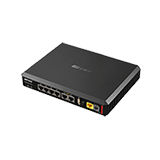 法人向けルーター
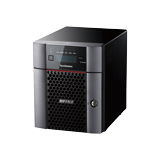 法人向けNAS・HDD
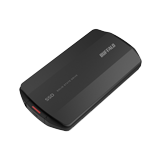 SSD
SSD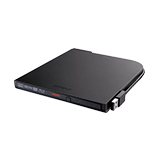 ブルーレイ/DVD/CDドライブ
 法人向けメモリー・組込み/OEM
 法人向けUSBメモリー
 メモリーカード・カードリーダー/ライター
 映像/音響機器
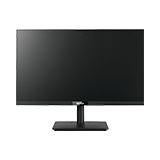 法人向け液晶ディスプレイ
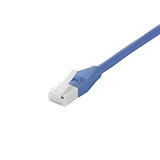 法人向けケーブル
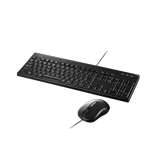 法人向けマウス・キーボード・入力機器
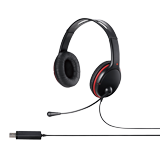 法人向けヘッドセット
 法人向けスマートフォンアクセサリー
 法人向けタブレットアクセサリー
 法人向け電源関連用品
 法人向けアクセサリー・収納
 テレビアクセサリー
 オフィスサプライ
 その他周辺機器
 データ消去
データ消去


FAQ検索
Wi-Fiルーターの設定画面を表示する方法
129Wi-Fiルーターの設定画面を表示する方法(Windows)a03Wi-Fiルーターの設定画面を表示する方法、およびIPアドレスを確認する方法をご案内します。動画で確認する設定画面をかんたんに表示する方法最短で表示する方法です。まずはお試しください。手順を確認する表示されたページの検索窓に、ご利用の商品名・型番を入力して検索してください。商品名・型番の確認方法/support/faq/det...
- カテゴリ:
- 問合せの多いご質問
Wi-Fiルーターのルーター機能を使用しないでAPモード(ブリッジモード)として使用する方法
ルーター機能をオフ(APモード)に変更する環境についてご利用の環境に、ルーター機能が搭載されたモデム(※1)など、「ルーター機器」がある場合PCのIPアドレスがルーターにより取得できている状態で、インター ネットに接続できない場合は、モデムの取扱説明書を参照しモデム側の設定が完了しているかを確認ください。a19WCR-1166DSAP(ブリッジ)モード1. Wi-Fiルーター背面にあるROUTER...
- カテゴリ:
- 各種機能・設定
Wi-Fi接続が頻繁に切れるときや通信速度が遅いときや不安定なときの対処方法
Wi-Fi接続が頻繁に切れるときや通信速度が遅いときは、各項目の対処方法を順にお試しください。 Wi-Fiルーターの上位に設置されているプロバイダーから提供された機器が「ホームゲートウェイ」や「BBユニット」と呼ばれる機器である場合、 Wi-FiルーターをAPモードに変更することで改善する可能性があります。詳細については対処手順4をご確認ください 改善した場合、それ以降の項目を実施する必要は...
- カテゴリ:
- 問合せの多いご質問
Wi-Fiルーター・中継機の初期化ボタンより初期化を行う方法
下記操作を行なうことでWi-Fiルーター内部の設定が初期化されます。再度設定が必要になりますのでご注意ください。初期化後、無線接続でインターネット初回設定をする方法はご利用の商品の取扱説明書(セットアップガイドなど)、または下記FAQをご確認ください。【初回設定】無線接続でインターネット設定する方法https://www.buffalo.jp/support/faq/detail/16051.ht...
- カテゴリ:
- 問合せの多いご質問
Wi-Fiに接続してもインターネットに接続できません
Wi-Fiに接続してもインターネットに接続できない場合、インターネット接続設定を行うことで改善する可能性があります。 下記手順に沿って、インターネット接続設定を行ってください。1. 配線を確認します配線(下図8か所)・機器のランプの状態を確認してください。配線で確認すべき箇所を①~⑧で説明①モデム(※)のACアダプターは壁のコンセントの直接挿していますか(OAタップを使用したり、たこ足配線になっ...
- カテゴリ:
- トラブルを解決したい
「PPPoEサーバーに接続できません/PPPoEサーバが見つかりません」と表示されます
入力したプロバイダー情報(接続先ユーザー名・パスワード)が誤っている可能性があります。 「戻る」ボタンを押し、プロバイダーより送付された書類をご確認の上、正しく接続先ユーザー名・接続先パスワードを入力してください。インターネット設定に必要なユーザーID・パスワードを入力してください。 会員用のユーザーID・パスワードとは異なります。プロバイダー別の具体的な入力例は下記ページをご確認ください...
- カテゴリ:
- ネットが切れる・速度が遅い
- エラーが表示される
Wi-Fiルーターの初期設定を行う方法(AirStationアプリ)
アプリのバージョンによって画面が異なる場合があります1. AirStationアプリをインストールします。 設定に使用するスマートフォンにアプリをインストールします。iPhone / iPad をご利用の場合AirStaionアプリ(AppStore)のQRコードAppStore(iOS用)https://itunes.apple.com/jp/app/stationradar/id695078...
- カテゴリ:
- 初回設定(無線接続・インターネット設定)
Wi-Fiルーターに中継接続する方法(AirStationアプリ)
アプリのバージョンによって画面が異なる場合があります1. AirStationアプリをインストールします。 設定に使用するスマートフォンにアプリをインストールします。iPhone / iPad をご利用の場合AirStaionアプリ(AppStore)のQRコードAppStore(iOS用)https://itunes.apple.com/jp/app/stationradar/id695078...
- カテゴリ:
- EasyMesh・中継機
- 中継機関連
台風・豪雨など悪天候の後に、インターネットがつながらなくなりました
上位機種(※1)とWi-Fiルーター本体の電源(※2)を入れ直すことで、各機器の再起動を行います。※1.モデム、CTU、ONU、光回線終端装置など※2.電源スイッチがない場合は、ACアダプターを一旦抜き、再度入れ直します。ACコードを抜き差し後、Wi-Fiルーターの電源をオンにしてランプが安定するまで待ちます1. モデム、Wi-Fiルーターの電源をオフにします。(ACアダプターをコンセントから抜き...
- カテゴリ:
- 問合せの多いご質問
【初回設定】無線接続でインターネット設定する方法
無線接続でインターネット設定するための初回設定方法を解説します。 お使いの商品と接続機器をお選びください。 設定中や設定後にトラブルが発生した場合はトラブルシューティングを確認してください。トラブルシューティング注意下記FAQの動画手順には初期化の操作が含まれます。Wi-Fiルーター内部の設定が初期化されるため、再度設定が必要になりますのでご注意ください。商品により手順が異なります。一覧よりご...
- カテゴリ:
- 問合せの多いご質問
- まずはじめにご確認ください
「Internet回線判別中」のまま画面が進みません
下記の項目を確認します。1. Internet側(WAN側)のケーブルを確認します。本体背面のInternetポート(青色のポート)にLANケーブルがしっかり挿し込まれているか確認します。 また、そのLANケーブルのもう一方がモデム(※1)とつながっているか確認します。※1.プロバイダーから借りている機器(ONU、光回線終端装置など)InternetポートInternetポート(例:WSR-18...
- カテゴリ:
- 初回設定・接続設定
- 初回設定
手動でインターネット設定する方法
本FAQでは、インターネット契約内容を確認したうえでインターネット接続設定を行います。 下記手順をご確認ください。1 契約内容の確認a01下記表にてWi-Fiルーターの設定画面に設定する値を確認します。上記FAQの手順4で「IPv6パススルーを使用する」を選択してください。a06設定手順 CWi-Fiルーターの設定画面で設定する値は「DHCP」です。 下記手順をご確認ください。1) 「Inte...
- カテゴリ:
- 初回設定・接続設定
- 初回設定
「マイページ」のログイン方法について
1. ページ右上の「ログイン」をクリックし、「マイページ」をクリックします。2. マイページにログインする方法を選択します。マイページにログインするには下記の方法があります。ご利用になりたいログイン方法を選んで確認してください。2019年以前に登録した旧ユーザーID(数字9桁)は利用できません。新規でマイページユーザーIDを登録してください。sns
- カテゴリ:
- 商品全般に関するご質問
バッファロー・ダイナミックDNSの登録をしましたがメールが届きません/登録内容変更方法
バッファロー・ダイナミックDNS登録時に入力していただいた「メールアドレス」が誤っている可能性が考えられます。 マイページユーザーIDをお持ちの個人のお客様は、ページ上部の「マイページ」より、マイページにログインしてご登録情報を変更してください。 7から始まる法人ポータルのユーザーIDをお持ちのお客様は「ダイナミックDNS利用 登録受付」画面を表示し、登録内容の確認と変更を行ってください。ご利...
- カテゴリ:
- 設定手順