 Wi-Fi(無線LAN)
 有線LAN
有線LAN HDD(ハードディスク)・NAS
 SSD
SSD ブルーレイ/DVD/CDドライブ
 メモリー
メモリー USBメモリー
 メモリーカード・カードリーダー/ライター
 映像/音響機器
 ケーブル
ケーブル マウス・キーボード・入力機器
 Webカメラ・ヘッドセット
 スマートフォンアクセサリー
 タブレットアクセサリー
 電源関連用品
 アクセサリー・収納
 テレビアクセサリー
 その他周辺機器
 法人向けWi-Fi(無線LAN)
 法人向け有線LAN
 法人向けルーター
 法人向けNAS・HDD
 SSD
SSD ブルーレイ/DVD/CDドライブ
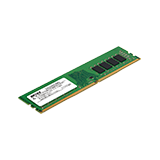 法人向けメモリー・組込み/OEM
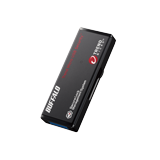 法人向けUSBメモリー
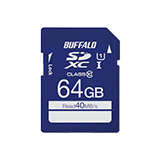 メモリーカード・カードリーダー/ライター
 映像/音響機器
 法人向け液晶ディスプレイ
 法人向けケーブル
 法人向けマウス・キーボード・入力機器
 法人向けヘッドセット
 法人向けスマートフォンアクセサリー
 法人向けタブレットアクセサリー
 法人向け電源関連用品
 法人向けアクセサリー・収納
 テレビアクセサリー
 オフィスサプライ
 その他周辺機器
 データ消去
データ消去


FAQ検索
ドライブと端末を接続しても、DVDプレーヤーforラクレコ+でドライブが認識しない場合の対処方法
ご利用の環境によって、以下をお試しください。画像はイメージです1. 他のアプリを終了し「DVDプレーヤーforラクレコ+」アプリを再起動します。ご利用の端末よって手順がことなります。以下よりご利用の端末を選択して確認してください。iOS / iPadOSホームボタン搭載の機器の場合1. ホームボタンを2回連続で押します。 起動中のタスク一覧が表示されます。2. アプリの枠内に指を置き、画面を上部...
- カテゴリ:
- 問合せの多いご質問
「ラクレコ+」アプリをインストールしたスマートフォンを機種変更する場合の手順
「ラクレコ+」アプリをインストールしたスマートフォンを機種変更する場合、取り込んだ楽曲データは下記手順にて新しい端末へ移行することが可能です。iOS端末からiOS端末に移行する場合楽曲ファイルを本アプリの機能でバックアップし、新しいiOS端末で復元をする必要はありません。 「ラクレコ+」アプリ内の楽曲ファイルは、iOS端末のデータ移行機能「クイックスタート」で、アプリとともに自動的に移行されます...
- カテゴリ:
- 問合せの多いご質問
スマートフォン用CDレコーダー「ラクレコ+」で取り込んだ楽曲のアルバム情報を取得する方法
CD取り込み時に楽曲のアルバム情報を取得できなかった場合は、CD取り込み後に以下の手順でアルバム情報を取得してください。1. ドライブからACアダプターを取り外します。2. お使いの端末が、Wi-Fiルーターに接続しているか、モバイルデータ通信でインターネットに接続していることを確認します。 Webブラウザーで任意のホームページを開くことができれば、インターネットに接続しています。3. アプリ画...
- カテゴリ:
- 設定手順
スマートフォン用CDレコーダー「ラクレコ+」をパソコンに接続して外付けDVDドライブとして利用できますか
「ラクレコ+」はパソコンに接続しての利用には対応しておりません。 対応しているスマートフォン上で操作し、曲の取り込み、再生のみの機能となっております。 一般的な外付けDVDドライブのような使い方はできません。DVD再生モデル(RR-PW1/RR-PW2)では「ラクレコ+」に接続したスマートフォンやタブレットでDVDの再生が可能です。 以上
- カテゴリ:
- 問合せの多いご質問
スマートトラッカー「BSST01」についてよくある質問
Q.a01ユーザー登録に必要なシリアルナンバーはどれですかA.商品には16桁のシリアルナンバーが付与されています。 ユーザー登録の際は、先頭二文字”XX”を除いた数字14桁を入力してください。 シリアルナンバーが記載されている箇所についてはこちらをご確認ください。 Q.a02複数のスマートトラッカーを、1台のiPhone/iPadに登録することはできますかA. はい、可能です。 ...
- カテゴリ:
- 問合せの多いご質問
スマートトラッカー「BSST01」で困ったときは
お困りの状況をクリックして、対応方法をご確認ください。「探す」アプリが見つからない/support/faq/detail/__icsFiles/afieldfile/2024/07/18/124161371-img-09_3.png「探す」アプリ アイコン「探す」アプリが見つからない場合、意図せず見えないところに移動させていたり、削除してしまっている場合があります。 下記手順にてご確認ください。...
- カテゴリ:
- 問合せの多いご質問
シリアルナンバーの確認方法(スマートトラッカー)
シリアルナンバーは、商品パッケージ背面や商品本体、「探す」アプリにて確認できます。先頭二文字「XX」を除いた数字14桁がシリアルナンバーになります。パッケージ背面パッケージ背面商品裏面商品裏面「探す」アプリ探すアプリ画面
- カテゴリ:
- 仕様
スマートトラッカー「BSST01」初期設定手順
動画で確認するa01テキスト版で確認したい場合はこちらhttps://youtu.be/HO2ds1NAWRg簡易版(1分動画)https://youtu.be/Hc1gwzH484g完全版(4'53”)124145933【FAQ使用】動画の操作方法テキスト版で確認するa02下記手順で設定を行ってください。1. 商品の電源を入れます。 操作ボタンを約5秒間長押しすると音が鳴り、電源がONになりま...
- カテゴリ:
- 問合せの多いご質問
スマートトラッカー「BSST01」を初期化する方法
動画で確認するテキスト版で確認したい場合はこちらhttps://youtu.be/Hc1gwzH484g?t=236※ 初期化方法は動画の3:56以降で案内しています124145933【FAQ使用】動画の操作方法テキストで確認するa02スマートトラッカーを初期化したい(出荷時の状態に戻したい)ときは、次の手順を行ってください。1. 「探す」アプリに本商品を登録済みの場合は、「探す」アプリ画面で[持...
- カテゴリ:
- 問合せの多いご質問
「続けられませんでした」とエラー表示され登録できません(スマートトラッカー「BSST01」)
下記をご確認ください。1. 本商品を初期化します。1) 本商品の操作ボタンを2回押し(音が鳴ります)、すぐに操作ボタンを約8秒間長押します。2) 8秒間長押しした後、音が鳴ったらボタンから指を離します。 以上で初期化は完了です。2. モバイル通信とWi-Fi、Bluetoothの設定をすべてOFFにし、iPhone/iPadを再起動します。3. 2の設定を元に戻します。4. ネットワークがつな...
- カテゴリ:
- 問合せの多いご質問
Bluetooth対応キーボードをMacで使用する方法
ペアリングの前にMacでBluetoothキーボードを使用するには、お使いのMacがBluetoothに対応している必要があります。対応機種については各商品ページの仕様欄をご確認ください。キーボード総合情報サイトはこちら/product/child_category/keyboard.html1. Bluetoothキーボードの電源をONにします。2. Bluetoothキーボードをペアリングモー...
- カテゴリ:
- Bluetoothの設定
Bluetooth商品のペアリングができない
Bluetooth商品のペアリングができない、急にできなくなった、頻繁に途切れてしまう問題への対処法を説明します。1. Bluetoothをオンにします1) タスクバーのWindowsアイコン(※図1)を右クリックしてクイックリンクメニューを開き[設定]を選択するか、[Windows(※図1)]+[I]キーを押します。※図1※ Windows 11の例2) [Bluetoothとデバイス(デバイ...
- カテゴリ:
- 問合せの多いご質問
管理者パスワードを忘れてしまった場合、パスワードを初期化をすることはできますか(TeraStation)
以下の方法で初期化することができます。初期化ボタンを使う初期化ボタンで初期化をするにはあらかじめ、設定画面 [管理]-[初期化]-[本体スイッチ設定] で「管理者ユーザー名/パスワードを初期化する」に設定されている必要があります。1. デスクトップ型の場合は、付属の鍵で商品前面カバーを開きます。※ 図はTS5010の例2. 商品前面(前面パネルのある商品は前面パネルを開けたところ)にある初期化ボタ...
- カテゴリ:
- トラブルを解決したい
INFO・ERRORランプ点灯時の原因・対処方法がわかりません(TS5020シリーズ)
下記のいずれかの方法でインフォ―コード・エラーコードを確認してください。 本体の液晶ディスプレイで確認する([DISPLAY]ボタンで表示が切り替わります)設定画面のダッシュボードで確認するNAS Navigator2で確認するお使いのNAS Navigator2のバージョンによっては不明なエラーとして表示されることもあります。その場合は、液晶ディスプレイまたは設定画面でエラーの内容を確認してくだ...
- カテゴリ:
- 問合せの多いご質問
INFO・ERRORランプ点灯時の原因・対処方法がわかりません(TS7010シリーズ)
下記のいずれかの方法でインフォ―コード・エラーコードを確認してください。 設定画面のダッシュボードで確認するNAS Navigator2で確認するお使いのNAS Navigator2のバージョンによっては不明なエラーとして表示されることもあります。その場合は設定画面でエラーの内容を確認してください。タブの見出しをクリックすると下に詳細が表示されます。INFOランプINFOランプ点灯時の内容と対応を...
- カテゴリ:
- 問合せの多いご質問
ファームウェアアップデーターの対象商品の見分け方(SSD-PEU4A)
商品本体の底面に貼られているラベルで、対象の商品/個体か確認することが可能です。 S/N(シリアルナンバー)左横のアルファベットの有無、およびその文字を確認してください。商品本体ラベル※「SSD-PE2.0U4-SA」の例 表記の有無と内容 対応 文字がない場合 ファームウェアアップデート対象です。 ...
- カテゴリ:
- 仕様・使い方
INFO・ERRORランプ点灯時の原因・対処方法がわかりません(TS3020/3010シリーズ)
タブの見出しをクリックすると下に詳細が表示されます。 エラーコード 原因 対策 E10 ・ 停電によりUPSのバッテリーで駆動しています。 詳細を確認する ・ 商品をシャットダウンして電源が復旧するまでお待ちください。設定によっては、自動的にシャットダウンします。電源が復旧したら、電源をオ...
- カテゴリ:
- 問合せの多いご質問
ペアリングで必要なPINコード(パスキー)が分かりません
商品の対応機器、OSは各商品ページをご確認ください。認証用のパスキーは以下の通りです。124144945【パーツ】テーブルのpaddingを小さくする シリーズ名 商品型番 PINコード (パスキー) BSHSBE505 BSHSBE505BK BSHSBE505SV BSHSBE505GD BS...
- カテゴリ:
- 問合せの多いご質問
Bluetooth対応ヘッドセットをMacで使用する方法
ペアリングの前にMacでBluetoothヘッドセットを使用するには、お使いのMacがBluetoothに対応している必要があります。1. Bluetoothヘッドセットをペアリングモードにします。Bluetoothヘッドセットをペアリングモードにする方法を確認するhttps://www.buffalo.jp/support/faq/detail/15246.html2. Macで「Bluetoo...
- カテゴリ:
- 問合せの多いご質問
キーボードでキーを1回押すと同じ文字が連続で入力される/キーが連打されるまでの速度を調整したい
<!--参照パーツ:不要リストを隠す--> <style> div.el-list--detail div:nth-child(3n){ display:none; } </style>下記手順にて、キーを押し続けた時に文字が連続して入力される速度を調整します。1. コントロールパネルを開きます。2. 大きいアイコン表示の状態で、[キーボード]をクリッ...
- カテゴリ:
- 問合せの多いご質問